
Angular 翻訳プラグイン
インストール方法 ConveyThis オン:

ConveyThis をサイトに統合するのは迅速かつ簡単で、Angular も例外ではありません。わずか数分で、ConveyThis から Angular をインストールし、必要な多言語機能を提供し始める方法を学びます。
ステップ #1
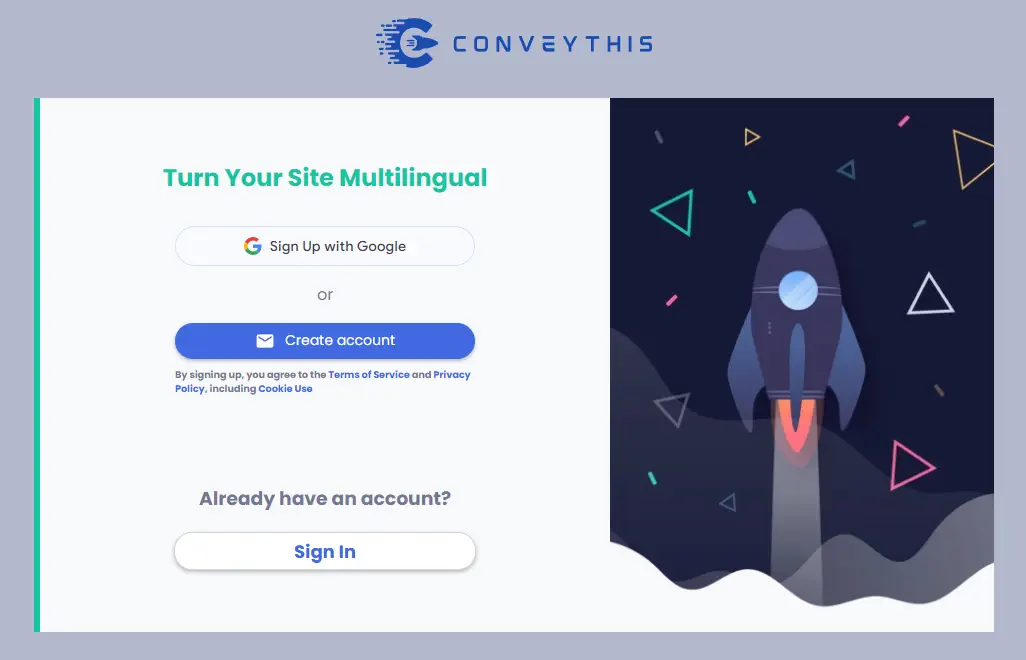
作成 a ConveyThis アカウントでメールを確認し、アカウントのダッシュボードにアクセスします。
ステップ #2
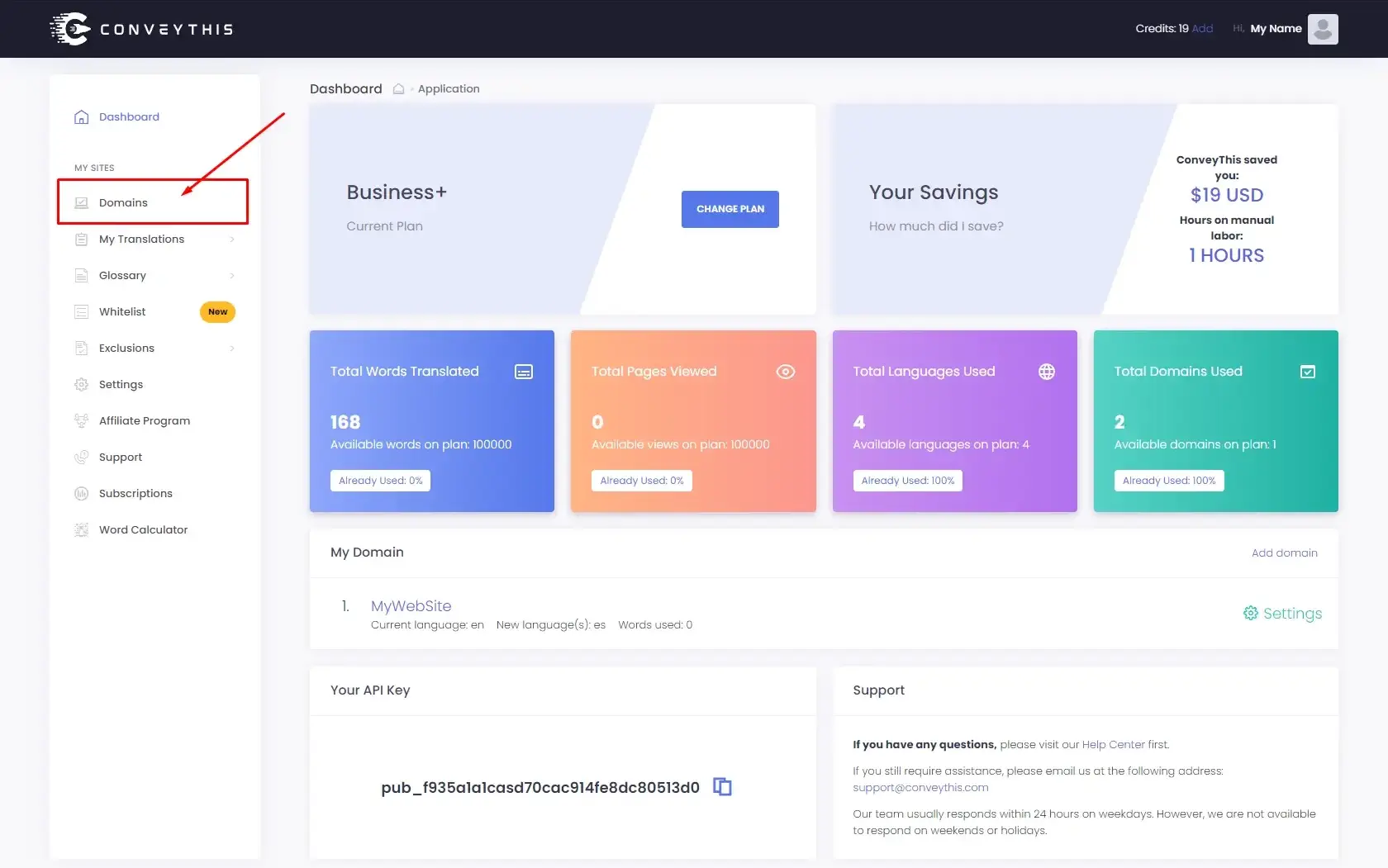
あなたの ダッシュボード (ログインしている必要があります)上部メニューの «ドメイン» に移動します。
ステップ #3
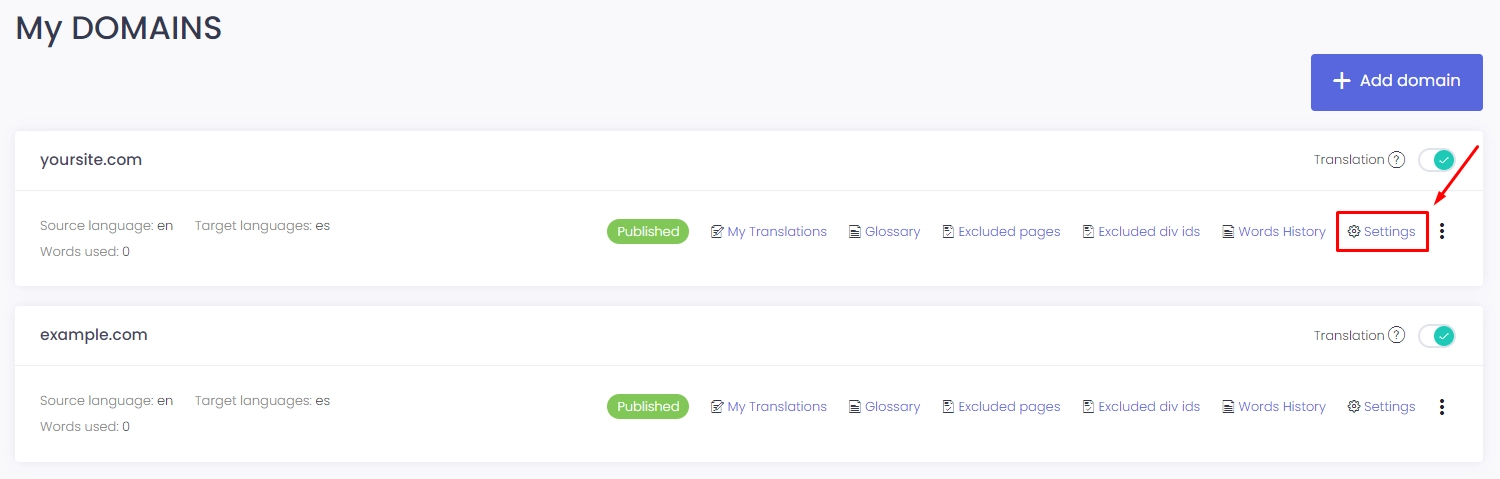
このページで “ドメインを追加” をクリックします。
ドメイン名を変更する方法はないので、既存のドメイン名で間違いがあった場合は、削除して新しいドメイン名を作成するだけです。
完了したら、 “設定” をクリックします。
*以前に WordPress/Joomla/Shopify 用に ConveyThis をインストールしていた場合、ドメイン名はすでに ConveyThis に同期されており、このページに表示されます。
ドメインの追加手順をスキップして、ドメインの横にある «設定» をクリックするだけです。
ステップ #4
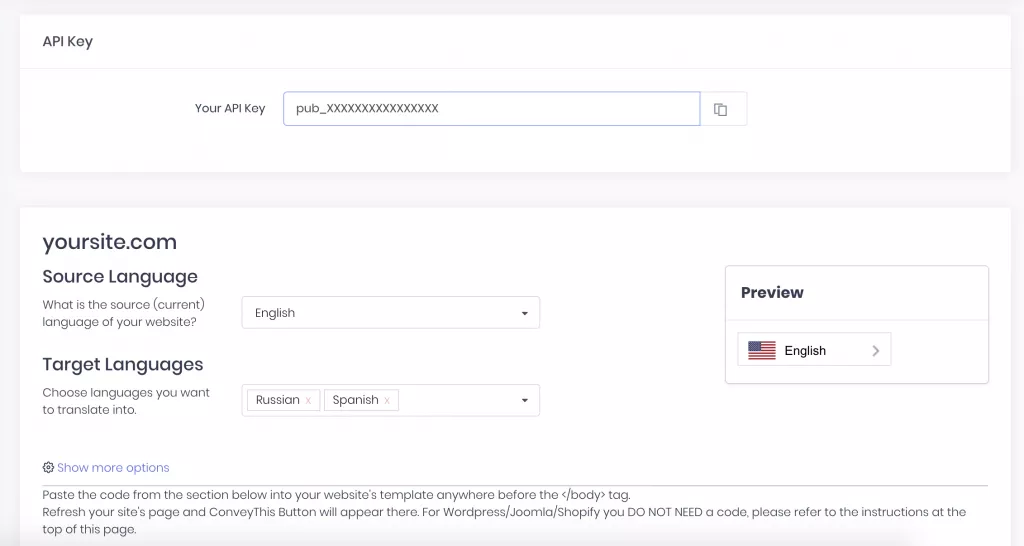
これで、メイン構成ページに移動します。
Web サイトのソース言語とターゲット言語(es)を選択します。
“設定を保存”をクリックします。
ステップ #5
次に、下にスクロールして、下のフィールドから JavaScript コードをコピーします。
<!-- ConveyThis code -->
<script src="https://cdn.conveythis.com/javascript/conveythis-initializer.js"></script>
<script type="text/javascript">
  document.addEventListener("DOMContentLoaded", function(e) {
    ConveyThis_Initializer.init({
      api_key: "pub_xxxxxxxxxxxxxxxxxxxxxxxx"
    });
  });
</script>
<!-- End ConveyThis code -->
*後ほど、設定にいくつか変更を加える必要があるかもしれません。それらを適用するには、最初にそれらの変更を加え、次にこのページで更新されたコードをコピーする必要があります。
*WordPress/Joomla/Shopifyの場合、このコードは必要ありません。詳細については、関連する platfrom の手順を参照してください。
ステップ #6
Index。htmlまたはレイアウトファイルのタグの直前にConveyThisコードスニペットを挿入します
ステップ#7
それじゃ。ウェブサイトにアクセスし、ページを更新すると、そこに言語ボタンが表示されます。
おめでとうございます。これで Web サイトの翻訳を開始できます。
*ボタンをカスタマイズしたり、追加設定に慣れたりしたい場合は、メイン構成ページ(言語設定付き)に戻り、«その他のオプションを表示»をクリックしてください。