
Angular Übersetzungs-Plugin
Wie installieren Sie ConveyThis auf:
Die Integration von ConveyThis in Ihre Site ist schnell und einfach, und Angular bildet da keine Ausnahme. In nur wenigen Minuten lernen Sie, wie Sie ConveyThis bis Angular installieren und beginnen, ihm die mehrsprachige Funktionalität zu verleihen, die Sie benötigen.
Schritt #1
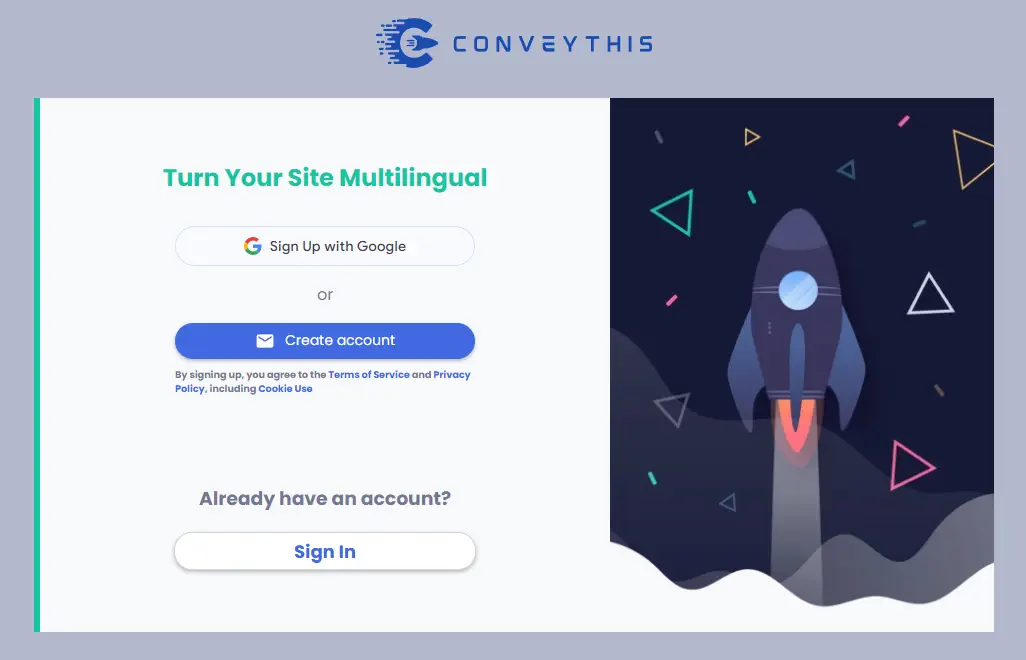
Erstellen ein ConveyThis-Konto, bestätigen Sie Ihre E-Mail und greifen Sie auf das Dashboard Ihres Kontos zu.
Schritt #2
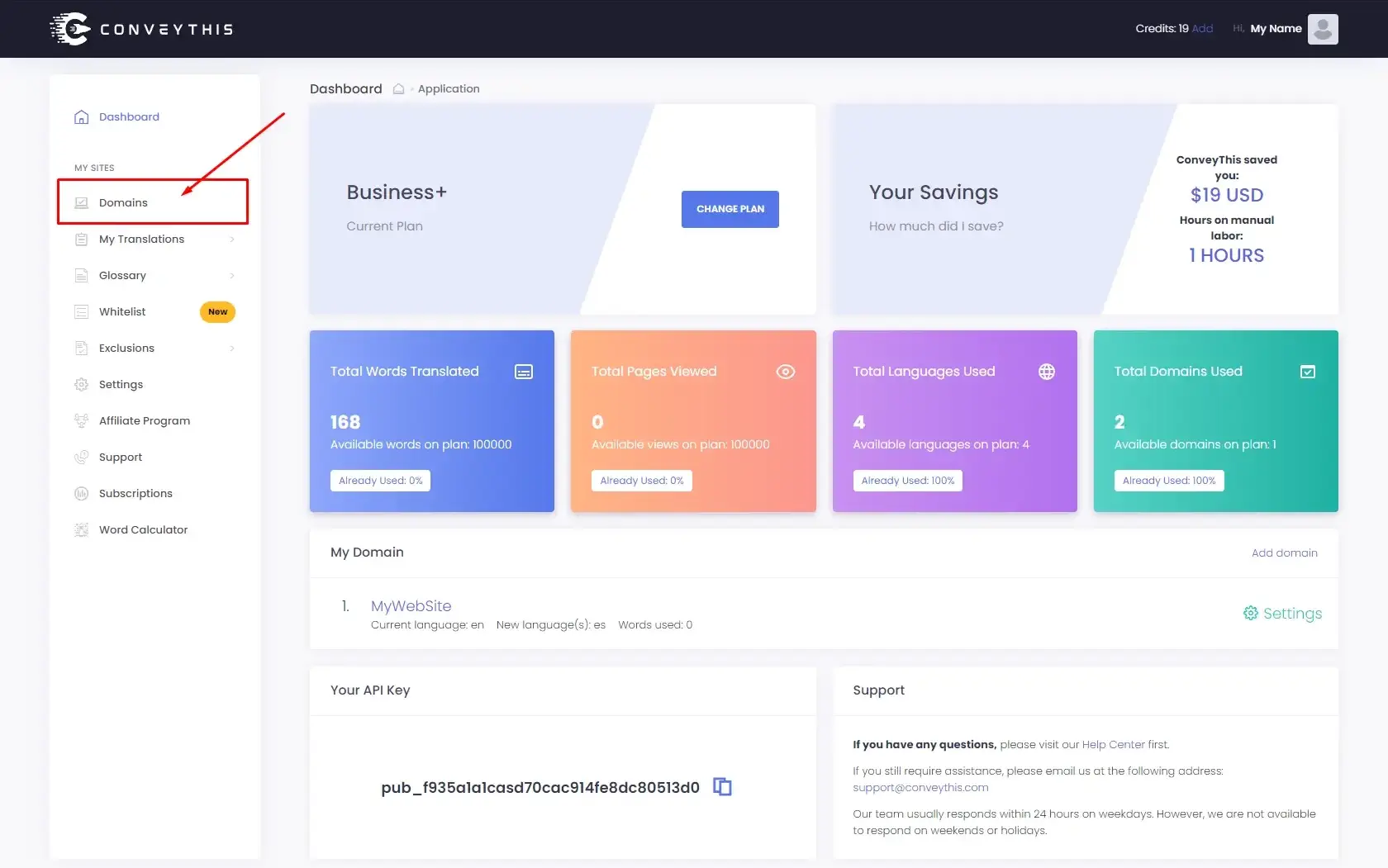
Auf deinem Armaturenbrett (Sie müssen angemeldet sein) Navigieren Sie im oberen Menü zu «Domänen».
Schritt #3
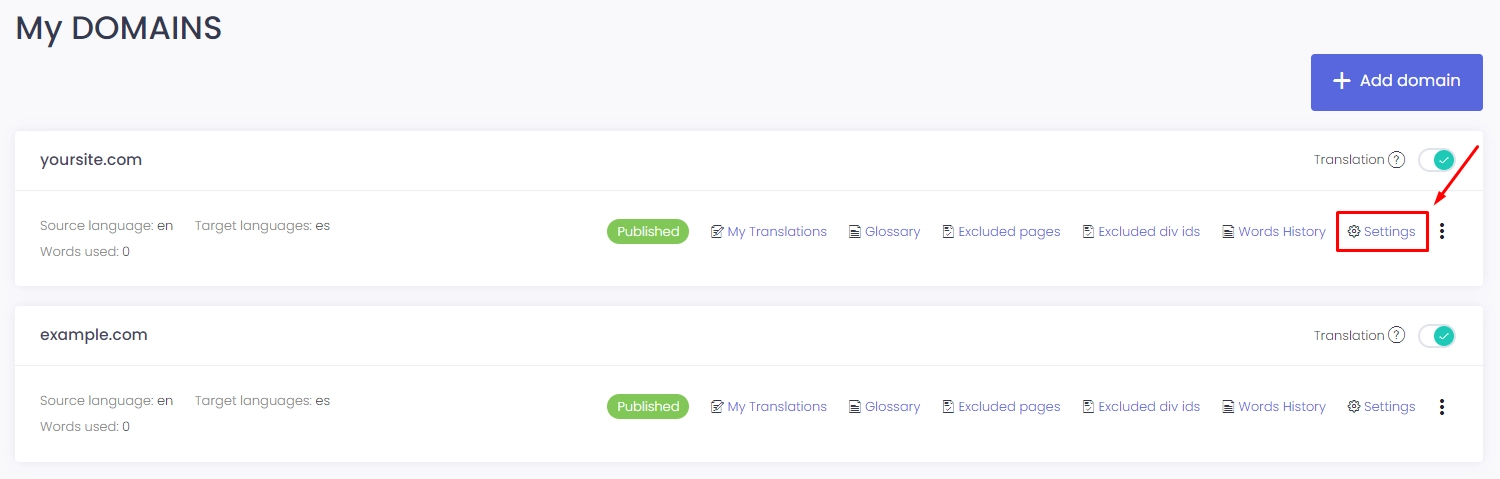
Klicken Sie auf dieser Seite auf “Domäne hinzufügen”.
Es gibt keine Möglichkeit, den Domänennamen zu ändern. Wenn Sie also einen Fehler mit dem vorhandenen Domänennamen gemacht haben, löschen Sie ihn einfach und erstellen Sie den neuen.
Wenn Sie fertig sind, klicken Sie auf “Einstellungen”.
*Wenn Sie ConveyThis zuvor für WordPress/Joomla/Shopify installiert haben, wurde Ihr Domänenname bereits mit ConveyThis synchronisiert und wird auf dieser Seite sichtbar sein.
Sie können den Schritt zum Hinzufügen einer Domäne überspringen und einfach auf «Einstellungen» neben Ihrer Domäne klicken.
Schritt #4
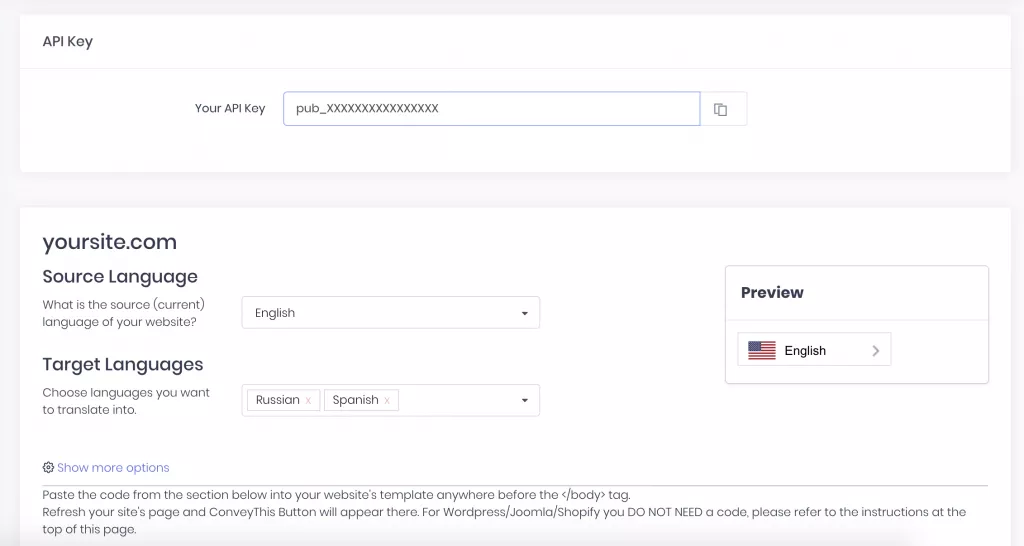
Jetzt sind Sie auf der Hauptkonfigurationsseite.
Wählen Sie Quell - und Zielsprache (en) für Ihre Website aus.
Klicken Sie auf “Konfiguration speichern”.
Schritt #5
Scrollen Sie nun nach unten und kopieren Sie den JavaScript-Code aus dem Feld unten.
<!-- ConveyThis code -->
<script src="https://cdn.conveythis.com/javascript/conveythis-initializer.js"></script>
<script type="text/javascript">
  document.addEventListener("DOMContentLoaded", function(e) {
    ConveyThis_Initializer.init({
      api_key: "pub_xxxxxxxxxxxxxxxxxxxxxxxx"
    });
  });
</script>
<!-- End ConveyThis code -->
* Später möchten Sie möglicherweise einige Änderungen an den Einstellungen vornehmen. Um sie anzuwenden, müssen Sie zuerst diese Änderungen vornehmen und dann den aktualisierten Code auf diese Seite kopieren.
*Für WordPress/Joomla/Shopify benötigen Sie diesen Code NICHT. Weitere Informationen finden Sie in den Anweisungen der zugehörigen Plattform.
Schritt #6
Fügen Sie ConveyThis Codeausschnitt direkt vor den Tags Ihrer index.html- oder Layoutdatei ein
Schritt #7
Das ist alles. Bitte besuchen Sie Ihre Website, aktualisieren Sie die Seite und dort wird der Sprachbutton angezeigt.
Herzlichen Glückwunsch, jetzt können Sie mit der Übersetzung Ihrer Website beginnen.
*Wenn Sie die Schaltfläche anpassen oder sich mit zusätzlichen Einstellungen vertraut machen möchten, gehen Sie bitte zurück zur Hauptkonfigurationsseite (mit Spracheinstellungen) und klicken Sie auf «Weitere Optionen anzeigen».