
Angular Plugin de traduction
Comment installer ConveyThis sur :
L'intégration de ConveyThis dans votre site est rapide et facile, et Angular ne fait pas exception. En quelques minutes seulement, vous apprendrez à installer ConveyThis sur Angular et commencerez à lui donner les fonctionnalités multilingues dont vous avez besoin.
Étape #1
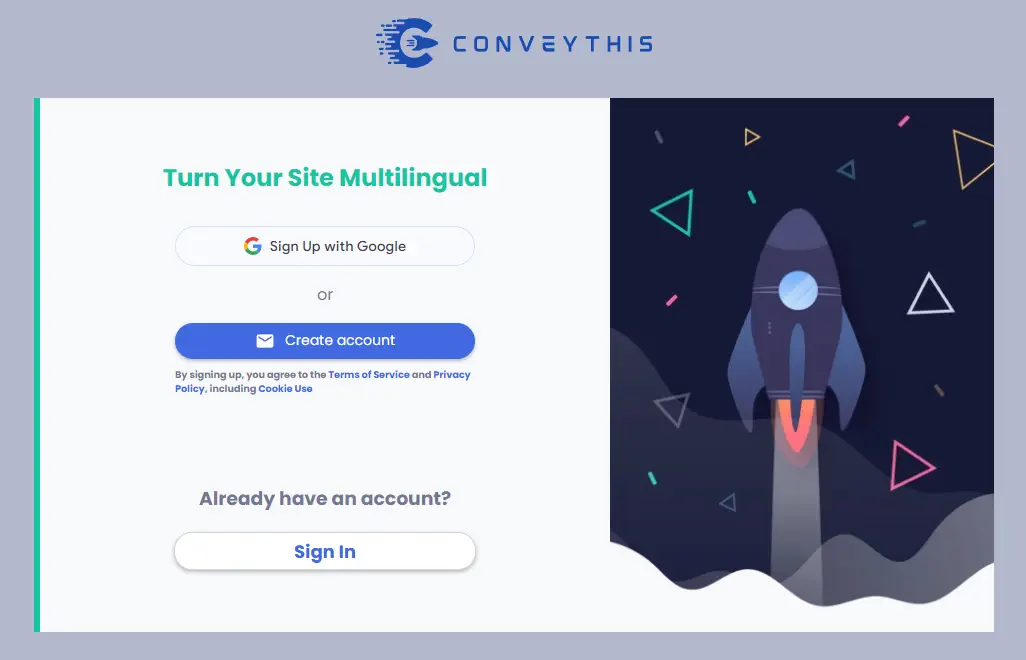
Créer un compte ConveyThis, confirmez votre email et accédez au tableau de bord de votre compte.
Étape #2
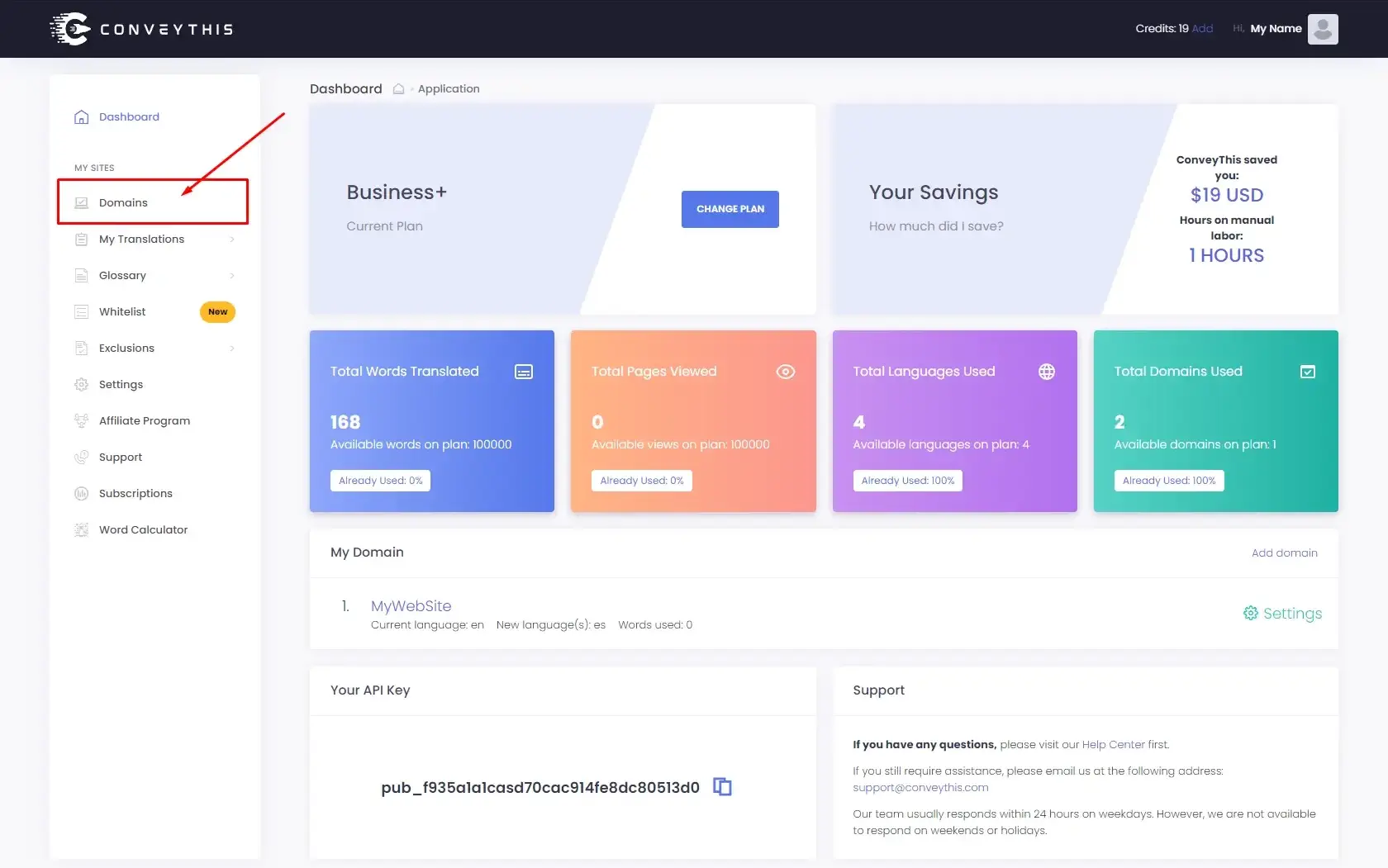
Sur ton tableau de bord (vous devez être connecté) accédez à «Domaines» dans le menu supérieur.
Étape #3
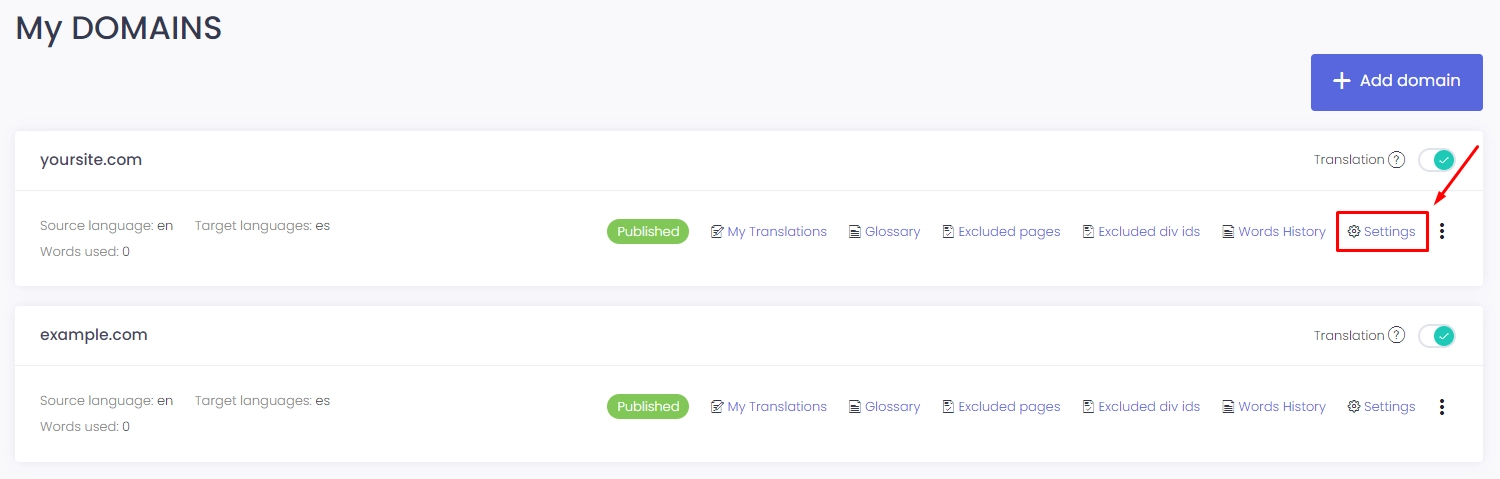
Sur cette page cliquez sur “Ajouter un domaine”.
Il n'y a aucun moyen de changer le nom de domaine, donc si vous avez fait une erreur avec le nom de domaine existant, supprimez-le simplement et créez le nouveau.
Une fois que vous avez terminé, cliquez sur “Paramètres”.
*Si vous avez installé ConveyThis précédemment pour WordPress/Joomla/Shopify, votre nom de domaine a déjà été synchronisé avec le ConveyThis et sera visible sur cette page.
Vous pouvez ignorer l’étape d’ajout de domaine et simplement cliquer sur «Paramètres» à côté de votre domaine.
Étape 4
Vous êtes maintenant sur la page de configuration principale.
Sélectionnez la ou les langues source et cible(s) de votre site Web.
Cliquez sur “Enregistrer la configuration”.
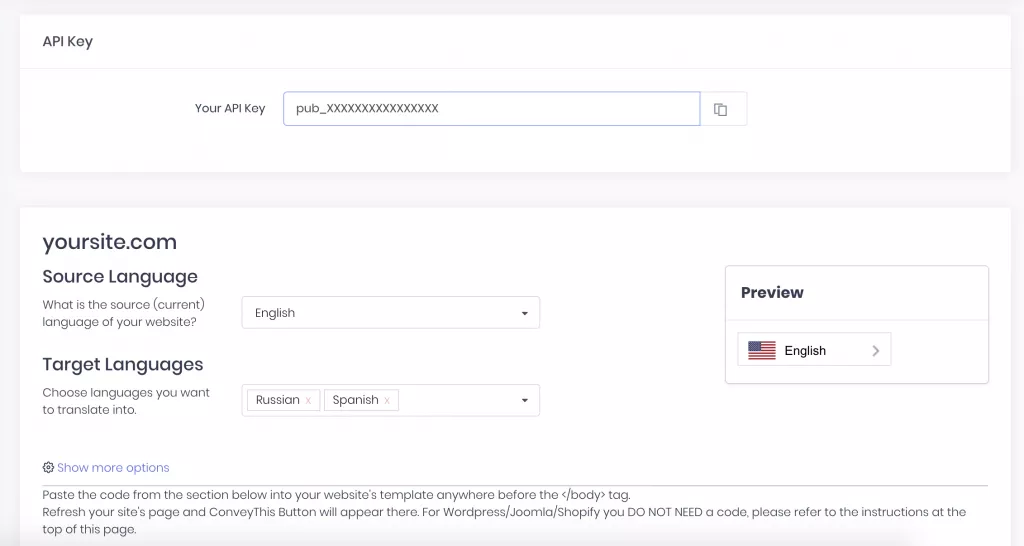
Étape #5
Faites maintenant défiler vers le bas et copiez le code JavaScript à partir du champ ci-dessous.
<!-- ConveyThis code -->
<script src="https://cdn.conveythis.com/javascript/conveythis-initializer.js"></script>
<script type="text/javascript">
  document.addEventListener("DOMContentLoaded", function(e) {
    ConveyThis_Initializer.init({
      api_key: "pub_xxxxxxxxxxxxxxxxxxxxxxxx"
    });
  });
</script>
<!-- End ConveyThis code -->
*Plus tard, vous souhaiterez peut-être apporter quelques modifications aux paramètres. Pour les appliquer, vous devrez d’abord effectuer ces modifications, puis copier le code mis à jour sur cette page.
*Pour WordPress/Joomla/Shopify vous n'avez PAS besoin de ce code. Pour plus d'informations, veuillez vous référer aux instructions du plat associé.
Étape 6
Insérez l'extrait de code ConveyThis dans les balises de votre fichier index.html ou de mise en page juste avant
Étape 7
C'est ça. Veuillez visiter votre site Web, actualiser la page et le bouton de langue y apparaît.
Félicitations, vous pouvez maintenant commencer à traduire votre site Web.
*Si vous souhaitez personnaliser le bouton ou vous familiariser avec des paramètres supplémentaires, veuillez revenir à la page de configuration principale (avec les paramètres de langue) et cliquer sur «Afficher plus d'options».