
ConveyThis を Magento に追加するにはどうすればよいですか(Adobe Commerce)?
1 つの短いコードで ConveyThis を Magento(Adobe Commerce)に追加します。約 5 分かかりますが、それは 1 回だけです。新しいページは自動的に翻訳されます。
ステップ1。ConveyThis に Web サイトを追加します
- 次にログインします: ConveyThisダッシュボード 、次をクリックします: ドメインを追加。サインアップしたばかりの場合、このセットアップは自動的に開きます。まだアカウントはありませんか? 無料で作成.
- 次の項目で: ウェブサイトプラットフォーム、次を選択します: Magento 、次をクリックします: 次.
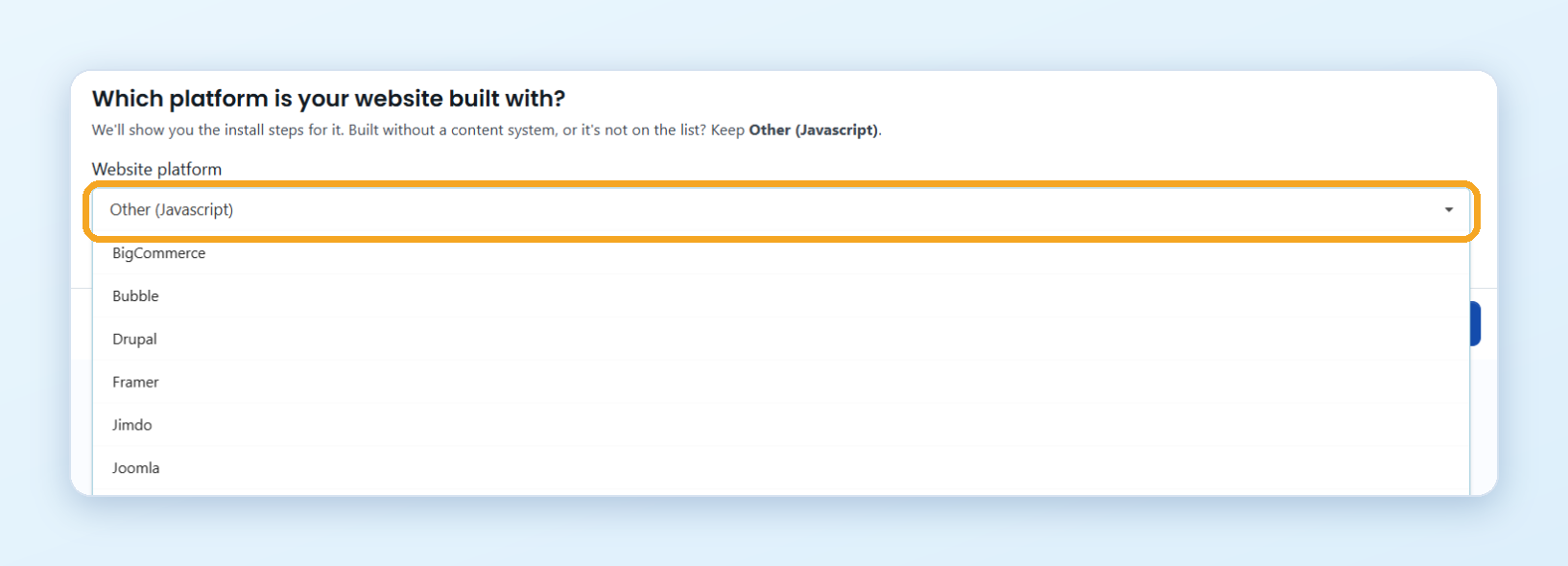
- あなたのものを入力してください ウェブサイトドメイン (例えば
example.com)、ウェブサイトの現在の言語と 翻訳する言語。クリック 次. - 翻訳されたページのアドレスがどのように見えるかを選択します。よくわからない場合は、デフォルトのままにしてください。後で変更できます。を参照してください URLをカスタマイズします。クリック 次.
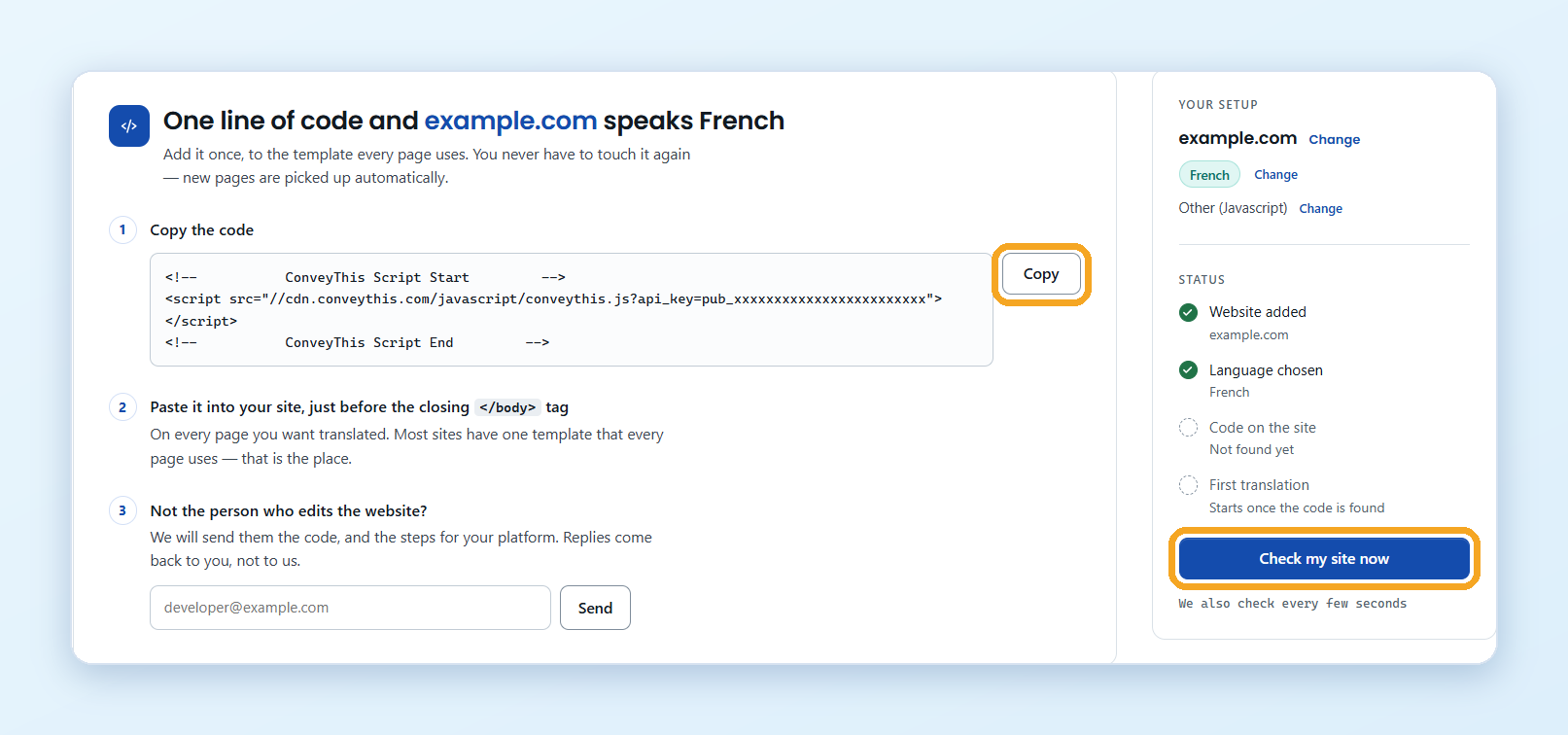
- 次の画面で: インストール ステップ、クリック コピー コードの横。
ステップ2。Magento にコードを追加します(Adobe Commerce)
- Magento 管理者で、に移動します コンテンツ、 その後 デザイン、 その後 構成.
- 次をクリックします: 編集 ストアビューで顧客が見ます。
- 次を開きます: HTMLヘッド そして最後にコードを貼り付けます スクリプトとスタイルシート。または、閉じる直前に貼り付けます
</body>テーマテンプレートにタグを付けます。 - 次をクリックします: 設定を保存します そして Magento キャッシュをクリアします (システム > キャッシュ管理).
ステップ3。動作するかどうか確認してください
- ConveyThis のセットアップに戻り、 をクリックします 今すぐ私のサイトをチェックしてください。ConveyThis も数秒ごとにチェックします。いつ サイト上のコード コードが見つかったことを示し、翻訳を開始します。
- ウェブサイトを開きます。言語スイッチャーは右下隅に表示されます。翻訳されたページを表示するには言語を選択してください。
初めては数分かかる場合があります。スイッチャーが表示されない場合は、Web サイトのキャッシュとブラウザのキャッシュをクリアしてから、ページを再読み込みしてください。
ウェブサイトを編集する人ではありませんか? インストール手順で、開発者のメールを入力してクリックします 送信。彼らはあなたのプラットフォームのコードと手順を取得します。
知っておくと良い
- スイッチャーの外観や位置を変更するには、に移動します ドメイン 。次を開きます: 設定 あなたのウェブサイトで。見る スイッチャーの位置を変更します.
- 翻訳を編集するには、を参照してください 翻訳を編集するにはどうすればよいですか?
- 翻訳が表示されないのですか?見る 翻訳が表示されません.