
Как добавить ConveyThis в PrestaShop?
Вы добавляете ConveyThis в PrestaShop с помощью одного короткого фрагмента кода. Это занимает около пяти минут, и вы делаете это только один раз: новые страницы переводятся автоматически.
Шаг 1. Добавьте свой сайт в ConveyThis
- Войдите в панель управления ConveyThis и нажмите Добавить домен. Если вы только что зарегистрировались, эта настройка откроется сама собой. Еще нет аккаунта? Создайте его бесплатно.
- В разделе Веб-платформа, выберите Prestashop и нажмите Следующий.
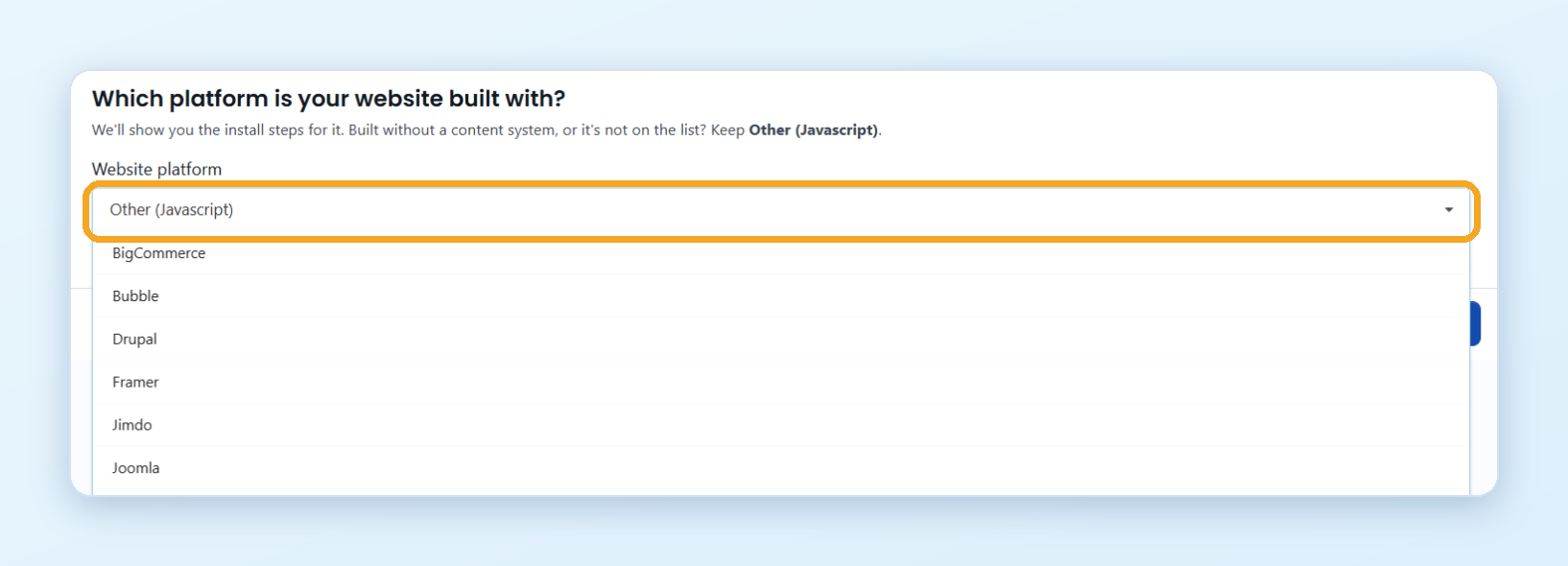
- Введите свой Домен веб-сайта (например
example.com), текущий язык вашего сайта и Языки для перевода на. Нажмите Следующий. - Выберите, как будут выглядеть адреса переведенных страниц. Если вы не уверены, оставьте значение по умолчанию. Вы можете изменить это позже, см Настройте свои URL-адреса. Нажмите Следующий.
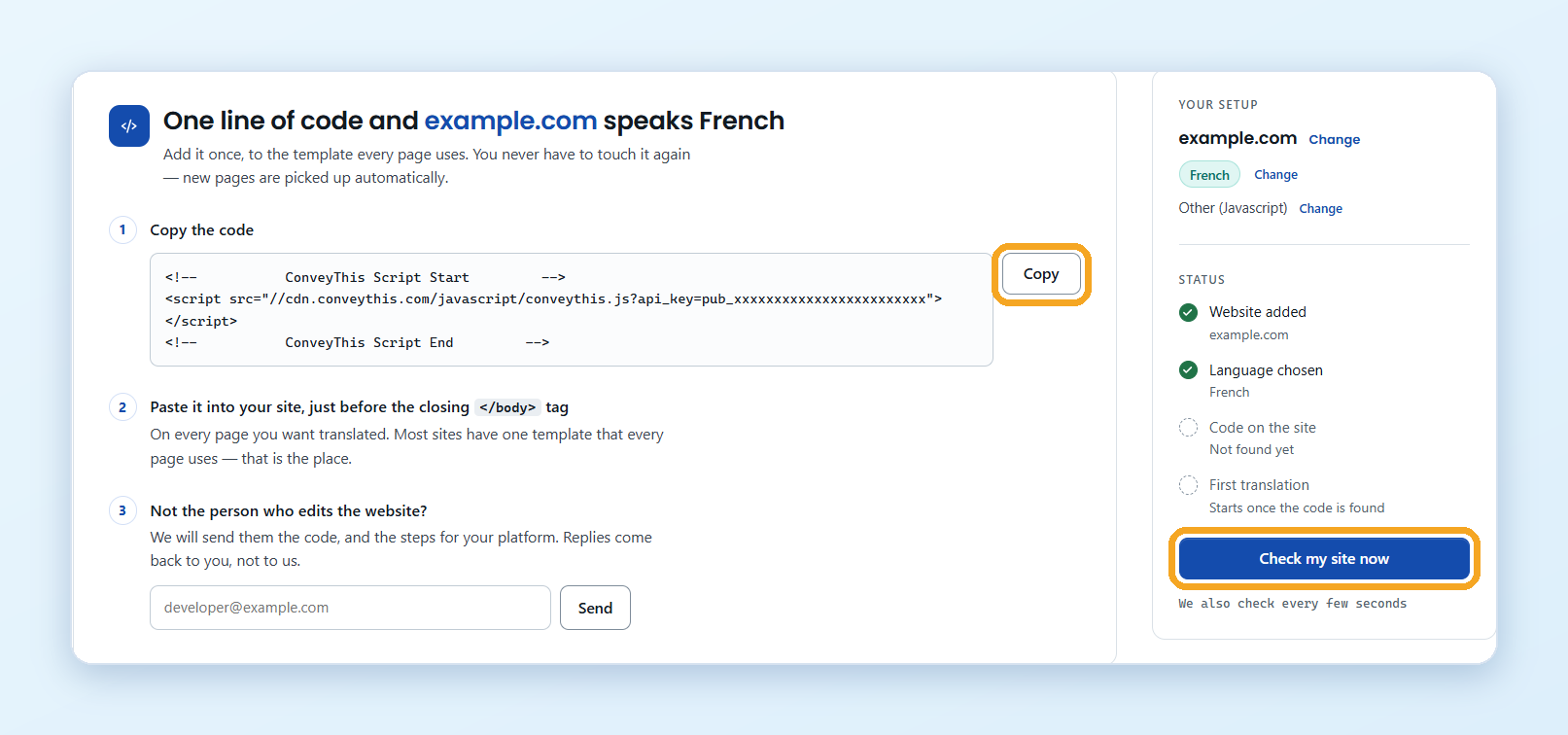
- На Установить шаг, щелчок Копировать рядом с кодом.
Шаг 2. Добавьте код в PrestaShop
- Откройте файл макета, который использует каждая страница вашего магазина. В классической теме это
templates/layouts/layout-both-columns.tpl. - Вставьте код непосредственно перед закрытием
</body>пометьте и сохраните файл. - В админке PrestaShop перейдите по ссылке Расширенные параметры > Производительность и нажмите Очистить кэш.
Шаг 3. Проверьте, работает ли это
- Вернитесь к настройке ConveyThis и нажмите Проверьте мой сайт сейчас. ConveyThis также проверяет каждые несколько секунд. Когда Код на сайте показывает, что код найден, начинается перевод.
- Откройте свой сайт. Переключатель языка отображается в правом нижнем углу. Выберите язык, чтобы увидеть переведенную страницу.
В первый раз это может занять несколько минут. Если вы не видите переключатель, очистите кэш вашего сайта и кэш браузера, затем перезагрузите страницу.
Не тот человек, который редактирует сайт? На этапе установки введите адрес электронной почты вашего разработчика и нажмите Отправлять. Они получают код и шаги для вашей платформы.
Приятно знать
- Если вы не редактируете файлы темы самостоятельно, отправьте код своему разработчику с помощью Не тот человек, который редактирует сайт? в волшебнике.
- Чтобы изменить внешний вид или положение переключателя, перейдите по ссылке Домены и откройте Настройки на вашем сайте. Видеть Измените положение переключателя.
- Чтобы редактировать переводы, см Как редактировать свои переводы?
- Переводы не появляются? Видеть Переводы не отображаются.