
Wie füge ich ConveyThis zu Drupal hinzu?
Sie fügen ConveyThis zu Drupal mit einem kurzen Code hinzu. Es dauert etwa fünf Minuten und Sie tun es nur einmal: Neue Seiten werden automatisch übersetzt.
Schritt 1. Fügen Sie Ihre Website in ConveyThis hinzu
- Anmelden zu Ihrem ConveyThis Dashboard und klicken Domäne hinzufügen. Wenn Sie sich gerade angemeldet haben, öffnet sich dieses Setup von selbst. Noch kein Konto? Erstellen Sie kostenlos eines.
- Unter Website-plattform, wählen Sie Drupal und klicken Nächster.
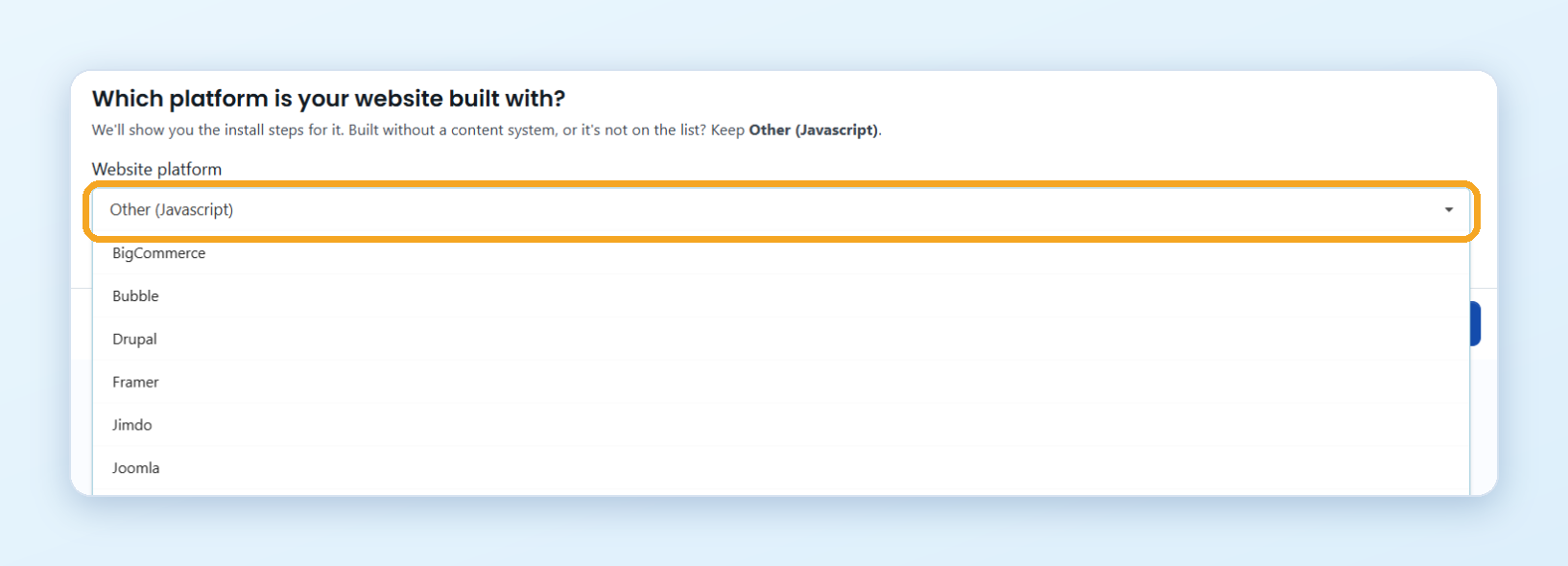
- Geben Sie Ihre ein Website-domäne (zum Beispiel
example.com), die aktuelle Sprache Ihrer Website und die Sprachen, in die übersetzt werden soll. Klicken Nächster. - Wählen Sie, wie die Adressen Ihrer übersetzten Seiten aussehen. Wenn Sie sich nicht sicher sind, behalten Sie die Standardeinstellung bei. Sie können es später ändern, siehe Passen Sie Ihre URLs an. Klicken Nächster.
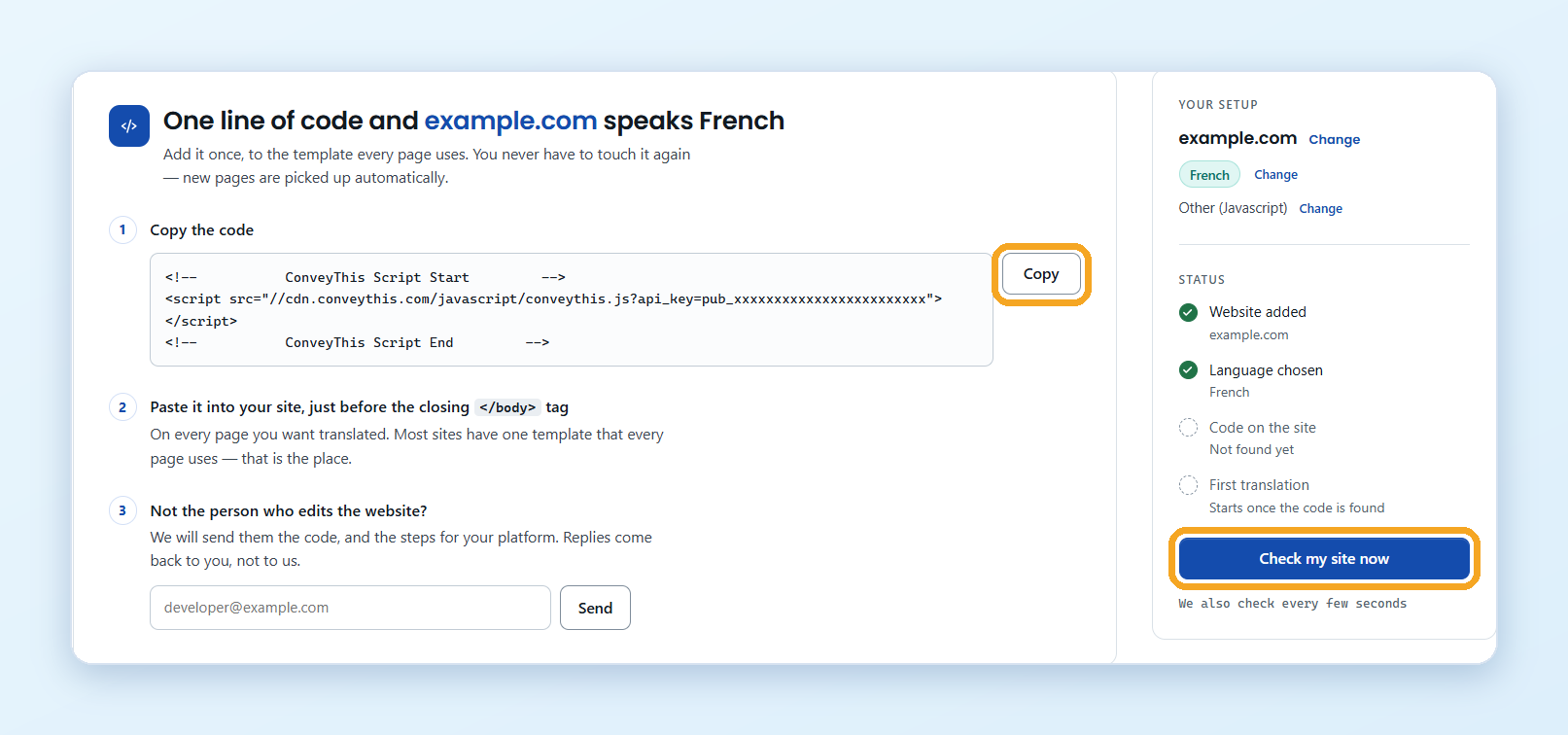
- Auf dem Installieren Schritt, klicken Kopieren neben dem Code.
Schritt 2. Fügen Sie den Code zu Drupal hinzu
- Installieren Sie die Vermögensinjektor Modul: Erweitern > Module durchsuchen, Suche nach Vermögensinjektor und installieren Sie es.
- Gehen Sie zu Konfiguration > Entwicklung > Asset Injector.
- Erstellen Sie ein neues Skript, fügen Sie den Code dort ein und kreuzen Sie an Laden Sie das Skript in den Header.
- Speichern und löschen Sie den Drupal-Cache (Konfiguration > Entwicklung > Leistung).
Schritt 3. Überprüfen Sie, ob es funktioniert
- Gehen Sie zurück zum ConveyThis Setup und klicken Sie Schauen Sie sich jetzt meine Website an. ConveyThis prüft auch alle paar Sekunden. Wann Code auf der Site Zeigt an, dass der Code gefunden wurde, die Übersetzung beginnt.
- Öffnen Sie Ihre Website. Das Sprachumschalter erscheint in der unteren rechten Ecke. Wählen Sie eine Sprache, um Ihre übersetzte Seite anzuzeigen.
Beim ersten Mal kann es einige Minuten dauern. Wenn Sie den Umschalter nicht sehen, löschen Sie den Cache Ihrer Website und Ihren Browser-Cache und laden Sie dann die Seite neu.
Nicht die Person, die die Website bearbeitet? Geben Sie im Installationsschritt die E-Mail-Adresse Ihres Entwicklers ein und klicken Sie auf Senden. Sie erhalten den Code und die Schritte für Ihre Plattform.
Gut zu wissen
- Um das Aussehen oder die Position des Umschalters zu ändern, gehen Sie zu Domänen und öffnen Sie Einstellungen auf Ihrer Website. Sehen Ändern Sie die Umschalterposition.
- Um Übersetzungen zu bearbeiten, siehe Wie bearbeite ich meine Übersetzungen?
- Übersetzungen erscheinen nicht? Sehen Übersetzungen werden nicht angezeigt.