
Wie füge ich ConveyThis zu einer beliebigen Website mit JavaScript hinzu?
Fügen Sie ConveyThis zu jeder Website mit einer Codezeile hinzu. Es funktioniert mit jeder Plattform oder benutzerdefinierten Site, auf der Sie HTML bearbeiten können.
Möchten Sie zunächst sehen, wie sich Ihre Site in einer anderen Sprache liest? Vorschau mit dem kostenlosen Website-Übersetzer, kein Konto erforderlich.
Schritt 1. Erstellen Sie Ihr Konto
Erstellen Sie ein kostenloses ConveyThis-Konto und bestätigen Sie Ihre E-Mail. Wenn Sie bereits ein Konto haben, melden Sie sich bei Ihrem an ConveyThis-Dashboard.
Schritt 2. Fügen Sie Ihre Website hinzu
- Gehen Sie zu Domänen im linken Menü und klicken Sie Domäne hinzufügen. Die Fügen Sie eine Website hinzu Setup öffnet sich.
- Technologie: Wählen Sie Ihre Plattform. Für eine benutzerdefinierte Website oder eine Plattform, die nicht auf der Liste steht, behalten Sie Sonstiges (Javascript). Klicken Weiter.
- Domäne & Sprachen: Geben Sie Ihre ein Website-domäne (zum Beispiel example.com), wählen Sie die aktuelle Sprache Ihrer Website und die Sprachen, in die übersetzt werden soll. Klicken Weiter.
- URL-Struktur: Wählen Sie, wie die Adresse einer übersetzten Seite aussieht. Wenn Sie sich nicht sicher sind, behalten Sie die erste Option. Sie können es später in den Einstellungen ändern. Klicken Weiter.
Schritt 3. Fügen Sie den Code zu Ihrer Website hinzu
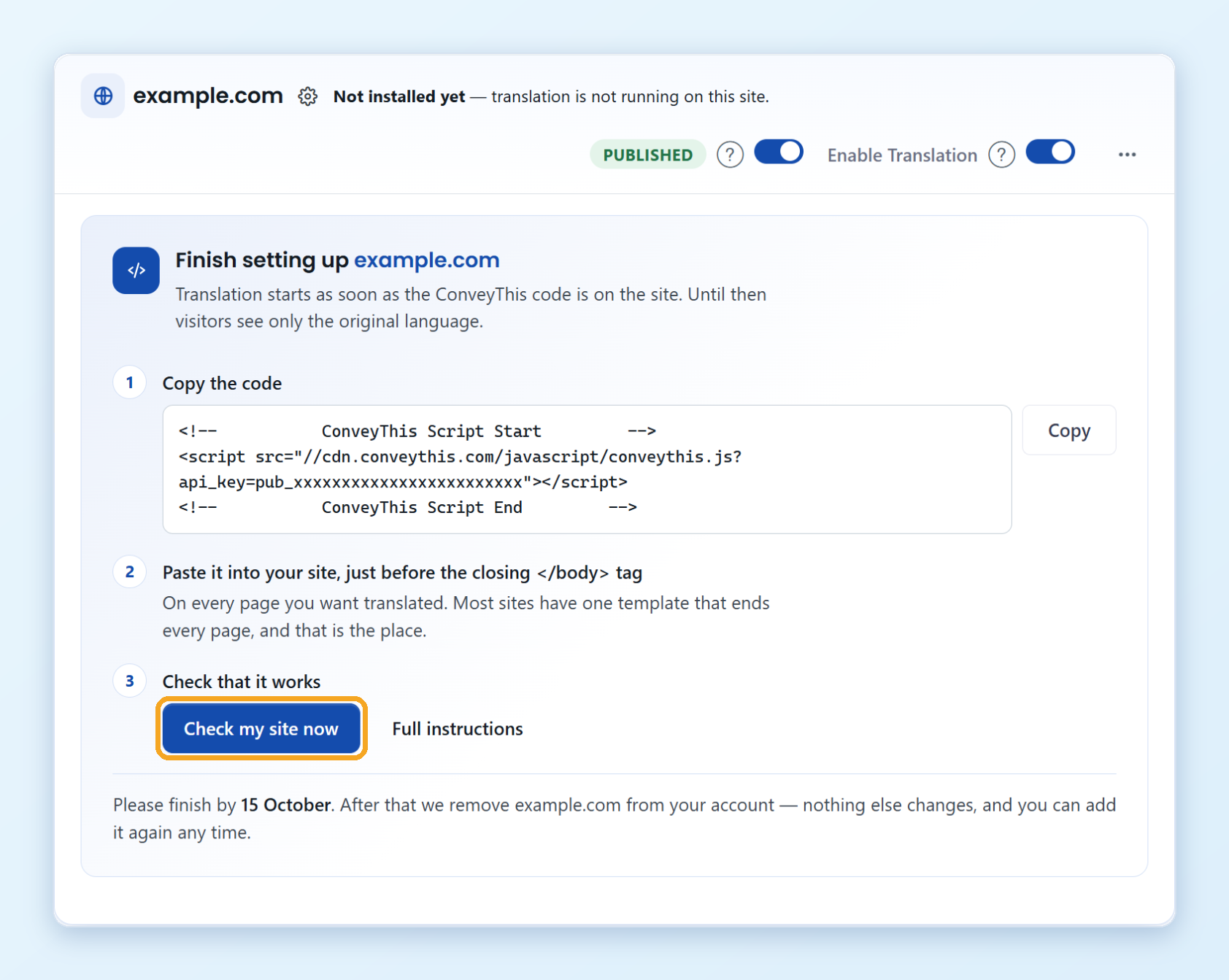
Die Installieren Schritt zeigt Ihren Code. Es enthält bereits Ihren API-Schlüssel.
- Klicken Sie auf Kopieren.
- Fügen Sie den Code in Ihre Website ein, Kurz vor dem Schließen
</body>Tag. Sie fügen es einmal hinzu, in dem Thema oder der Vorlage, die alle Ihre Seiten verwenden. Verwenden Sie auf einem Website-Builder die Benutzerdefinierter Code oder Fußzeilencode Einstellung. Der Code funktioniert dann auf jeder Seite, auch auf Seiten, die Sie später hinzufügen. - Veröffentlichen oder speichern Sie Ihre Website.
Wenn Ihre Website aus separaten HTML-Dateien ohne gemeinsame Vorlage besteht, fügen Sie den Code zu jeder Datei hinzu.
Kann ich den Code in die <head> stattdessen? Ja. Der Umschalter und die Übersetzungen funktionieren gleich, da ConveyThis erst mit der Übersetzung beginnt, nachdem die Seite geladen wurde. Wir schlagen vor </body> Denn dort hält der Code die Anzeige Ihrer Seite nicht auf, während sie geladen wird. Wenn Ihr Website-Builder nur ein Feld für Header-Code hat, verwenden Sie es. Fügen Sie den Code nur einmal hinzu.
Der Code sieht folgendermaßen aus, mit Ihrem eigenen Schlüssel:
<!-- ConveyThis Script Start -->
<script src="//cdn.conveythis.com/javascript/conveythis.js?api_key=pub_xxxxxxxx"></script>
<!-- ConveyThis Script End -->
Schritt 4. Überprüfen Sie, ob es funktioniert
Auf der Domains-Seite, klicken Sie auf Schauen Sie sich jetzt meine Website an auf der Karte Ihrer Website. Sobald der Code gefunden ist, beginnt die Übersetzung.
Öffnen Sie Ihre Website: Die Sprachumschalter erscheint in der unteren rechten Ecke. Wenn dies nicht der Fall ist, löschen Sie den Cache Ihrer Website oder Ihres CDN und laden Sie ihn neu. Sehen Warum ist meine Website noch nicht aktiviert?
Wie geht es weiter?
- Ändern Sie das Aussehen und die Position des Umschalters, die URL-Struktur und andere Optionen auf Ihrer Website Einstellungen im Dashboard.
- Bearbeiten Sie Übersetzungen mit dem Texteditor oder visuellen Editor. Sehen Wie bearbeite ich meine Übersetzungen?