
React-Lokalisierung – So übersetzen Sie Ihre React-App
So übersetzen Sie Ihre React-Website
Die Reach-App, ein leistungsstarkes Tool für Webentwickler, steht vor erheblichen Herausforderungen, wenn es um die Lokalisierung in mehrere Sprachen geht. Webentwickler haben oft mit dem komplexen Prozess der Übersetzung aller Elemente ihrer Website zu kämpfen, von Inhalten und Benutzeroberflächen bis hin zu Fehlermeldungen und Navigationsmenüs. Diese Aufgabe wird noch schwieriger, da Konsistenz und Genauigkeit zwischen den Sprachen gewahrt werden müssen, um sicherzustellen, dass das Benutzererlebnis unabhängig vom Standort nahtlos bleibt. Darüber hinaus kann die Verwaltung der technischen Aspekte der Lokalisierung, wie etwa Kodierungsprobleme, Änderungen der Textrichtung und der Umgang mit sprachspezifischen Nuancen, unglaublich zeitaufwändig und fehleranfällig sein. Diese Schwierigkeiten können zu Verzögerungen, höheren Kosten und Frustration führen, was die Suche nach einer zuverlässigen und effizienten Lokalisierungslösung für Entwickler umso wichtiger macht.
Die Integration von ConveyThis in Ihre Site ist schnell und einfach, und React bildet da keine Ausnahme. In nur wenigen Minuten erfahren Sie, wie Sie ConveyThis in React installieren und ihm die mehrsprachige Funktionalität verleihen, die Sie benötigen.
Schritt #1
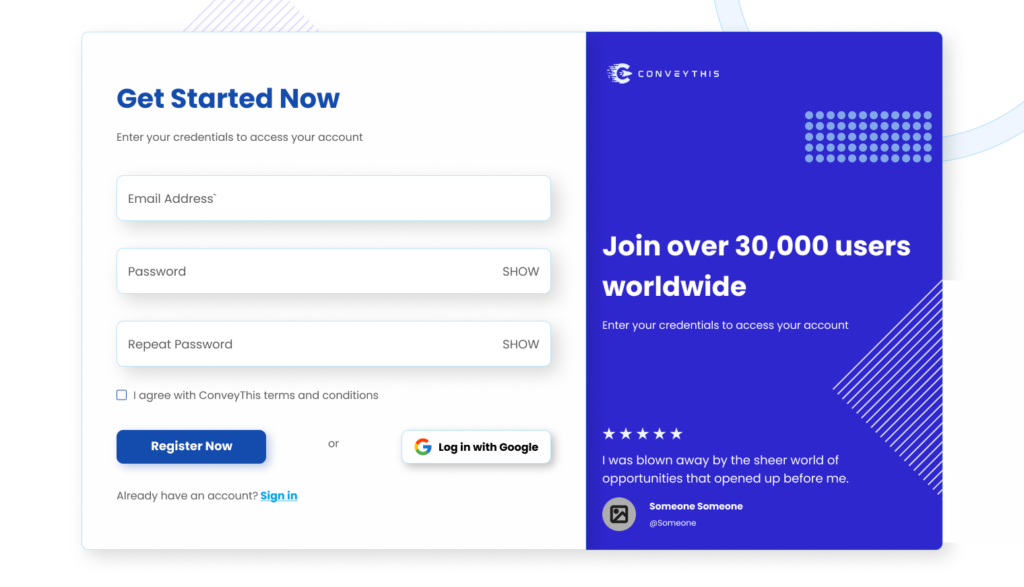
Erstellen Sie ein ConveyThis.com-Konto und bestätigen Sie es.
Schritt #2
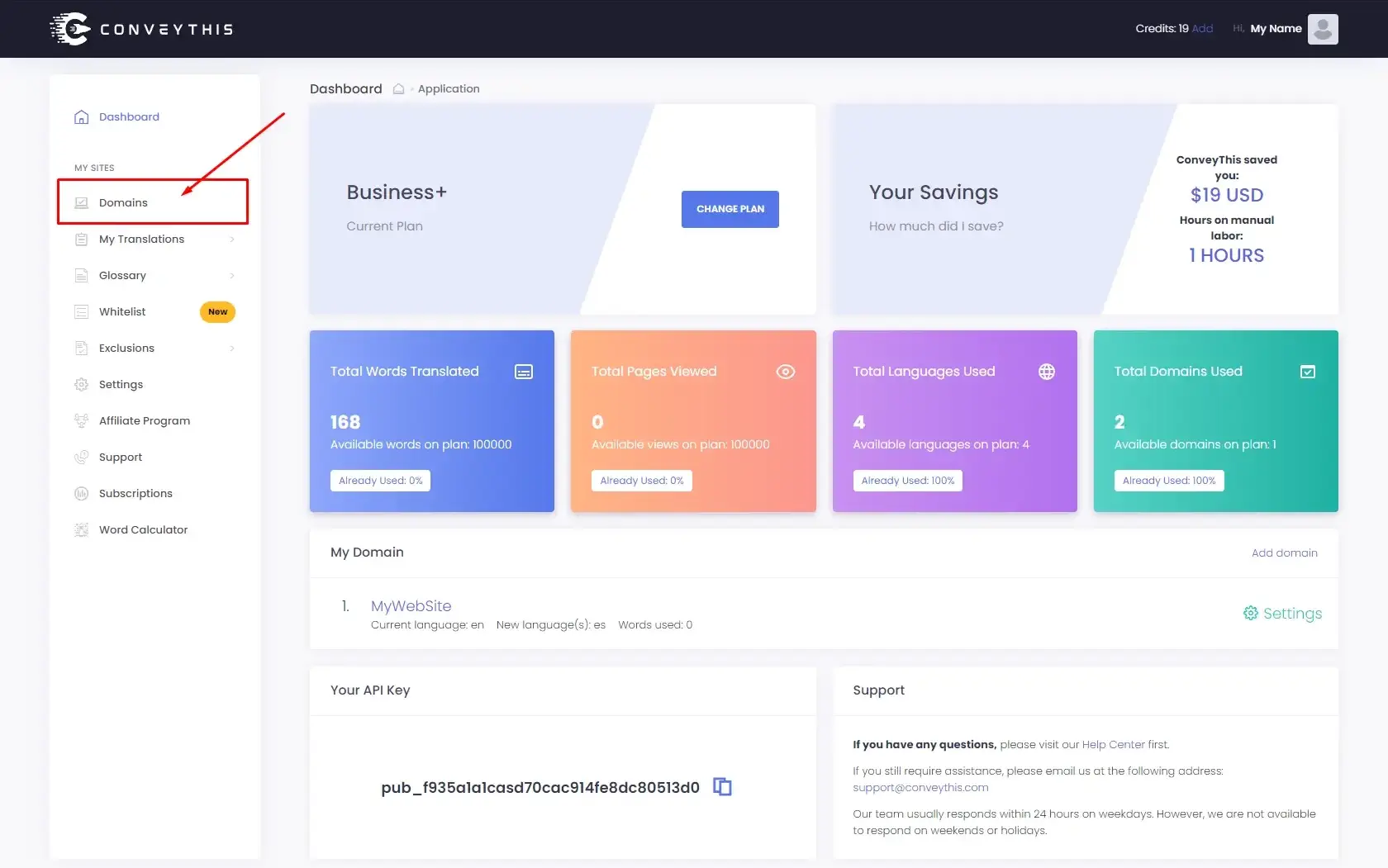
Auf deinem Armaturenbrett (Sie müssen angemeldet sein) Navigieren Sie im oberen Menü zu “Domänen”.
Schritt #3
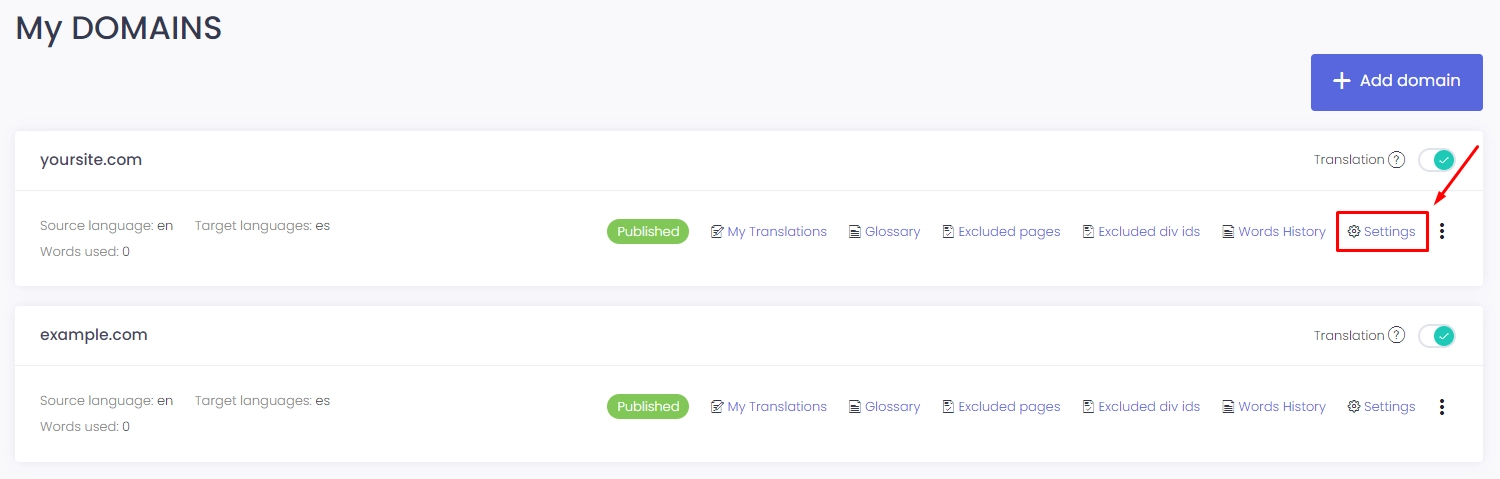
Klicken Sie auf dieser Seite auf “Domäne hinzufügen”.
Es gibt keine Möglichkeit, den Domänennamen zu ändern. Wenn Sie also einen Fehler mit dem vorhandenen Domänennamen gemacht haben, löschen Sie ihn einfach und erstellen Sie den neuen.
Wenn Sie fertig sind, klicken Sie auf “Einstellungen”.
*Wenn Sie ConveyThis zuvor für WordPress/Joomla/Shopify installiert haben, wurde Ihr Domänenname bereits mit ConveyThis synchronisiert und wird auf dieser Seite sichtbar sein.
Sie können den Schritt zum Hinzufügen einer Domäne überspringen und einfach auf “Einstellungen” neben Ihrer Domäne klicken.
Schritt #4
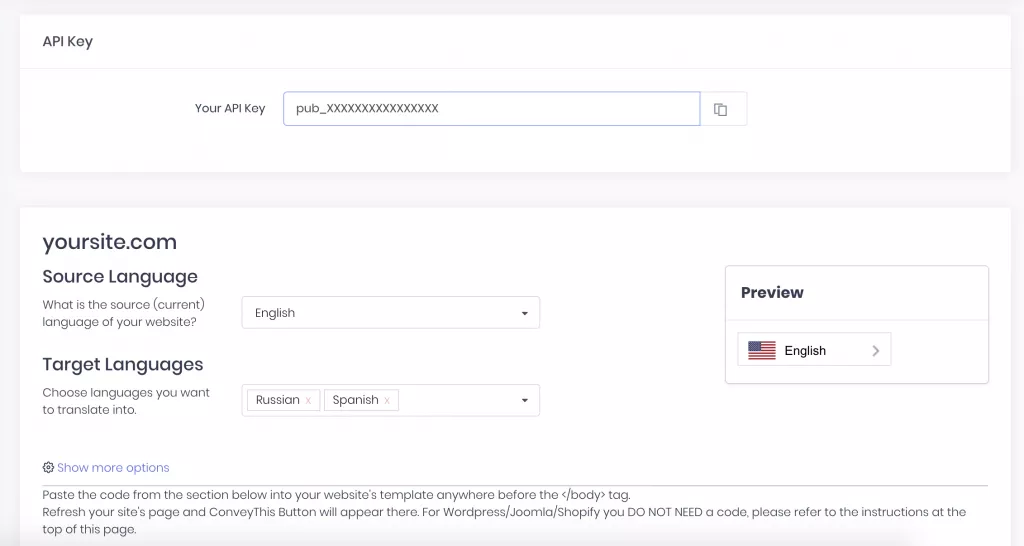
Jetzt sind Sie auf der Hauptkonfigurationsseite.
Wählen Sie Quell - und Zielsprache (en) für Ihre Website aus.
Klicken Sie auf “Konfiguration speichern”.
Schritt #5
Scrollen Sie nun nach unten und kopieren Sie den JavaScript-Code aus dem Feld unten.
<!-- ConveyThis Script Start -->
<script src="https://cdn.conveythis.com/javascript/conveythis.js?api_key=*****************************"></script>
<!-- ConveyThis Script End -->>
* Später möchten Sie möglicherweise einige Änderungen an den Einstellungen vornehmen. Um sie anzuwenden, müssen Sie zuerst diese Änderungen vornehmen und dann den aktualisierten Code auf diese Seite kopieren.
*Für WordPress/Joomla/Shopify benötigen Sie diesen Code NICHT. Weitere Informationen finden Sie in den Anweisungen der zugehörigen Plattform.
Schritt #6
Ihr Skript stammt aus einem Panel auf app.conveythis.com und muss vor dem Tag „or“ in public\index.html platziert werden.
Schritt #7
СonveyDieses Plugin ist einsatzbereit.