
Localización de React – Cómo traducir tu aplicación React
Cómo traducir tu sitio web React
La aplicación Reach, una poderosa herramienta para desarrolladores web, enfrenta desafíos importantes cuando se trata de localización en múltiples idiomas. Los desarrolladores web a menudo tienen dificultades con el complejo proceso de traducir cada elemento de su sitio web, desde el contenido y las interfaces de usuario hasta los mensajes de error y los menús de navegación. Esta tarea se vuelve aún más desalentadora por la necesidad de mantener la coherencia y la precisión en todos los idiomas, garantizando que la experiencia del usuario siga siendo perfecta independientemente de la ubicación. Además, gestionar los aspectos técnicos de la localización, como problemas de codificación, cambios de dirección del texto y manejo de matices específicos del idioma, puede llevar muchísimo tiempo y ser propenso a errores. Estas dificultades pueden provocar retrasos, mayores costes y frustración, lo que hace que la búsqueda de una solución de localización fiable y eficiente sea aún más crítica para los desarrolladores.
Integrar ConveyThis en su sitio es rápido y sencillo, y React no es una excepción. En solo unos minutos aprenderás cómo instalar ConveyThis en React y comenzarás a brindarle la funcionalidad multilingüe que necesitas.
Paso #1
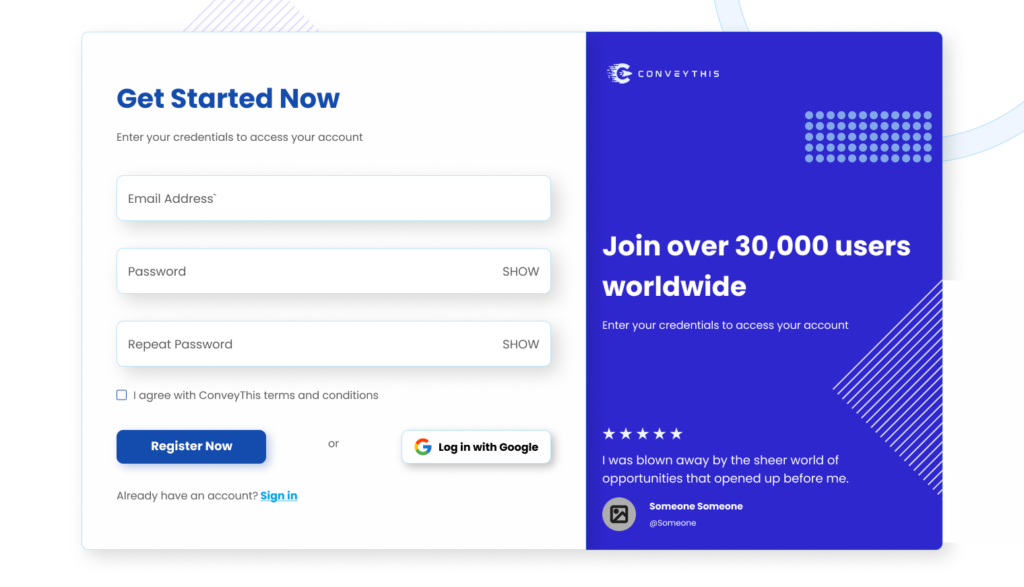
Crea una cuenta ConveyThis.com y confírmala.
Paso #2
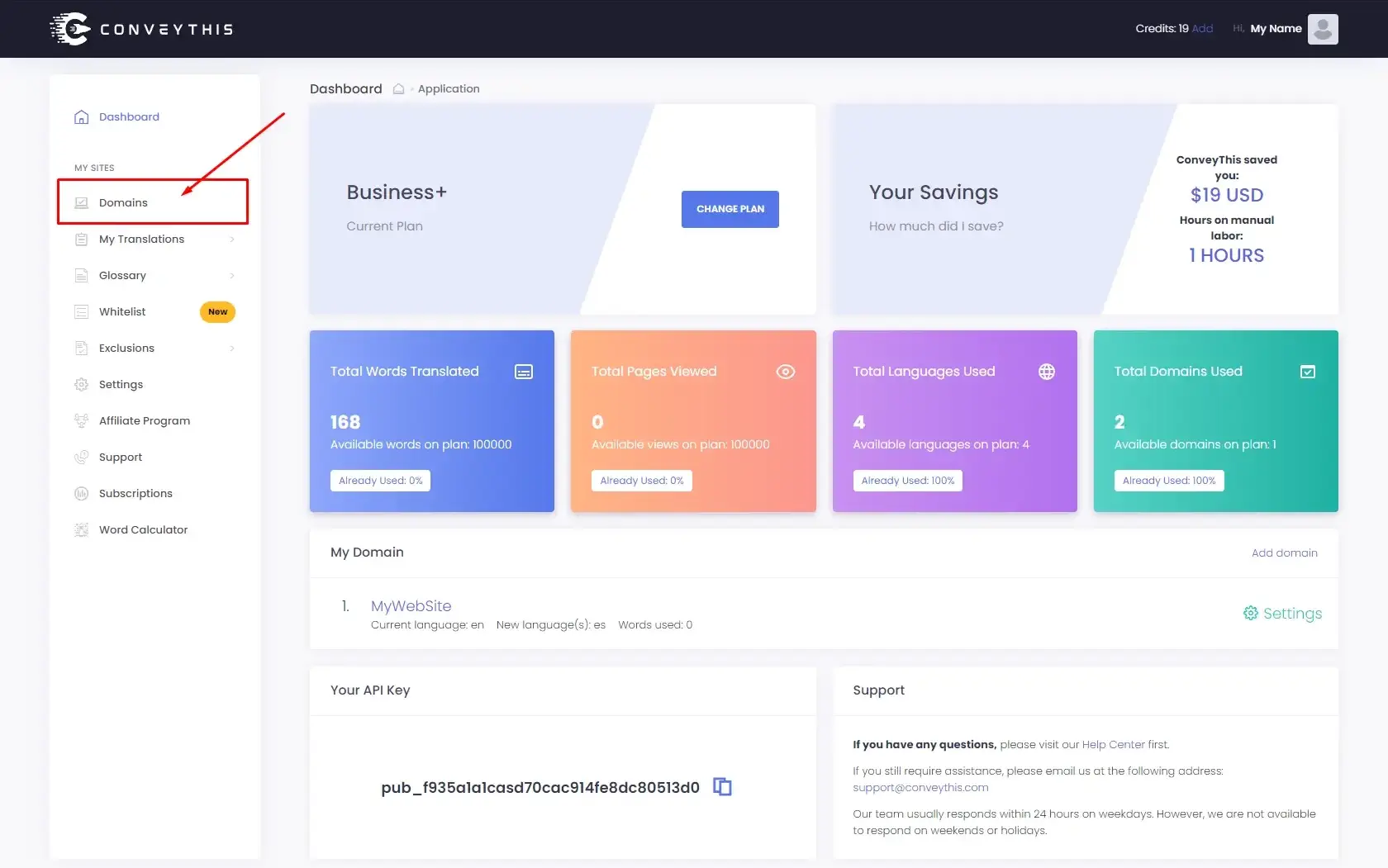
En tu panel (debes iniciar sesión) navega a “Dominios” en el menú superior.
Paso #3
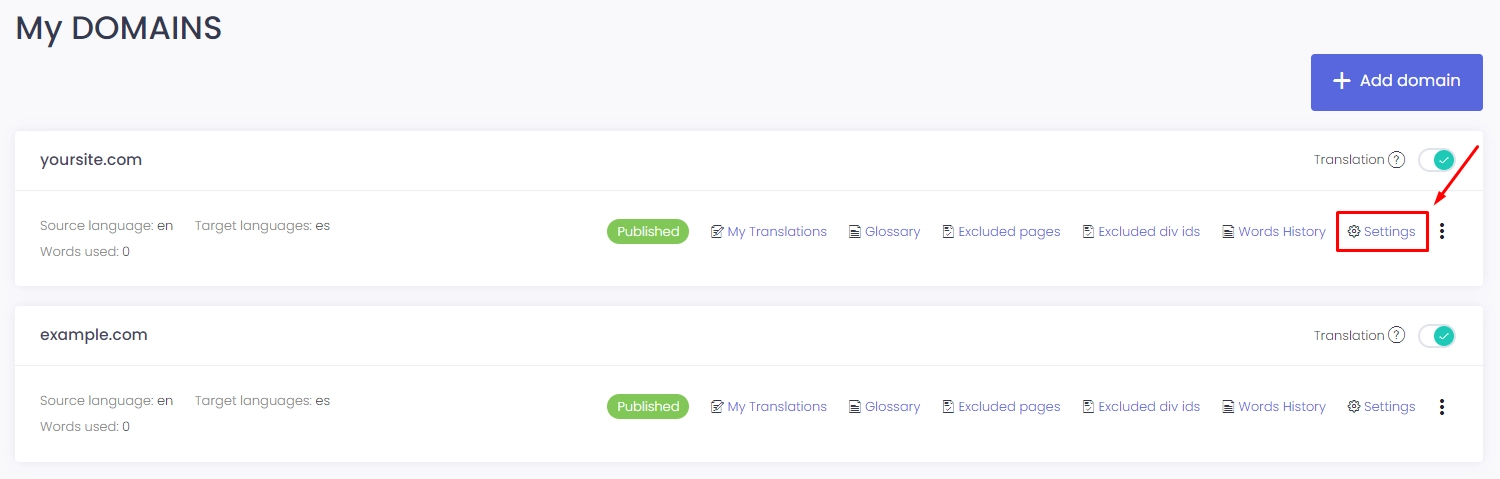
En esta página haga clic en “Agregar dominio”.
No hay forma de cambiar el nombre de dominio, por lo que si cometió un error con el nombre de dominio existente, simplemente elimínelo y cree el nuevo.
Una vez que haya terminado, haga clic en “Configuración”.
*Si instalaste ConveyThis anteriormente para WordPress/Joomla/Shopify, tu nombre de dominio ya estaba sincronizado con ConveyThis y será visible en esta página.
Puede omitir el paso de agregar dominio y simplemente hacer clic en “Configuración” al lado de su dominio.
Paso #4
Ahora estás en la página de configuración principal.
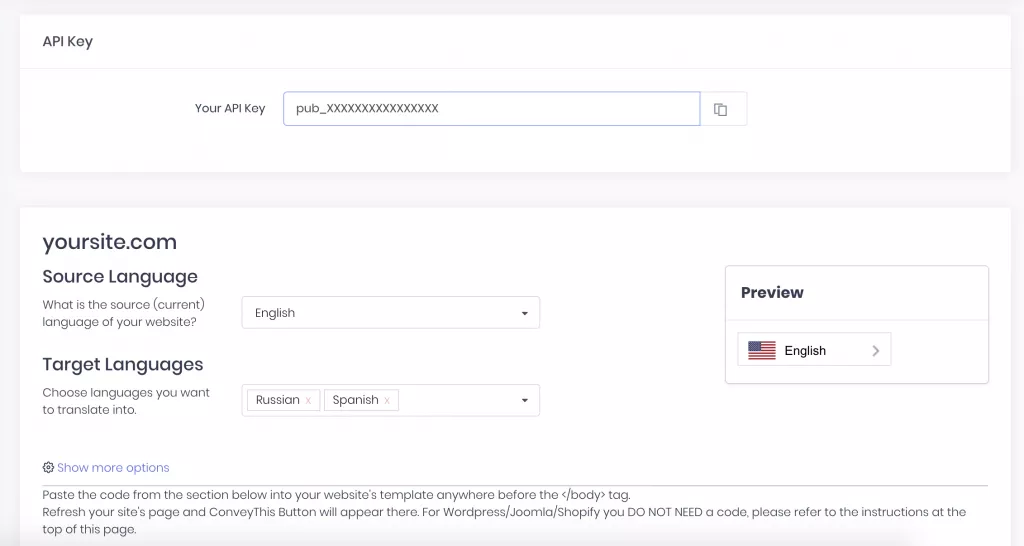
Seleccione el idioma(s) de origen y de destino para su sitio web.
Haga clic en “Guardar configuración”.
Paso #5
Ahora desplácese hacia abajo y copie el código JavaScript del campo a continuación.
<!-- ConveyThis Script Start -->
<script src="https://cdn.conveythis.com/javascript/conveythis.js?api_key=*****************************"></script>
<!-- ConveyThis Script End -->>
*Más adelante es posible que desees realizar algunos cambios en la configuración. Para aplicarlos, primero deberá realizar esos cambios y luego copiar el código actualizado en esta página.
*Para WordPress/Joomla/Shopify NO necesitas este código. Para obtener más información, consulte las instrucciones de la plataforma asociada.
Paso #6
Su script proviene de un panel en app.conveythis.com y debe colocarse en public\index.html antes de la etiqueta.
Paso #7
СonveyEste complemento está listo para usar.