
Localisation React – Comment traduire votre application React
Comment traduire votre site Web React
L'application Reach, un outil puissant pour les développeurs Web, est confrontée à des défis importants en matière de localisation dans plusieurs langues. Les développeurs Web ont souvent du mal à traduire chaque élément de leur site Web, du contenu et des interfaces utilisateur aux messages d'erreur et aux menus de navigation. Cette tâche est rendue encore plus ardue par la nécessité de maintenir la cohérence et la précision entre les langues, garantissant ainsi que l'expérience utilisateur reste transparente quels que soient les paramètres régionaux. De plus, la gestion des aspects techniques de la localisation, tels que les problèmes d’encodage, les changements de direction du texte et la gestion des nuances spécifiques à la langue, peut prendre énormément de temps et être sujette aux erreurs. Ces difficultés peuvent entraîner des retards, une augmentation des coûts et de la frustration, ce qui rend la recherche d’une solution de localisation fiable et efficace d’autant plus cruciale pour les développeurs.
L'intégration de ConveyThis dans votre site est rapide et facile, et React ne fait pas exception. En quelques minutes seulement, vous apprendrez à installer ConveyThis sur React et commencerez à lui donner les fonctionnalités multilingues dont vous avez besoin.
Étape #1
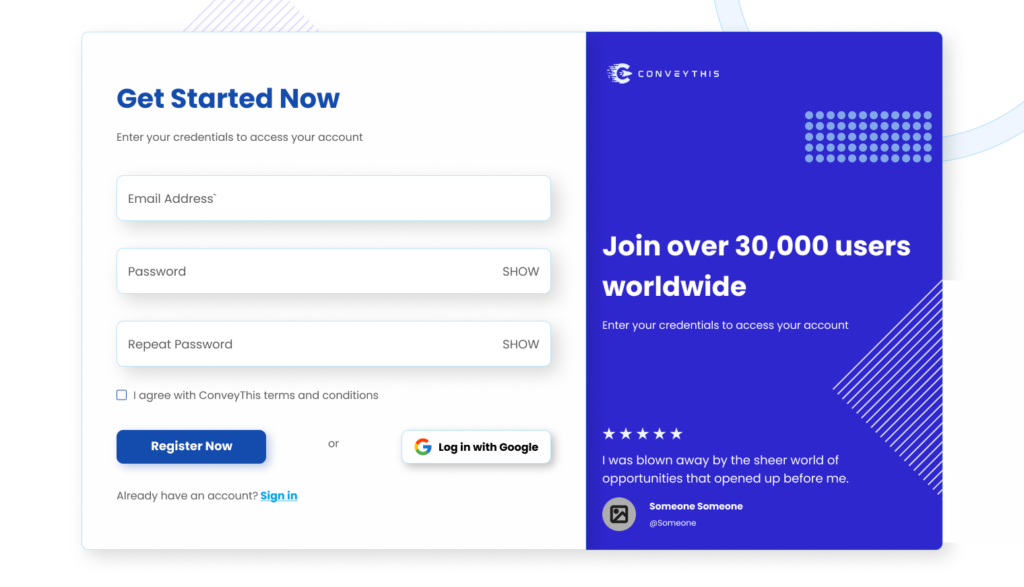
Créez un compte ConveyThis.com et confirmez-le.
Étape #2
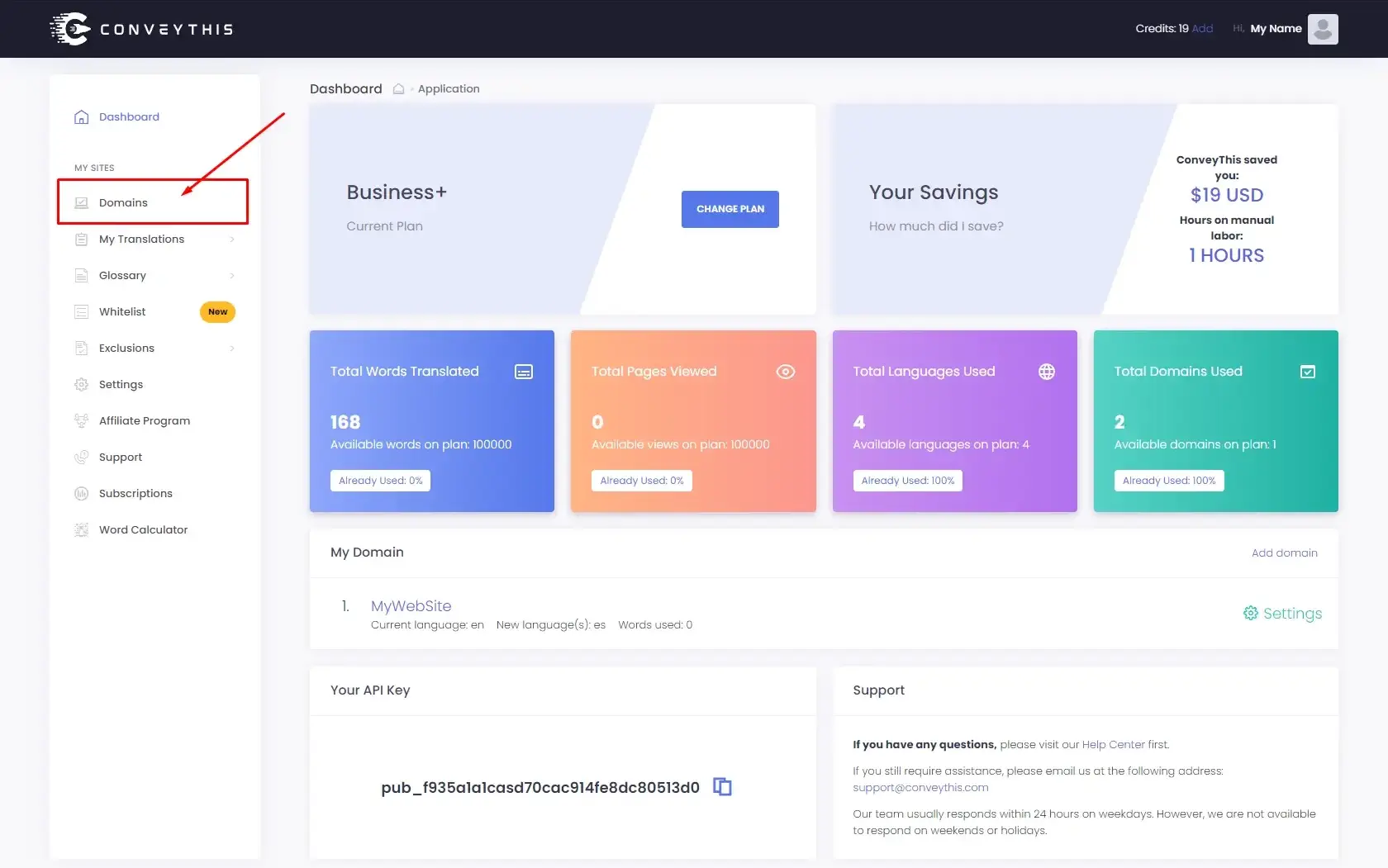
Sur ton tableau de bord (vous devez être connecté) accédez à “Domaines” dans le menu supérieur.
Étape #3
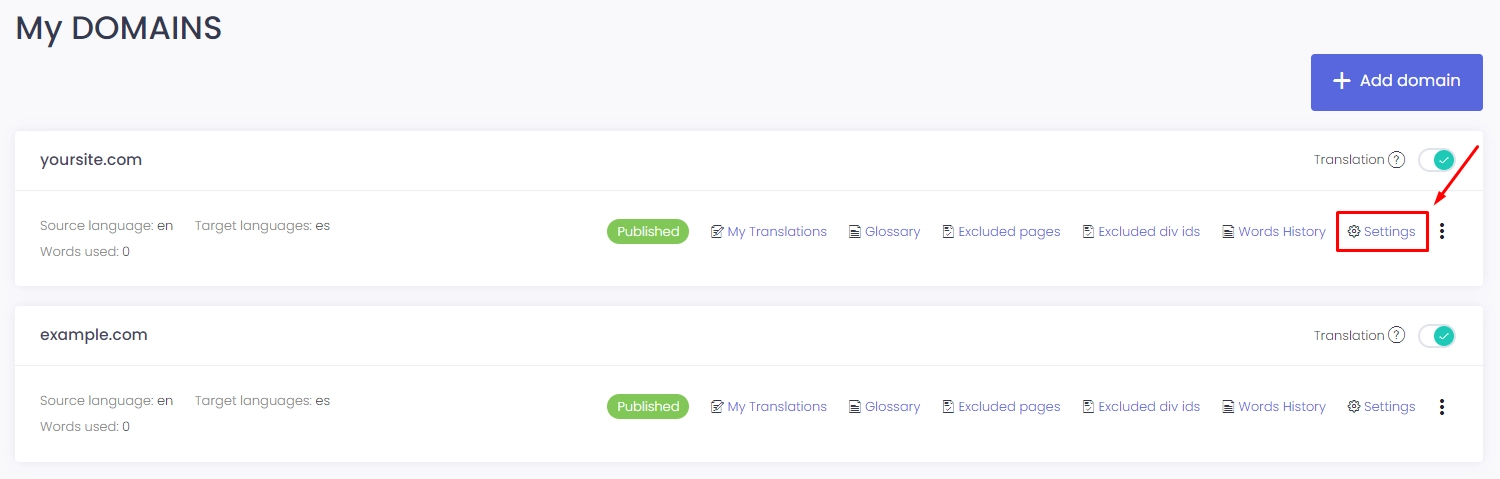
Sur cette page cliquez sur “Ajouter un domaine”.
Il n'y a aucun moyen de changer le nom de domaine, donc si vous avez fait une erreur avec le nom de domaine existant, supprimez-le simplement et créez le nouveau.
Une fois que vous avez terminé, cliquez sur “Paramètres”.
*Si vous avez installé ConveyThis précédemment pour WordPress/Joomla/Shopify, votre nom de domaine a déjà été synchronisé avec le ConveyThis et sera visible sur cette page.
Vous pouvez ignorer l’étape d’ajout de domaine et simplement cliquer sur “Paramètres” à côté de votre domaine.
Étape 4
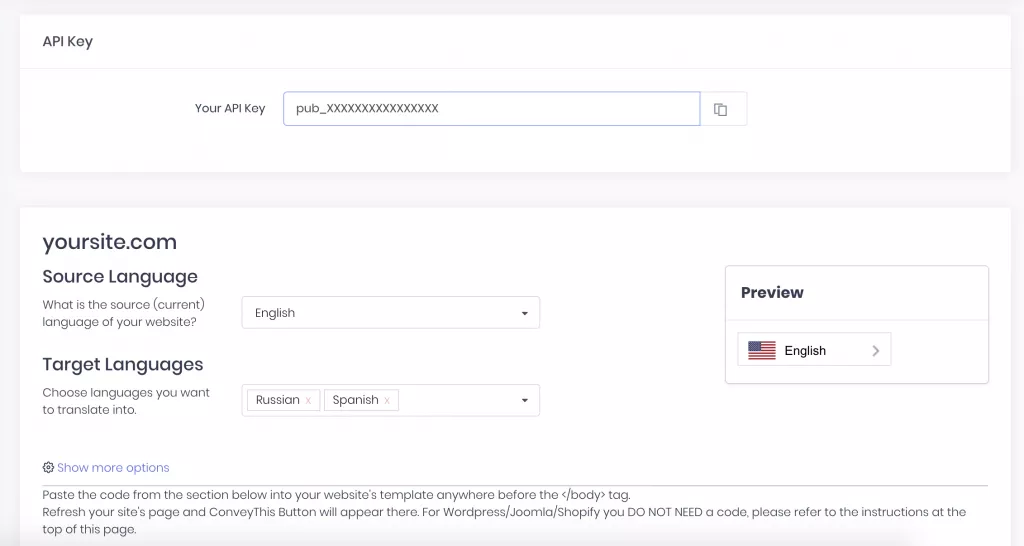
Vous êtes maintenant sur la page de configuration principale.
Sélectionnez la ou les langues source et cible(s) de votre site Web.
Cliquez sur “Enregistrer la configuration”.
Étape #5
Faites maintenant défiler vers le bas et copiez le code JavaScript à partir du champ ci-dessous.
<!-- ConveyThis Script Start -->
<script src="https://cdn.conveythis.com/javascript/conveythis.js?api_key=*****************************"></script>
<!-- ConveyThis Script End -->>
*Plus tard, vous souhaiterez peut-être apporter quelques modifications aux paramètres. Pour les appliquer, vous devrez d’abord effectuer ces modifications, puis copier le code mis à jour sur cette page.
*Pour WordPress/Joomla/Shopify vous n'avez PAS besoin de ce code. Pour plus d'informations, veuillez vous référer aux instructions du plat associé.
Étape 6
Votre script provient d'un panneau sur app.conveythis.com et doit être placé dans public\index.html avant ou tag.
Étape 7
СonveyCe plugin est prêt à l'emploi.