
Comment ajouter des enregistrements CNAME dans le gestionnaire DNS ?
Utilisez ce guide après avoir choisi le Sous-domaine Structure de l'URL dans ConveyThis. Chaque langue vit alors sur sa propre adresse, par exemple es.example.com, et nécessite un enregistrement CNAME dans votre gestionnaire DNS.
1. Trouvez les enregistrements dont vous avez besoin dans ConveyThis
Dans votre ConveyThis tableau de bord, ouvrez votre domaine et accédez à Paramètres → Structure de l'URL. Sélectionner Sous-domaine (idéal pour le référencement). ConveyThis affiche une ligne par langue : le Nom est le sous-domaine de la langue, et le Nom de domaine la cible est dns2.conveythis.com.
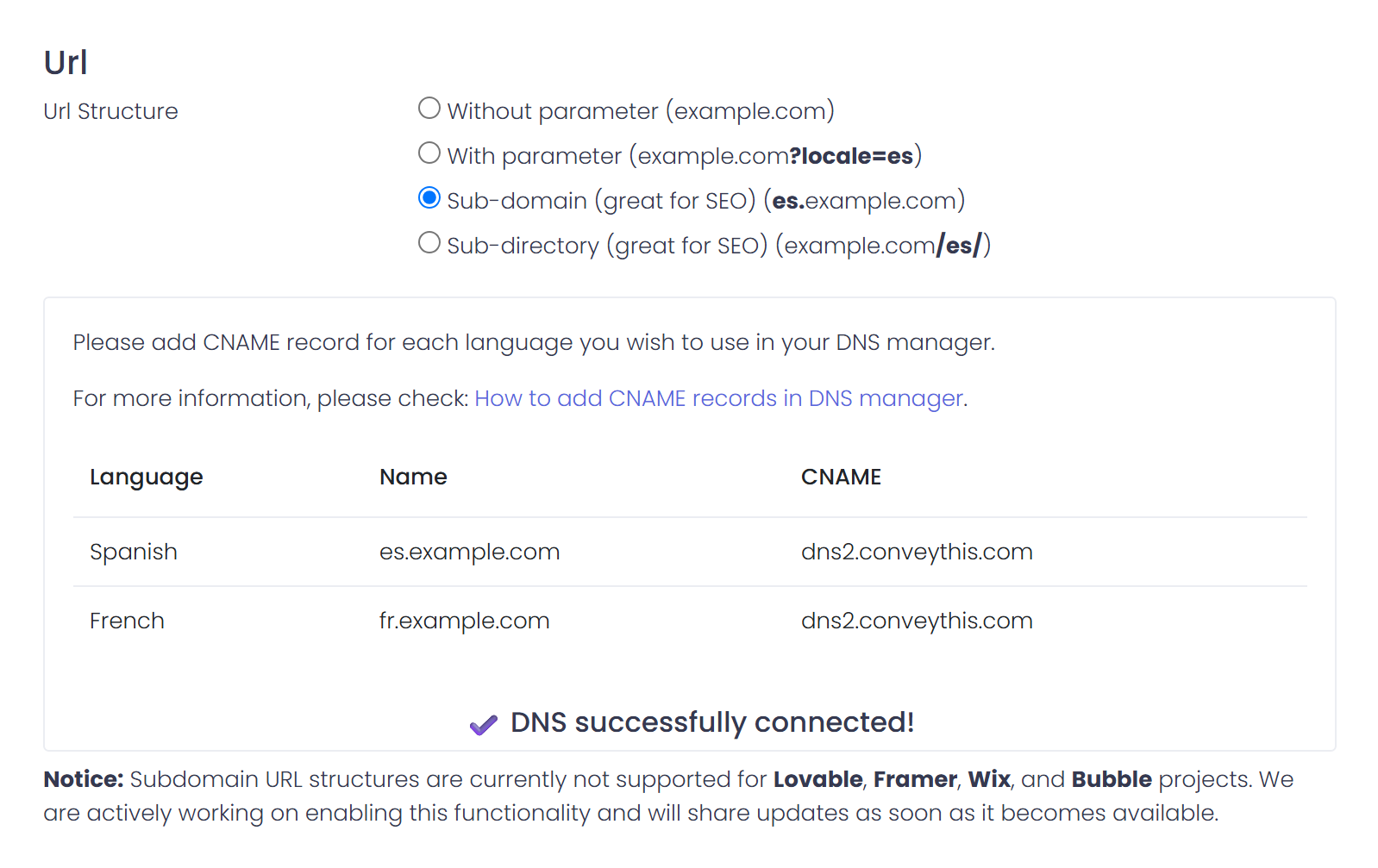
Des sous-domaines sont disponibles sur les plans d'affaires et supérieurs. Ils ne sont pas encore disponibles pour les sites Wix, Bubble, Framer et Lovable.
2. Trouvez votre fournisseur DNS
Les enregistrements vont partout où le DNS de votre domaine est géré. Il s’agit généralement de votre registraire de domaine ou de votre société d’hébergement. Pour vérifier, recherchez votre domaine NS enregistrements dans le Outil Google Dig.
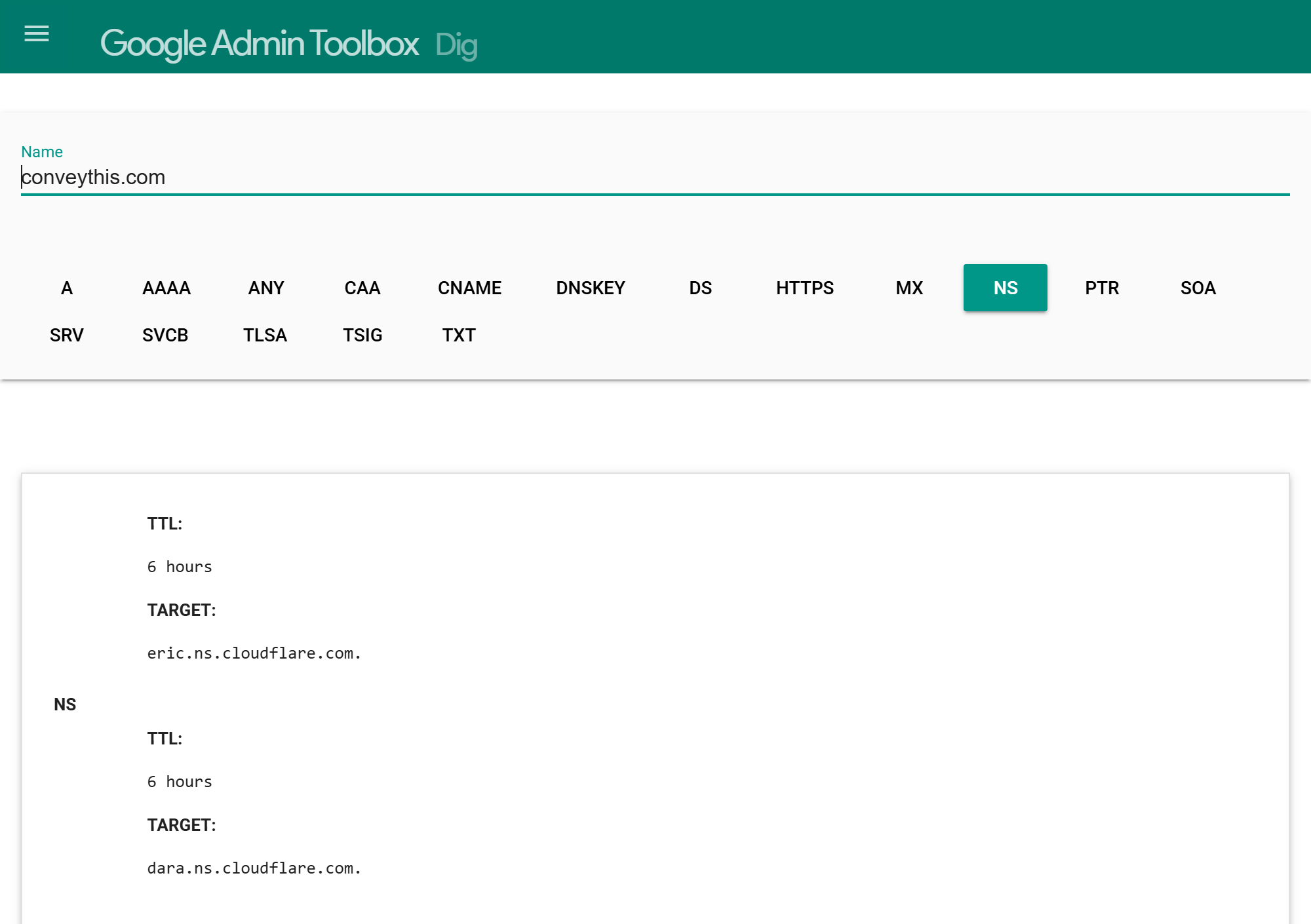
Les serveurs de noms vous indiquent qui héberge votre DNS. Dans l'exemple ci-dessus, c'est le cas Éclat de nuage. domaincontrol.com signifie GoDaddy, et un nom qui mentionne votre société d'hébergement signifie que votre hébergeur la gère.
3. Ajouter les enregistrements CNAME
Ajoutez un enregistrement CNAME par langue. Dans la plupart des gestionnaires DNS, les champs sont :
- Taper: Nom de domaine
- Nom / Hôte : le code de langue uniquement, par exemple
es(pas le completes.example.com) - Cible / Points vers / Valeur :
dns2.conveythis.com
Éclat de nuage
- Connectez-vous à cloudflare.com et sélectionnez votre domaine.
- Ouvert DNS → Enregistrements et cliquez Ajouter un enregistrement.
- Choisir Nom de domaine, entrez le code de langue comme nom et
dns2.conveythis.comcomme cible. - Ensemble Statut du proxy à DNS uniquement (nuage gris). Un enregistrement proxy (orange) ne fonctionnera pas.
- Cliquez Sauvegarder.
GoDaddy
- Connectez-vous à godaddy.com et ouvrir Mes produits → domaines.
- À côté de votre domaine, ouvrez DNS (Gérer le DNS).
- Cliquez Ajouter un nouvel enregistrement et définir Taper à Nom de domaine.
- Ensemble Nom au code de langue et Valeur à
dns2.conveythis.com. - Cliquez Sauvegarder.
Panneau de contrôle d'hébergement (cPanel)
- Connectez-vous à votre panneau de contrôle d'hébergement.
- Ouvert Éditeur de zone (anciennes versions : Simple Zone Editor).
- Ajouter un Nom de domaine enregistrement : ensemble Nom au code de langue et Nom de domaine à
dns2.conveythis.com. - Cliquez Ajouter un enregistrement.
Shopify-domaines gérés
Si vous avez acheté votre domaine à partir de Shopify :
- Dans votre administrateur Shopify, accédez à Paramètres → Domaines.
- Cliquez sur votre domaine, puis Paramètres du domaine → Modifier les paramètres DNS.
- Cliquez Ajouter un enregistrement personnalisé et choisissez Nom de domaine.
- Ensemble Nom au code de langue et Points vers à
dns2.conveythis.com. - Cliquez Confirmer.
Pour les autres fournisseurs, voir Google instructions CNAME spécifiques à l'hôte.
4. Vérifier les enregistrements
Les modifications DNS peuvent prendre de quelques minutes à 24 heures pour se propager. Puis retournez à Paramètres → Structure de l'URL dans ConveyThis et cliquez Tester la connexion DNS. Quand ça se voit DNS connecté avec succès !, vous avez terminé.
Vous pouvez également vérifier vous-même un enregistrement avec le Outil Google Dig. Chercher es.example.com (avec votre propre domaine et votre propre langue) comme Nom de domaine. La réponse devrait se terminer par le nom du serveur ConveyThis :
es.example.com. 300 IN CNAME dns2.conveythis.com.Note: Si vous ne trouvez pas votre gestionnaire DNS ou si l'enregistrement ne se connecte pas, envoyez-nous un e-mail à [email protégé] avec votre domaine et les enregistrements que vous avez ajoutés.