
Joomla Intégration
L'intégration de ConveyThis dans votre site est rapide et facile, et Joomla ne fait pas exception. Dans quelques minutes, vous installerez l'extension ConveyThis, la connecterez à votre compte gratuit ConveyThis et publierez votre première langue traduite, sans écrire aucun code.
Exigences : Joomla 4, 5 ou 6 et PHP 8.1 ou plus récent. Joomla 3 n'est pas pris en charge.
1) Installez l'extension ConveyThis
Dans votre administrateur Joomla, accédez à Système → Installation → Extensions et ouvrez le Installer depuis le Web languette. Type ConveyThis dans le champ de recherche et cliquez sur le résultat ConveyThis.
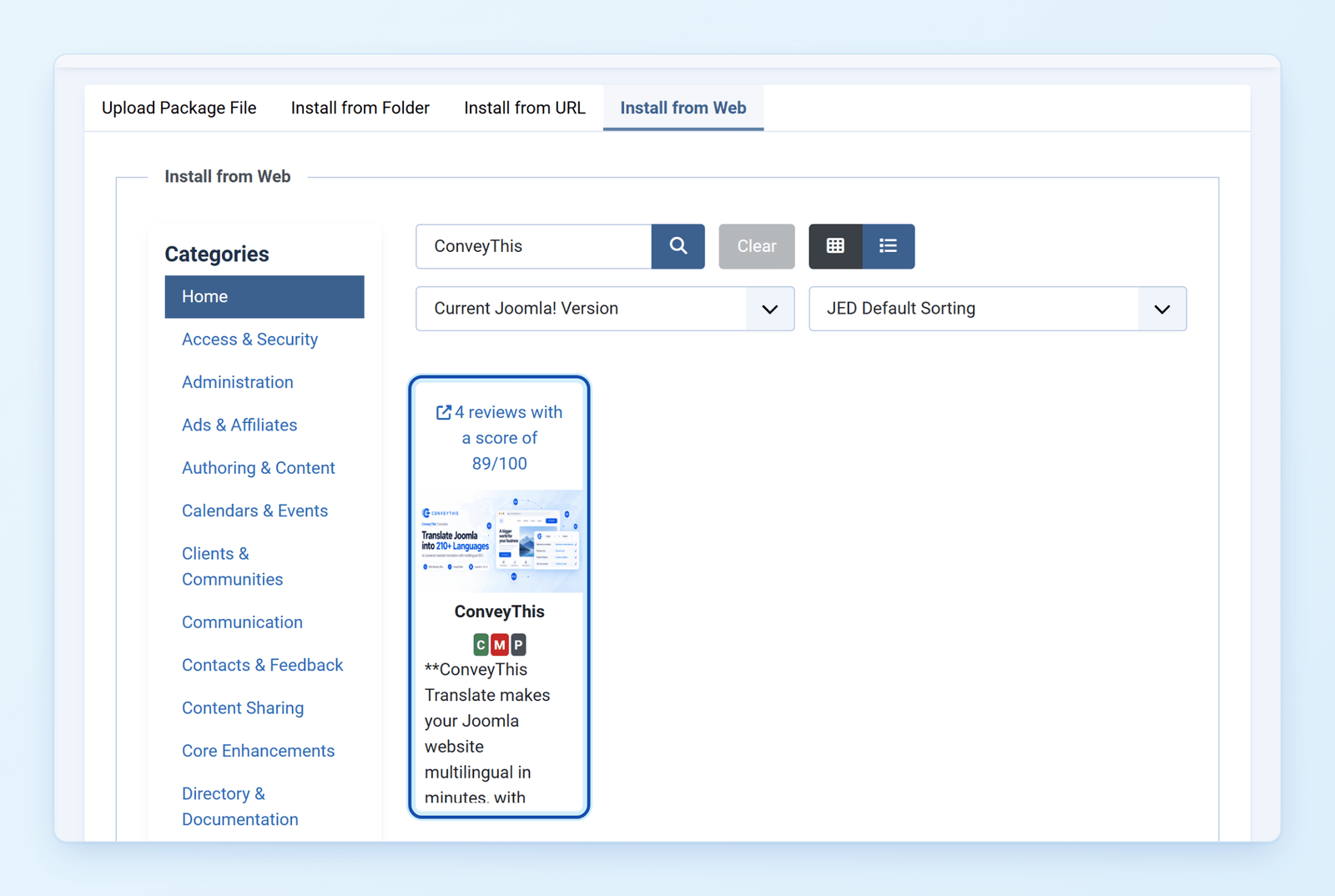
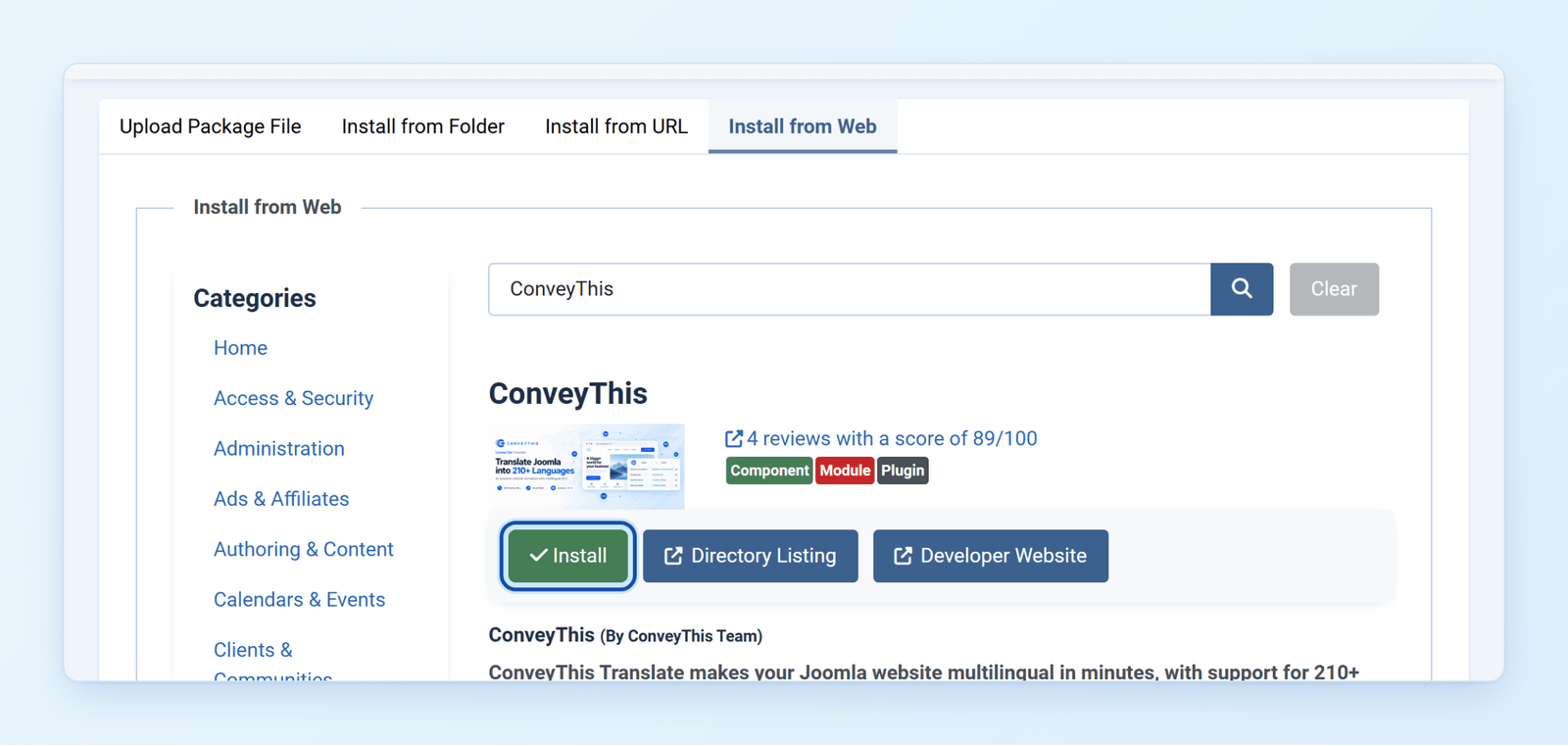
Cliquez Installer, puis confirmez sur l'écran suivant.
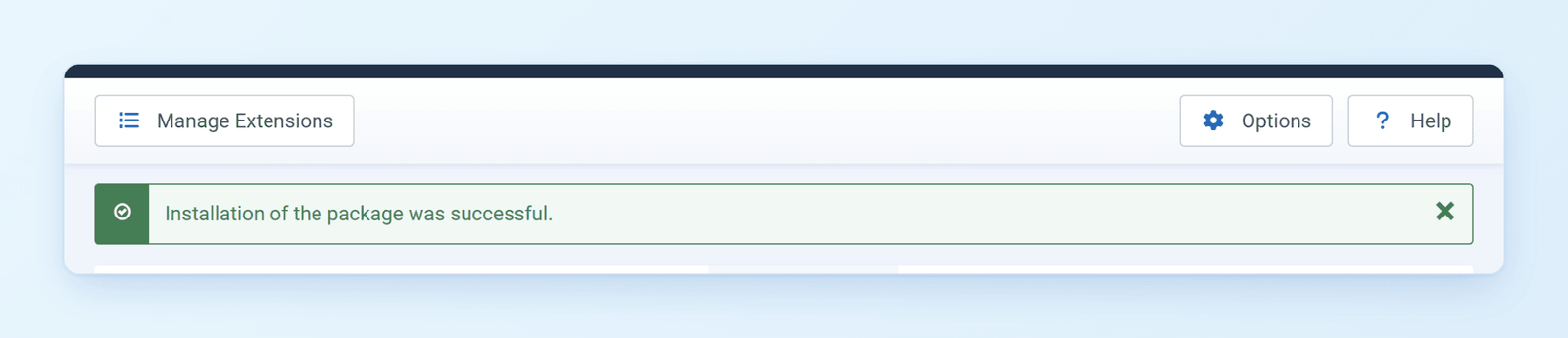
Quand Joomla s'affiche L'installation du package a été réussie, l'extension est prête.
Vous préférez télécharger le fichier vous-même ? Télécharger conveythis.zip et déposez-le dans le Télécharger le fichier de package onglet sur la même page.
2) Ouvrez ConveyThis dans Joomla
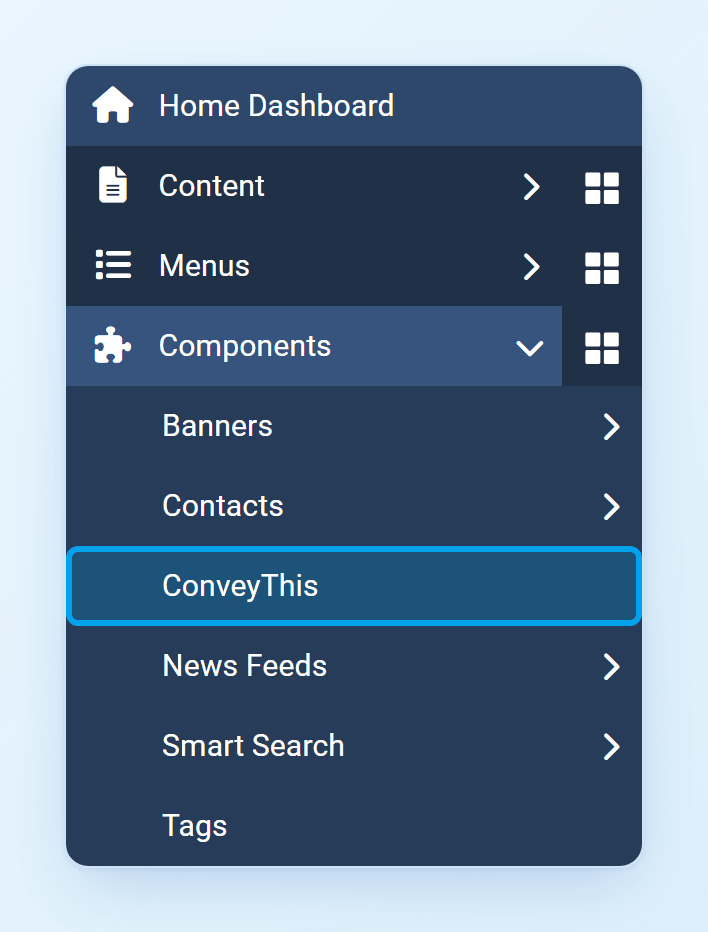
Aller à Composants → ConveyThis.
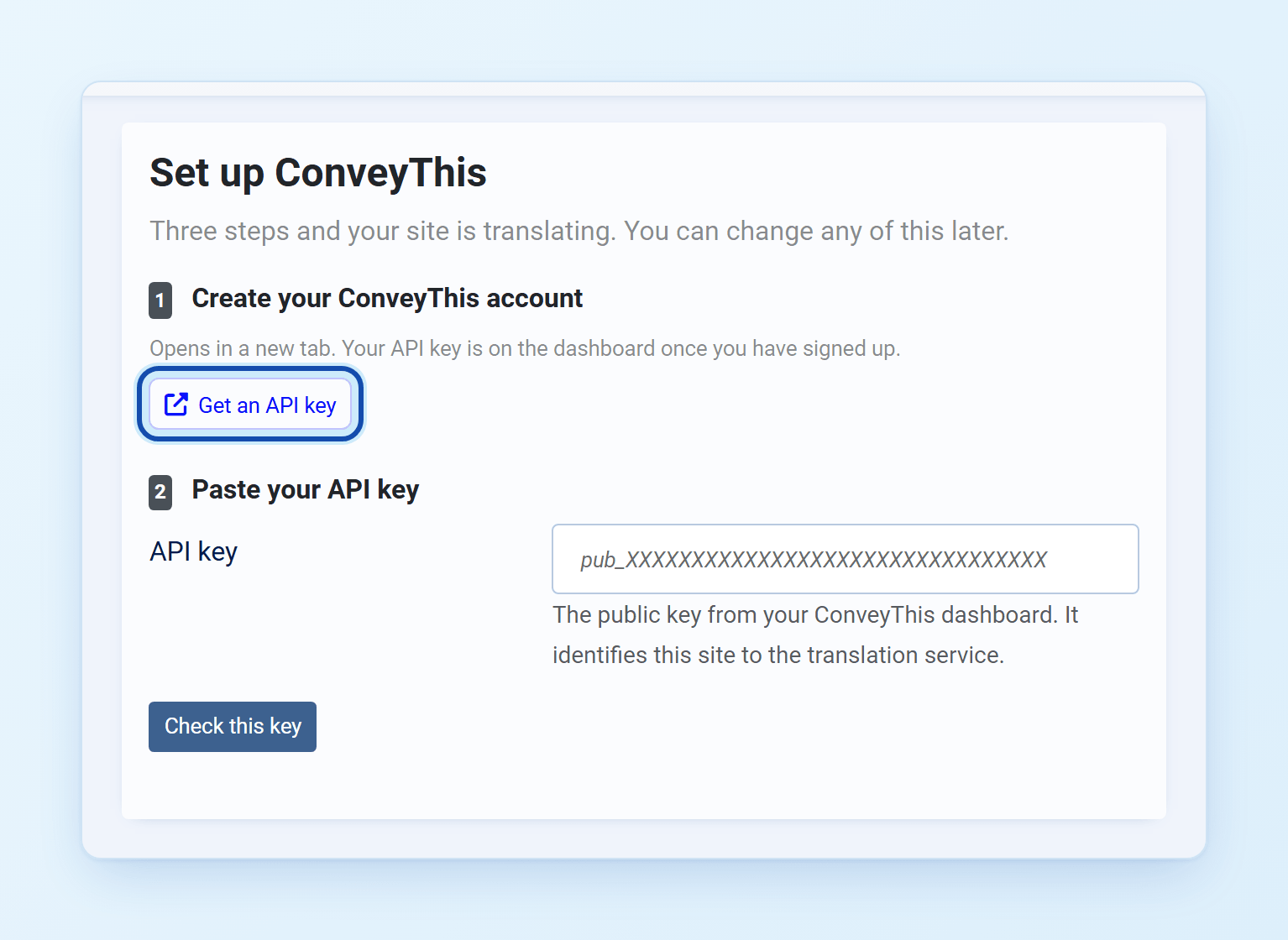
La première fois que vous l'ouvrez, ConveyThis affiche une configuration courte : créez un compte, collez votre clé API, confirmez vos langues.
3) Créez votre compte ConveyThis gratuit
Cliquez Obtenez une clé API. La page d'inscription ConveyThis s'ouvre dans un nouvel onglet. Créez votre compte (aucune carte de crédit requise) et confirmez votre adresse email.
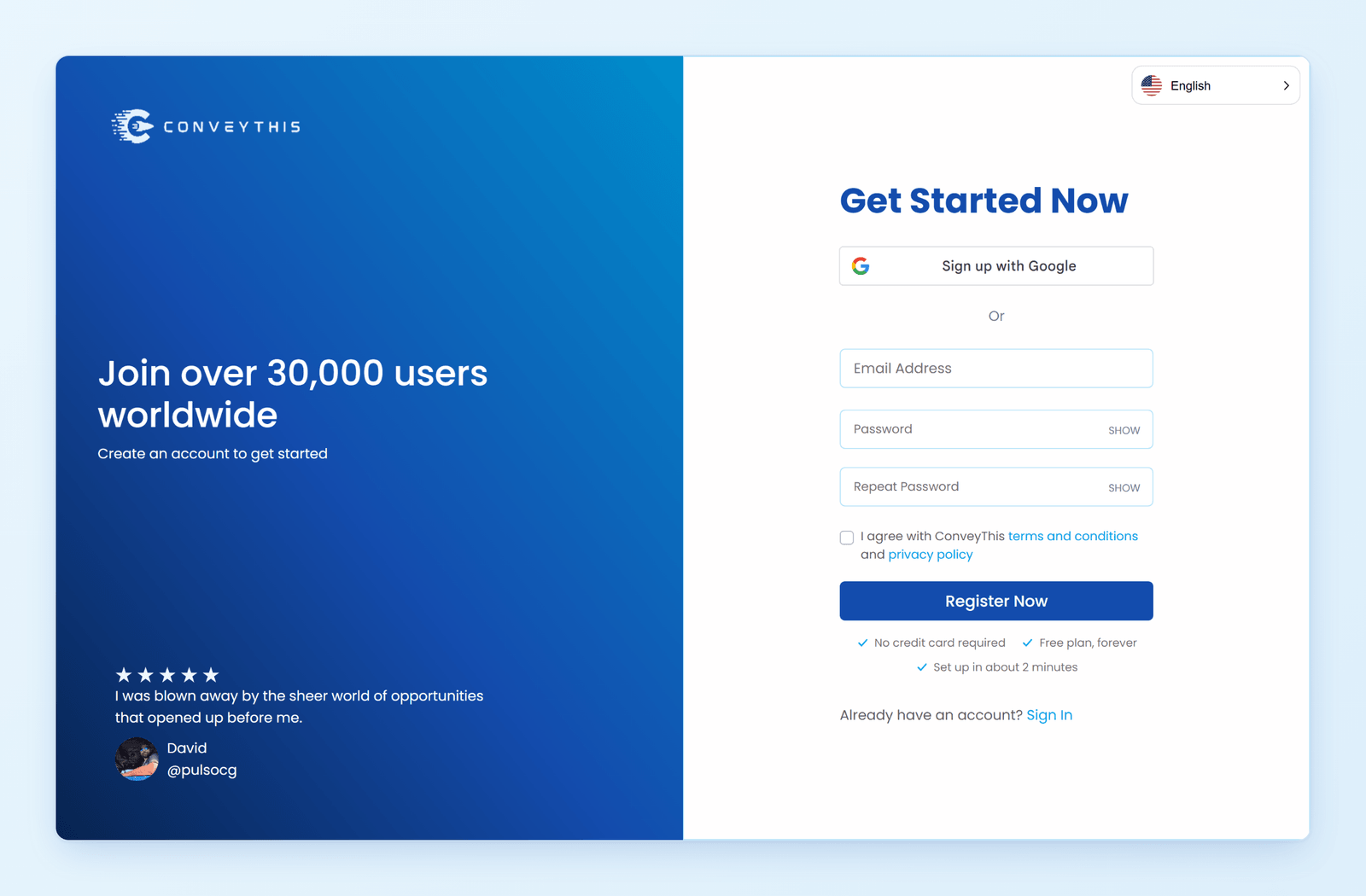
Suivez ensuite la configuration courte : sélectionnez Joomla comme technologie de votre site Web si on vous le demande, confirmez votre domaine, choisissez la langue dans laquelle votre site est écrit et les langues que vous souhaitez ajouter. Votre clé API s'affiche sur le tableau de bord une fois la configuration terminée. On dirait pub_xxxxxxxxxxxxxxxx.
4) Collez votre clé API et commencez à traduire
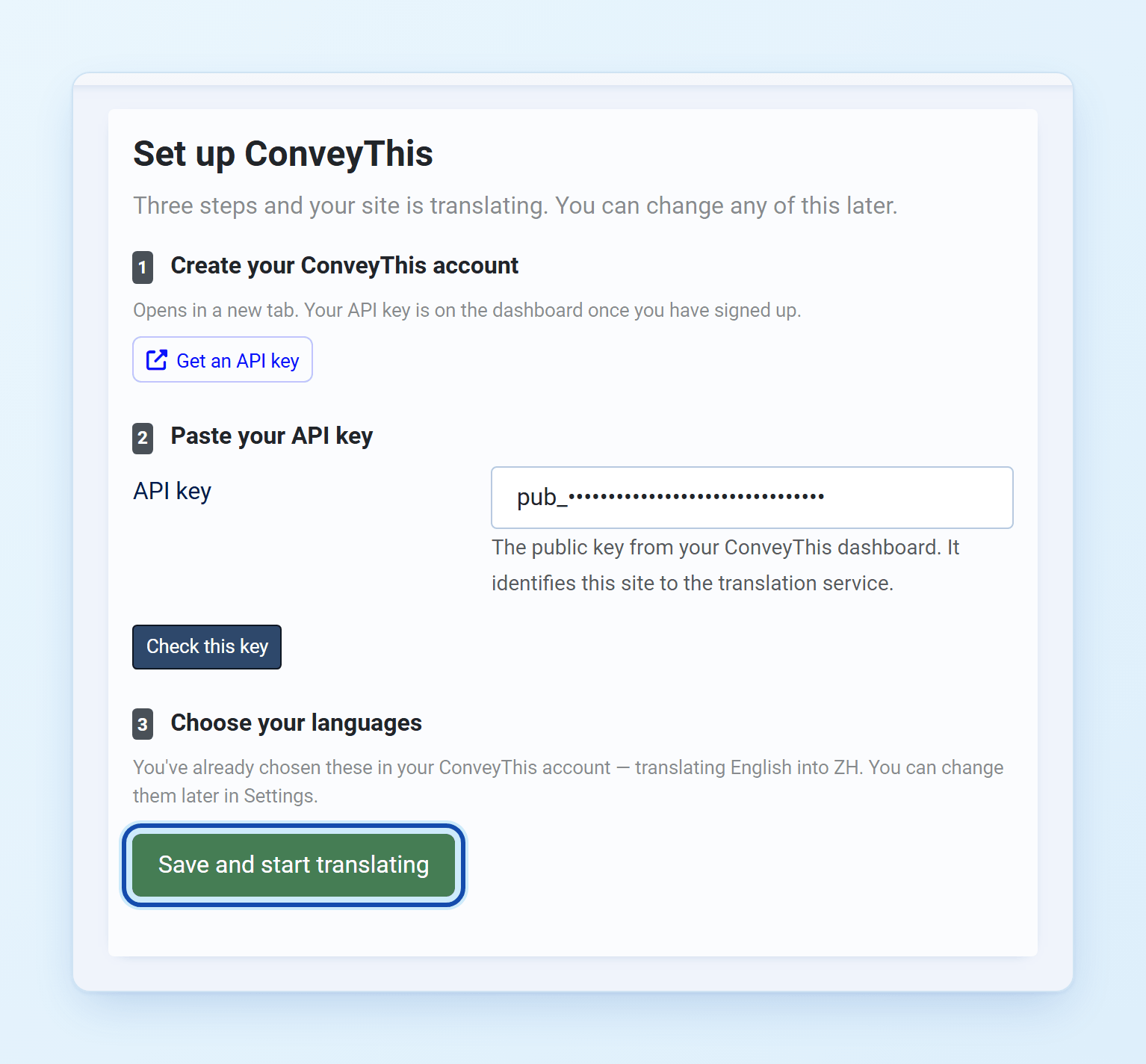
Revenez à l'onglet Joomla, collez la clé API et cliquez Vérifiez cette clé. ConveyThis remplit les langues que vous avez choisies dans votre compte, vous n'avez donc pas besoin de les choisir deux fois. Cliquez Enregistrez et commencez à traduire.
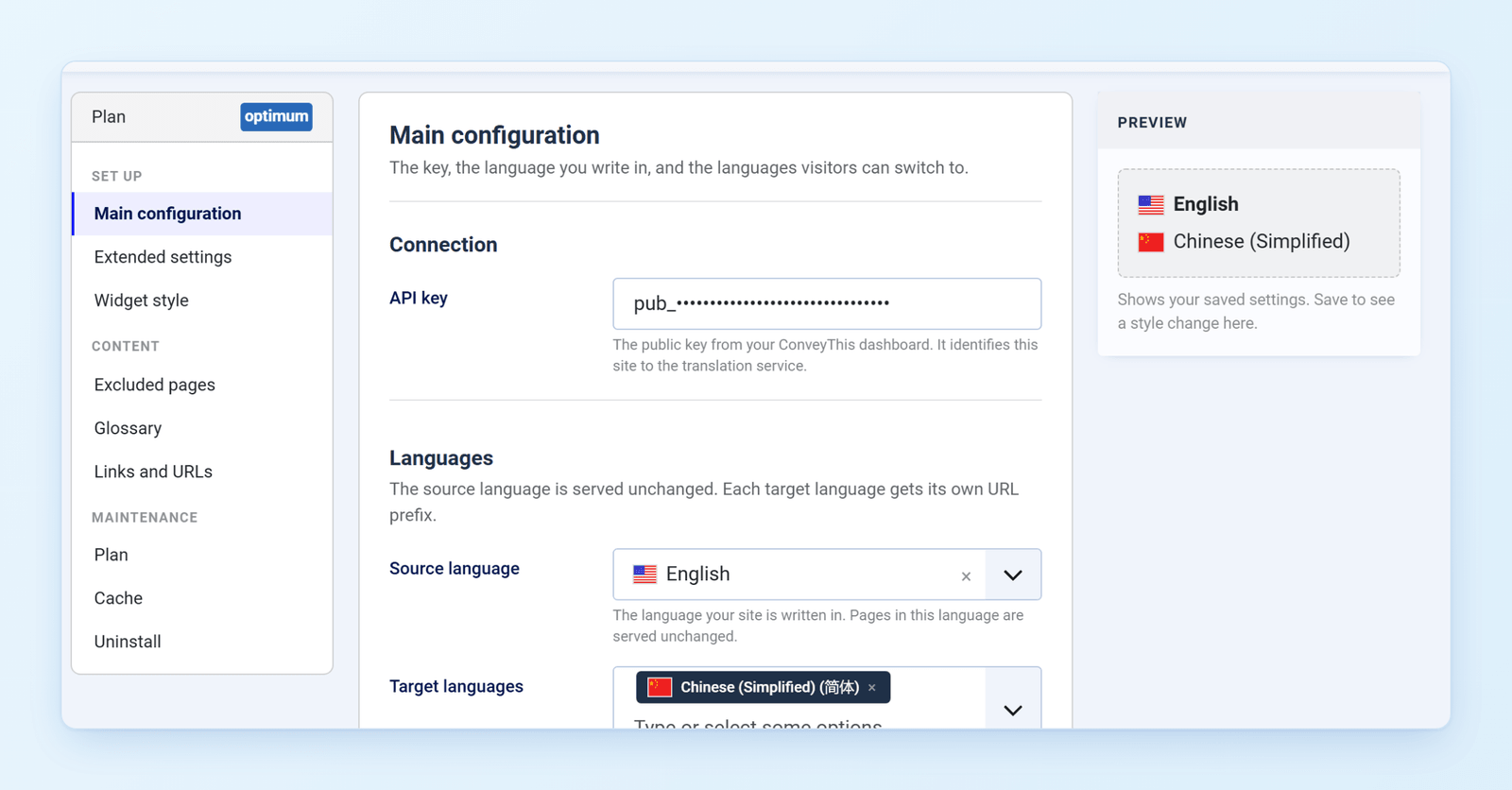
Vous atterrissez sur les paramètres ConveyThis. Vous pouvez changer les langues ici à tout moment et styliser le sélecteur de langue sous Style de widget.
5) Activer “la réécriture d'URL” dans la configuration globale
Chaque langue obtient sa propre URL, telle que /es/about. Pour que ces URL fonctionnent, accédez à Système → Configuration globale, et dans le RÉFÉRENCEMENT ensemble de sections Utiliser la réécriture d'URL à Oui, puis cliquez Sauvegarder. Sans cela, les pages traduites peuvent renvoyer une erreur 404.
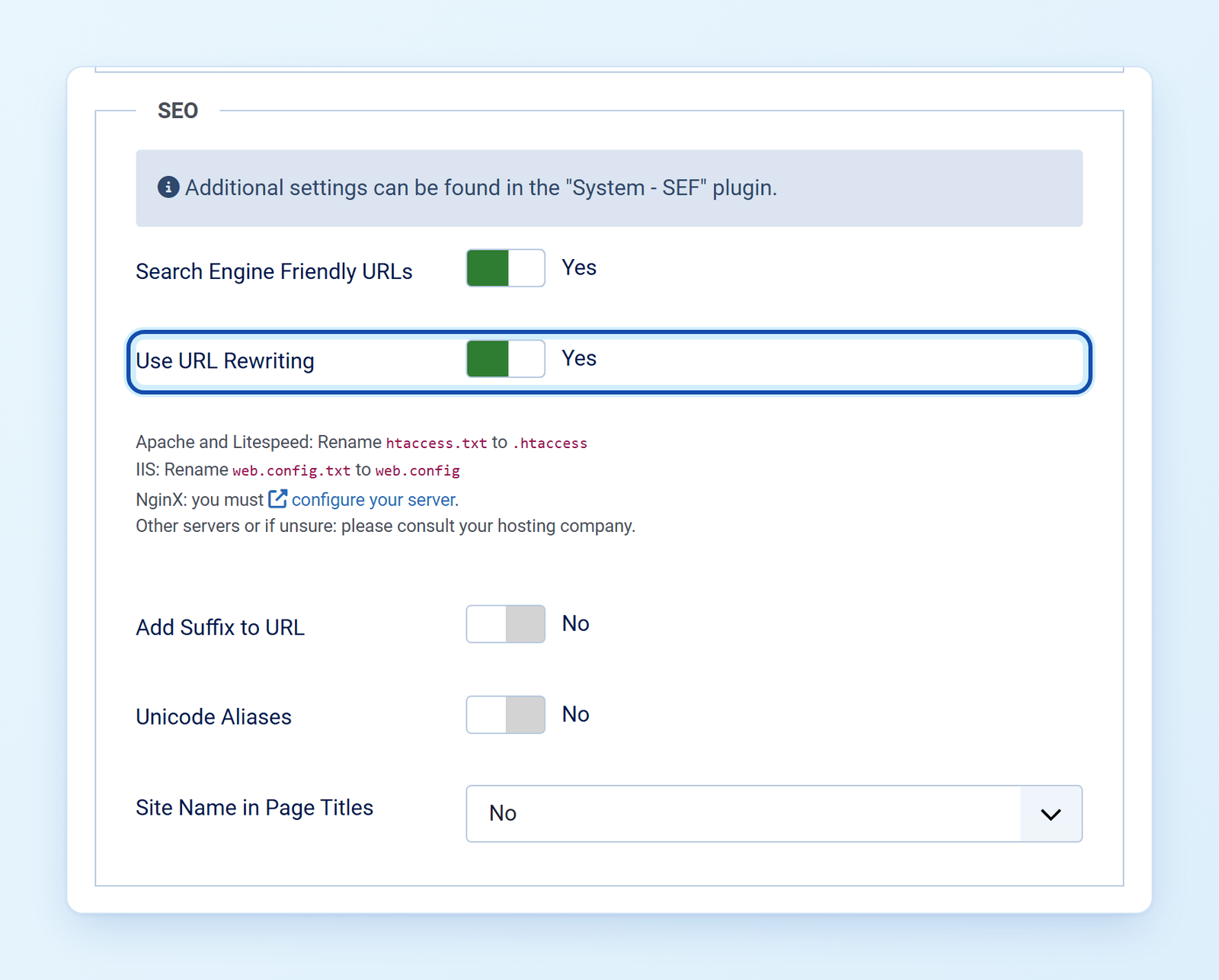
Selon votre hébergement :
- Apache et LiteSpeed : renommer
htaccess.txtà.htaccessdans votre dossier racine Joomla. - IIS : renommer
web.config.txtàweb.config. - NGINX : vous devez configurer votre serveur.
- Autres serveurs ou en cas de doute : veuillez consulter votre société d'hébergement.
Utiliser le propre filtre de langue de Joomla’ ? Éteignez-le. Joomla’s Filtre de langue le plugin utilise les mêmes préfixes de langue dans l'URL (/es/), et les deux entreront en conflit. ConveyThis le détecte et propose de le désactiver pour vous.
6) Vous avez terminé !
C'est ça. Ouvrez votre site Web : le sélecteur de langue apparaît dans le coin inférieur droit. Cela peut prendre une minute ou deux pour apparaître la première fois.
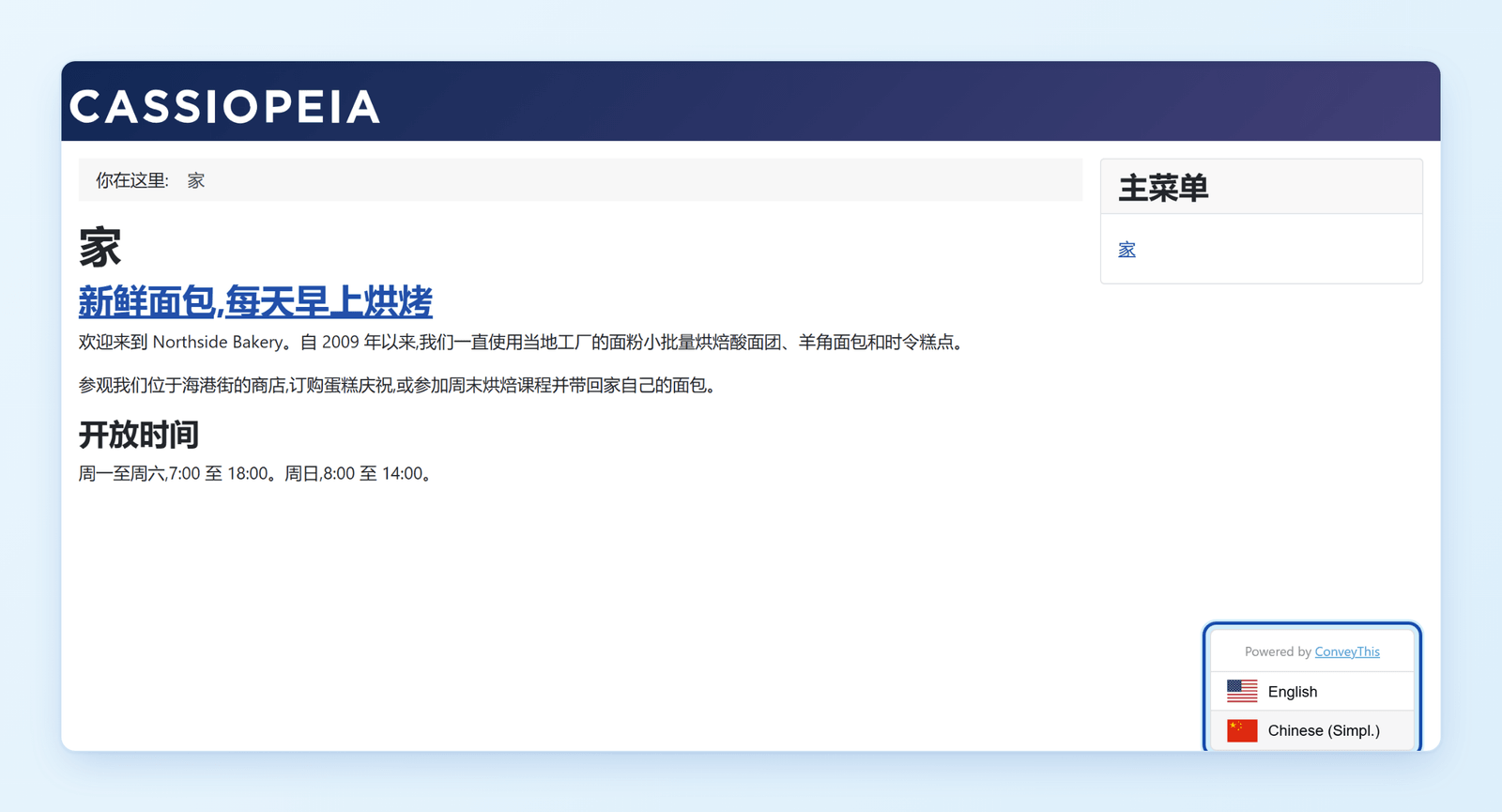
Changez de langue et votre site Web est multilingue. Pour consulter ou modifier des traductions, ouvrez Mes traductions dans ton ConveyThis tableau de bord, ou utilisez l'éditeur visuel pour les modifier directement sur vos pages.
Félicitations, vous pouvez maintenant commencer à traduire votre site Web !