
Joomla 連携
ConveyThis をサイトに統合するのは迅速かつ簡単で、Joomla も例外ではありません。わずか数分で、ConveyThis から Joomla をインストールし、必要な多言語機能を提供し始める方法を学びます。
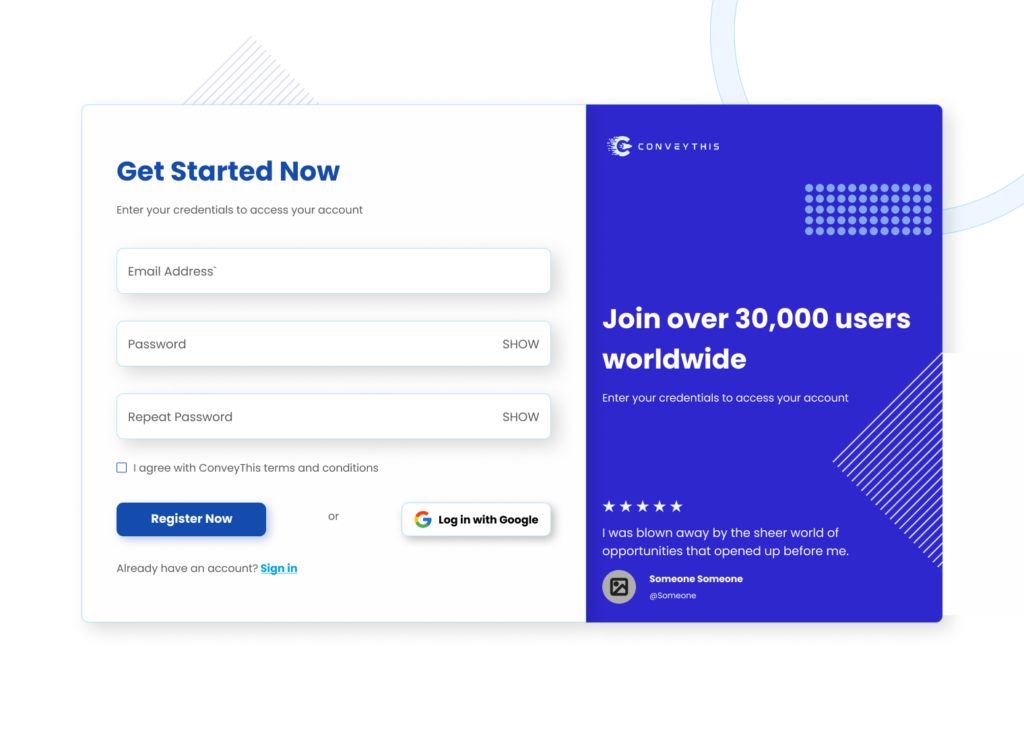
1) ConveyThis アカウントを作成する
まず、ConveyThis アカウント ダッシュボードを使用すると、すべての翻訳を表示および管理できます。ConveyThis アカウントを作成するだけです ここ.
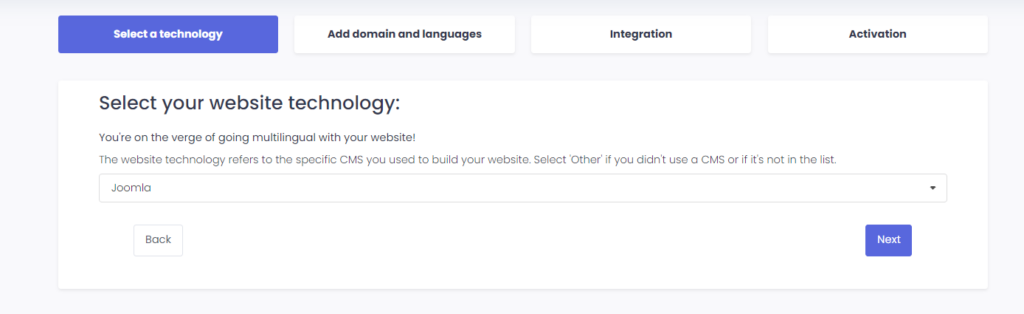
2) ConveyThis 経由でプラグインを選択します
ウェブサイト技術とは、ウェブサイトの構築に使用した特定のCMSを指し、この場合はJoomlaです。
“次へ”をクリックして次のステップに進みます。
“次へ” をクリックした後、ドメイン名を入力し、Web サイトを翻訳する言語を示します。
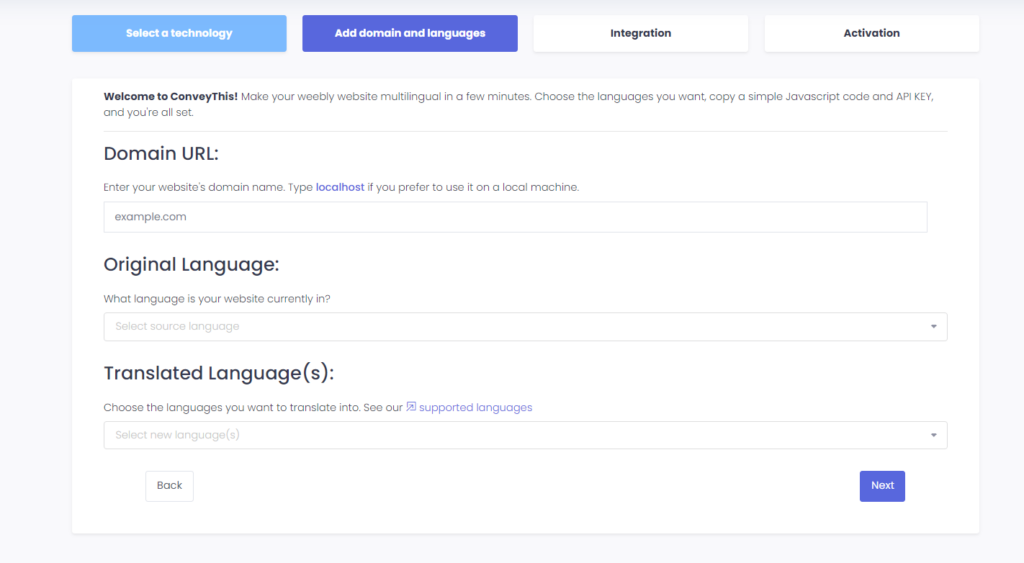
“次へ”をクリックして次のステップに進みます。
3) ConveyThisプラグインをインストールする
Joomla コントロールパネルに移動し、をクリックします システム > 拡張機能 検索フィールドに ConveyThis と入力すると、拡張機能が表示されます。
それをクリックしてインストールページに進みます。
ここで «Intall» ボタンをクリックし、確認ページで再度 «Install» をクリックします。
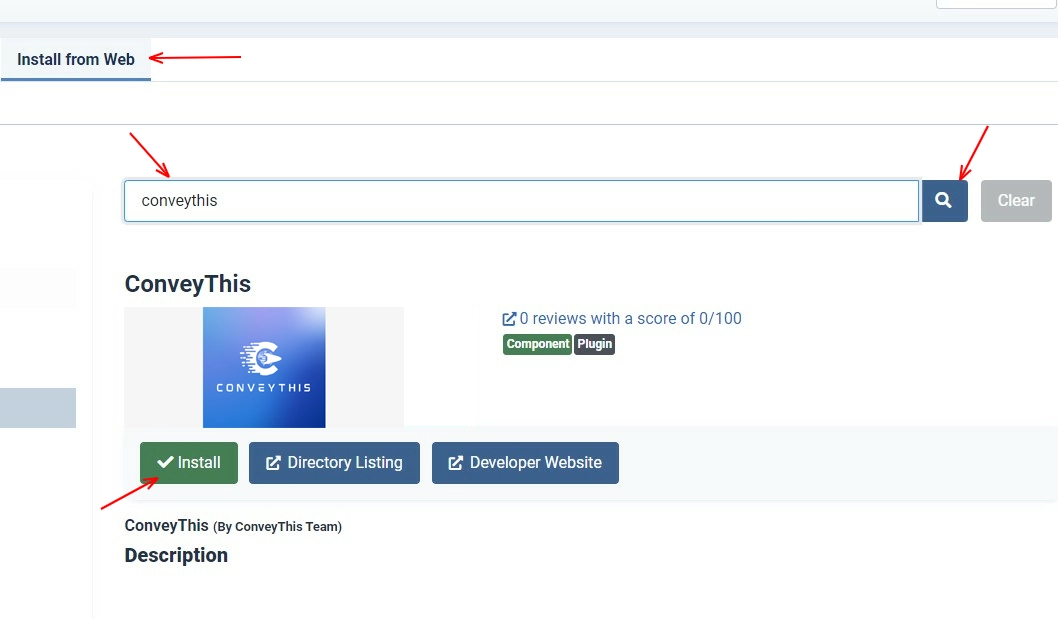
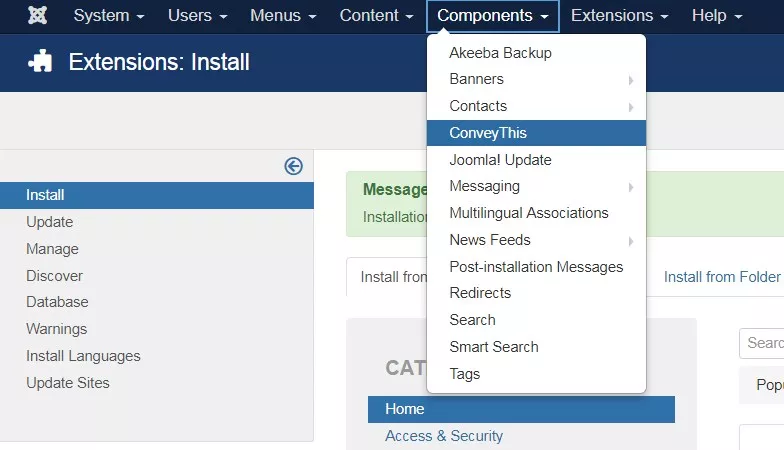
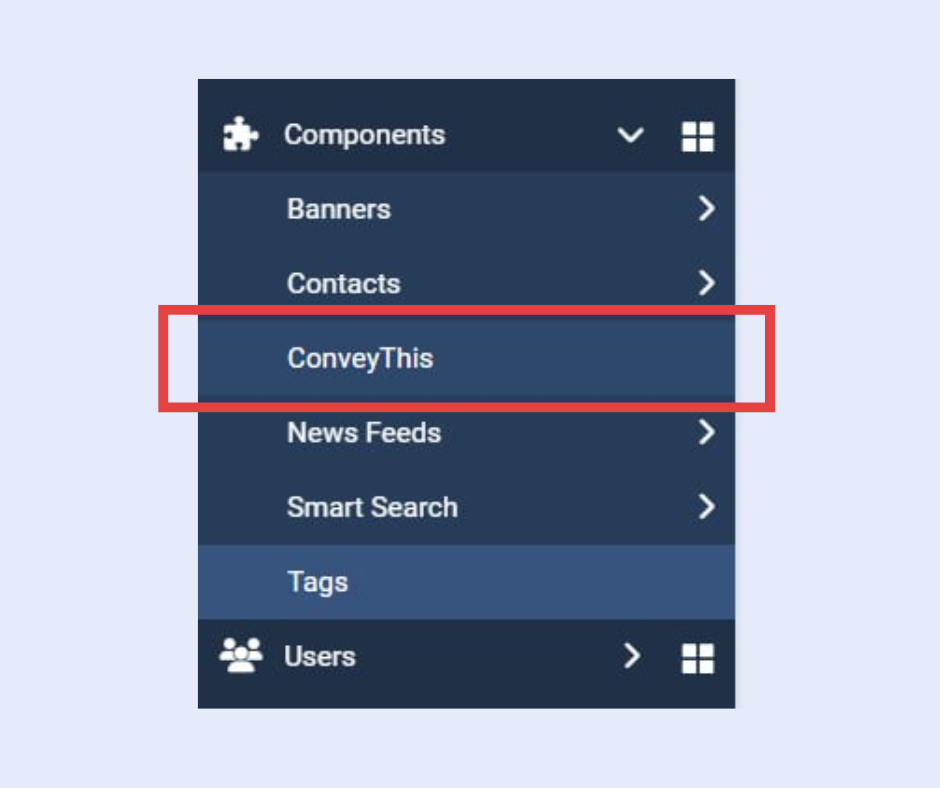
インストールが完了したら、«コンポーネント» カテゴリに移動し、そこに ConveyThis が表示されます。クリックしてください。
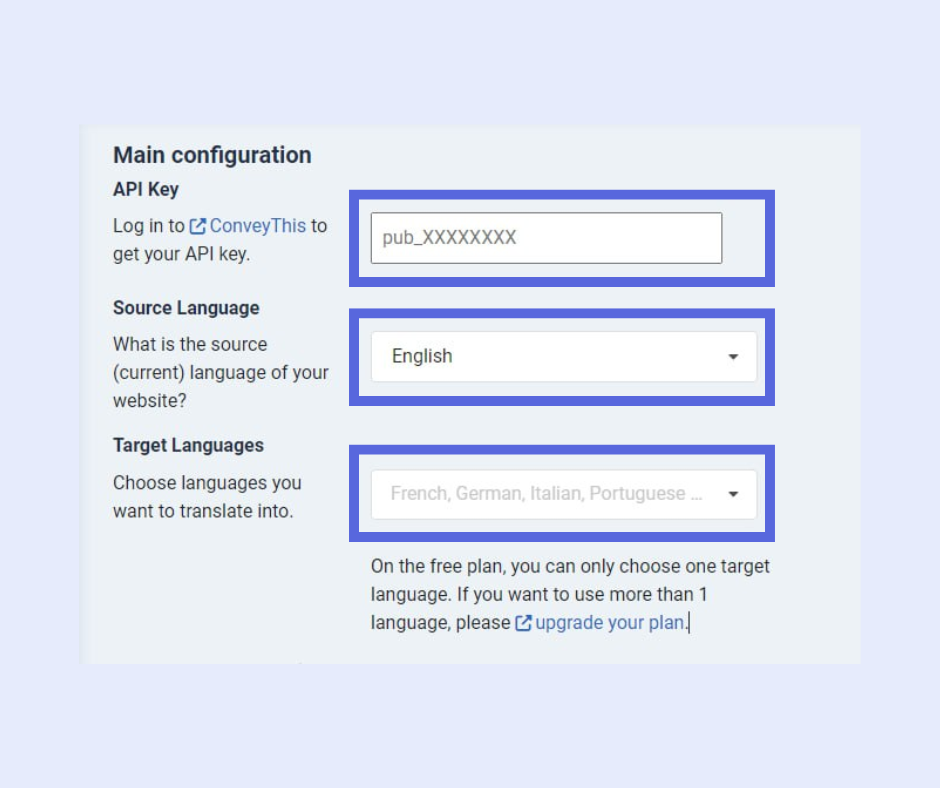
次に、APIキーを適切なフィールドに貼り付け、ソース言語とターゲット言語を選択してクリックします «設定を保存».
4) グローバル構成で “URL 書き換え” を有効にする
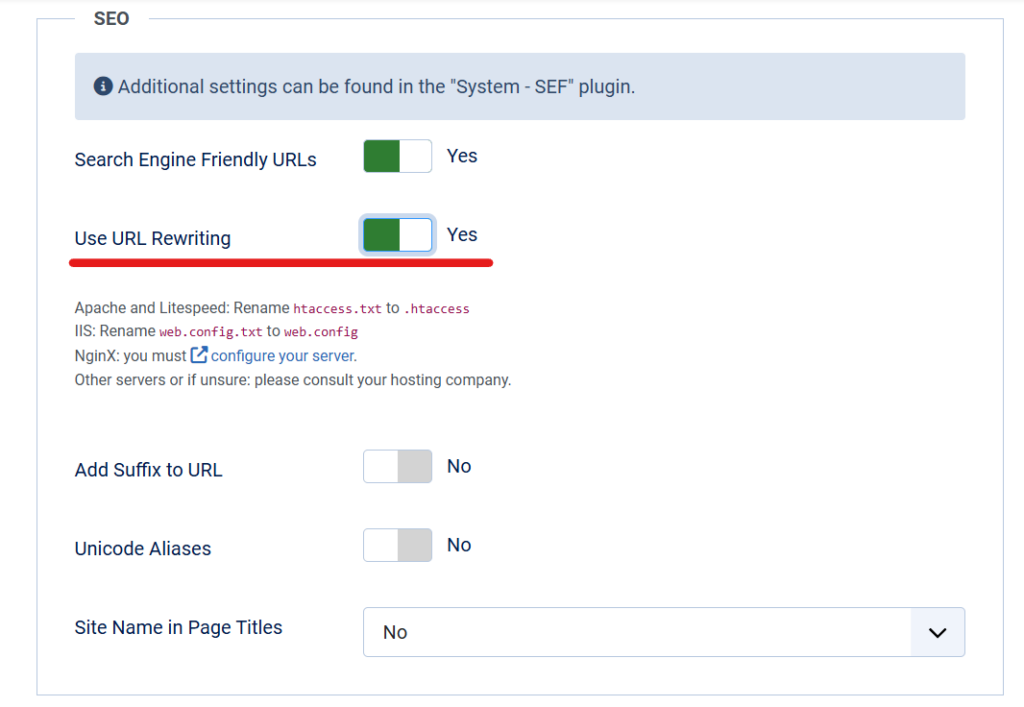
グローバル構成で “URL 書き換え” を有効にしていることを確認してください。このオプションを有効にしないと、ページを翻訳しようとすると 404 エラーが発生する可能性があります。
これを行うには、に移動します システム 左側のサイドバーで、に移動します グローバル構成.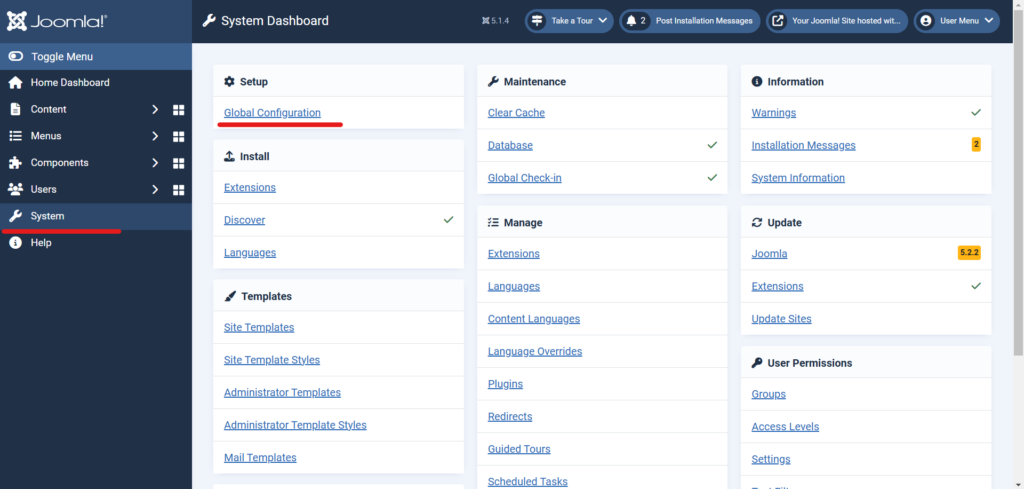
有効化後 URL書き換えを使用するホスティングに応じて次の手順を実行します
- Apache と Litespeed: 名前を変更する
htaccess.txtへ.htaccess. - IIS: 名前を変更する
web.config.txtへweb.config. - NginX: サーバーを設定する必要があります。
- その他のサーバー、または不明な場合: ホスティング会社にご相談ください。
5) これで完了です!
それじゃ。Web サイトに移動すると、右下にある言語切り替えボタンが表示されます。表示されるまでに数分かかる場合がありますので、少し待たなければならない場合でも心配しないでください。
言語スイッチャーが表示されたら言語を変更してみてください–そして、魔法のように、あなたのウェブサイトは多言語です!これで、ConveyThis ダッシュボードに移動して、すべての翻訳を管理できるようになりました。
おめでとうございます。これでウェブサイトの翻訳を開始できます!