
Comment ajouter ConveyThis à Salesforce ?
Vous ajoutez ConveyThis à Salesforce avec un court morceau de code. Cela prend environ cinq minutes, et vous ne le faites qu'une seule fois : les nouvelles pages sont traduites automatiquement.
Étape 1. Ajoutez votre site Web dans ConveyThis
- Connectez-vous à votre tableau de bord ConveyThis et cliquez sur Ajouter un domaine. Si vous venez de vous inscrire, cette configuration s'ouvre d'elle-même. Pas encore de compte ? Créez-en un gratuitement.
- Sous Plateforme de site Web, choisissez Salesforce et cliquez sur Suivant.
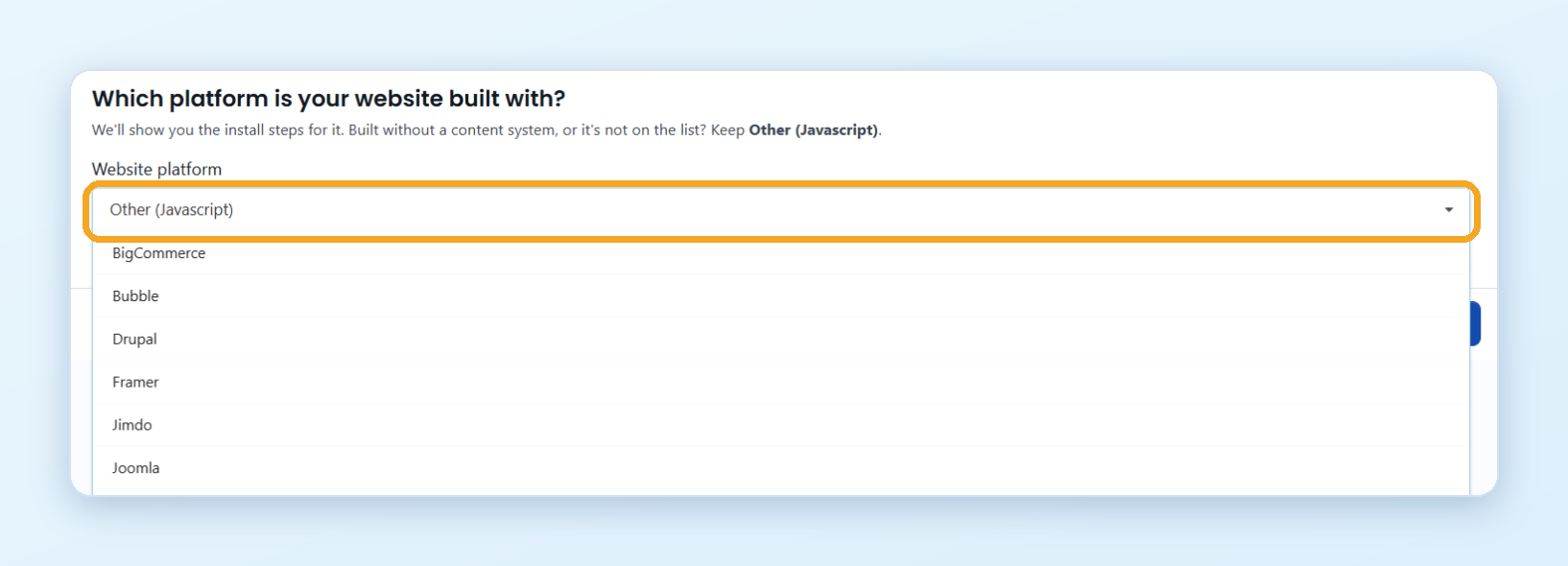
- Entrez votre Domaine du site Web (par exemple
example.com), la langue actuelle de votre site Web et le Langues dans lesquelles traduire. Cliquez Suivant. - Choisissez à quoi ressemblent les adresses de vos pages traduites. Si vous n'êtes pas sûr, conservez la valeur par défaut. Vous pourrez le changer plus tard, voir Personnalisez vos URL. Cliquez Suivant.
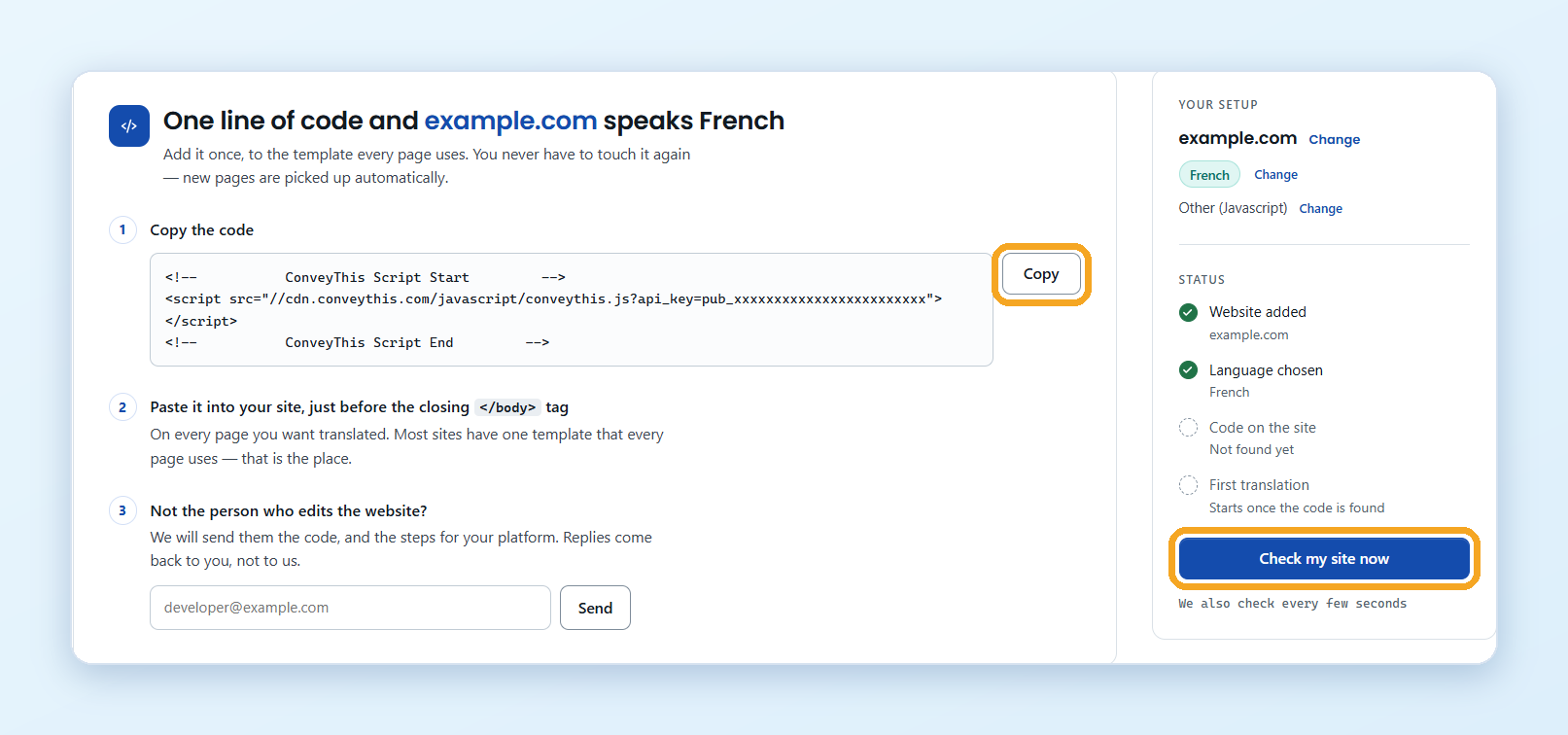
- Sur le Installer étape, cliquez Copier à côté du code.
Étape 2. Ajouter le code à Salesforce
- Dans Salesforce, ouvrez votre site dans Créateur d'expérience.
- Accédez à Paramètres, alors Advanced, et cliquez Modifier le balisage de la tête.
- Collez le code et cliquez Enregistrer, alors Publier votre site.
Étape 3. Vérifiez que ça marche
- Revenez à la configuration ConveyThis et cliquez sur Consultez mon site maintenant. ConveyThis vérifie également toutes les quelques secondes. Quand Code sur le site montre que le code a été trouvé, la traduction démarre.
- Ouvrez votre site Web. Le sélecteur de langue apparaît dans le coin inférieur droit. Choisissez une langue pour voir votre page traduite.
Cela peut prendre quelques minutes la première fois. Si vous ne voyez pas le commutateur, effacez le cache de votre site Web et celui de votre navigateur, puis rechargez la page.
Pas la personne qui édite le site Web ? À l'étape Installer, entrez l'e-mail de votre développeur et cliquez sur Envoyer. Ils obtiennent le code et les étapes de votre plateforme.
Bon à savoir
- Si le commutateur n'apparaît pas, vérifiez Paramètres > Sécurité et confidentialité dans Experience Builder : un niveau de sécurité strict peut bloquer les scripts extérieurs.
- Pour modifier l'apparence ou la position du commutateur, accédez à Domaines et ouvrez Paramètres sur votre site web. Voir Modifier la position du commutateur.
- Pour modifier les traductions, voir Comment éditer mes traductions ?
- Les traductions n'apparaissent pas ? Voir Les traductions ne sont pas affichées.