
Zendesk Integración
Integrar CoveyThis Translate en cualquier sitio web es increíblemente simple y la plataforma Zendesk no es una excepción. Simplemente siga nuestra sencilla guía paso a paso para agregar ConveyThis a su sitio Zendesk en solo unos minutos.
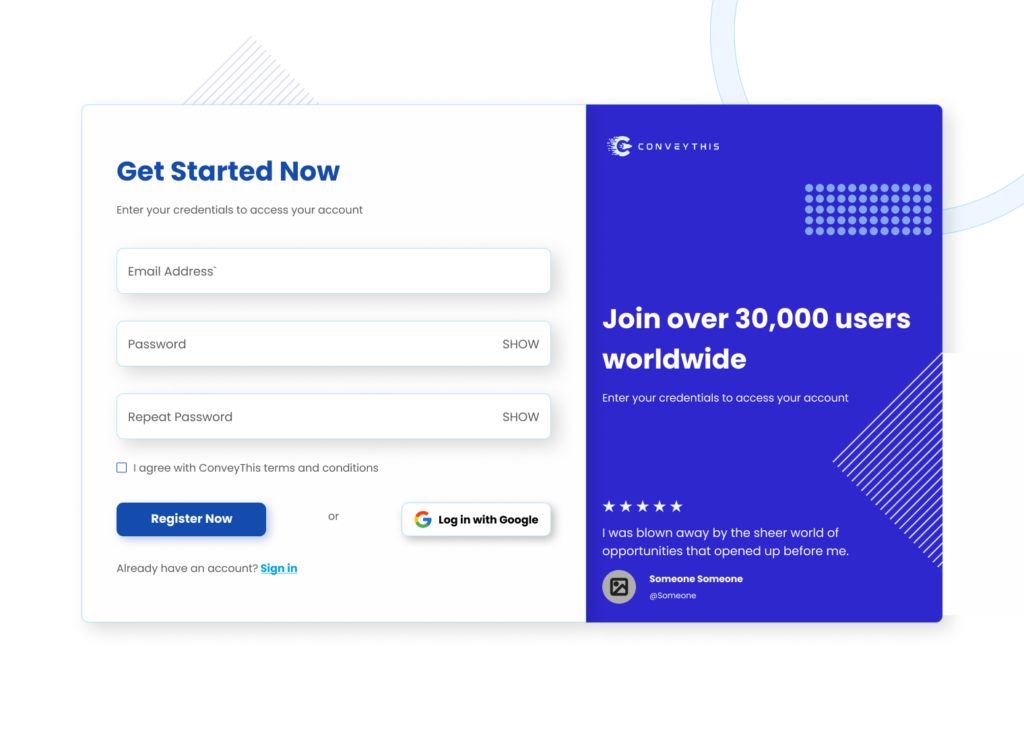
1) Crea una cuenta ConveyThis
Para comenzar, el panel de control de su cuenta ConveyThis le permite ver y administrar todas sus traducciones. Simplemente cree una cuenta ConveyThis aquí.
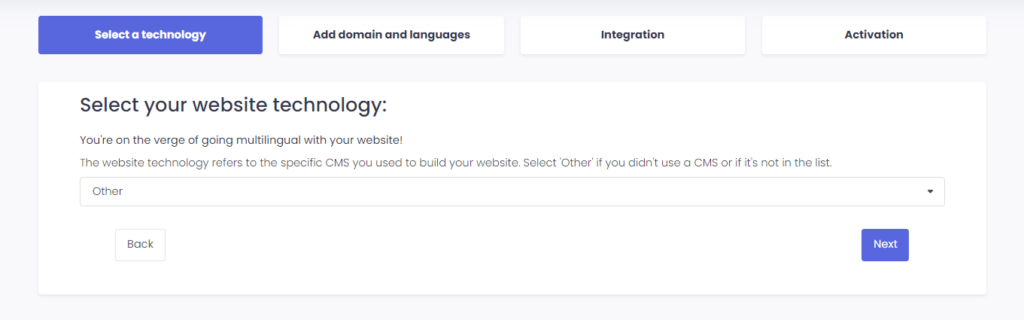
2) Seleccione su complemento a través de ConveyThis
La tecnología del sitio web se refiere al CMS específico que utilizó para crear su sitio web, en este caso es Zendesk.
Haga clic en “Siguiente” para continuar con el siguiente paso.
Después de hacer clic en “Siguiente”, ingrese su nombre de dominio e indique el idioma(s) al que desea traducir su sitio web.
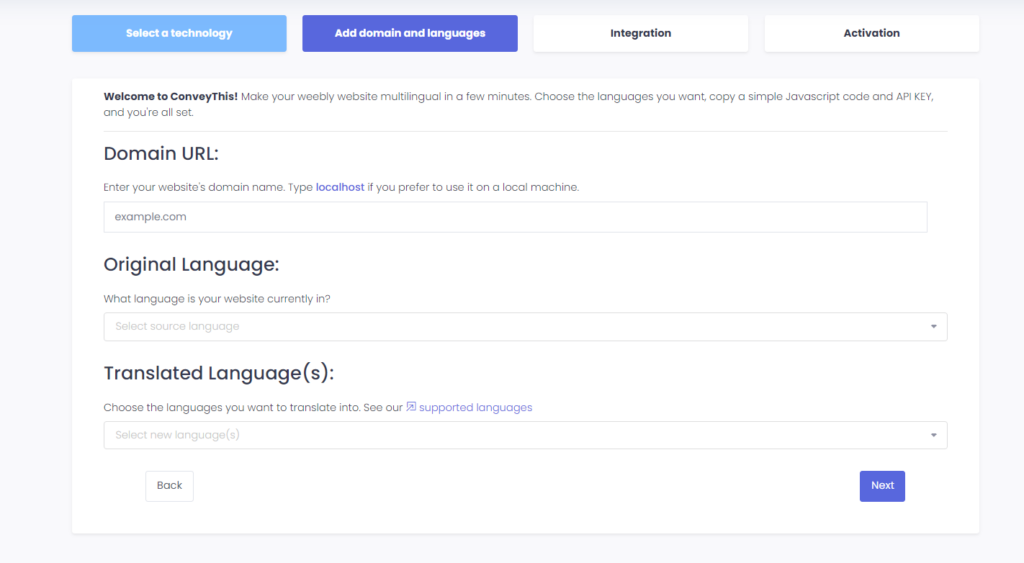
Haga clic en “Siguiente” para ir al siguiente paso.
3) Instale el complemento ConveyThis
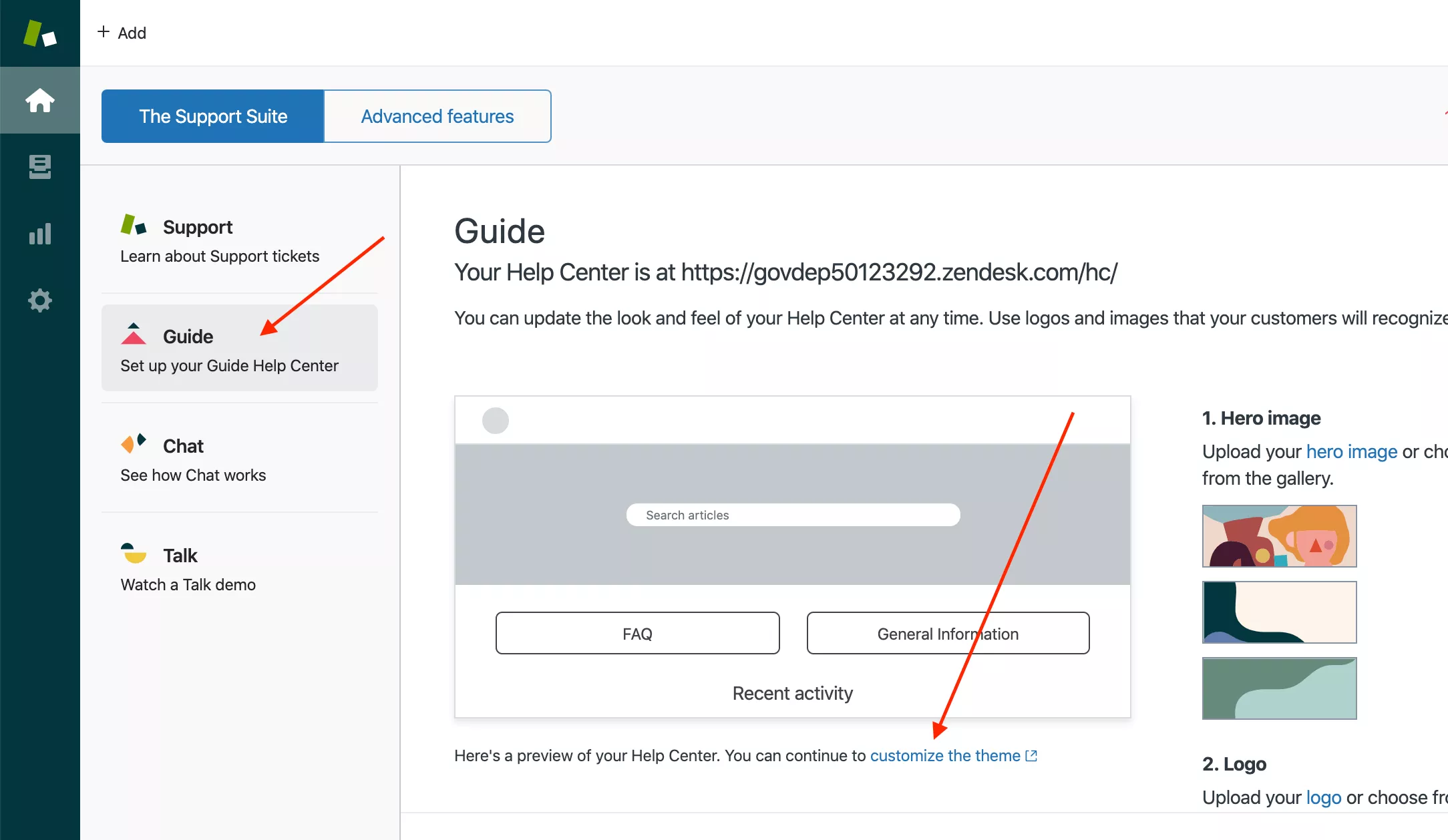
Inicie sesión en Zendesk y abra la sección “Guía”. Luego navegue hasta “Diseño personalizado” sección en el menú de la barra lateral y luego haga clic en “Personalizar”.
Haga clic en «Editar código».
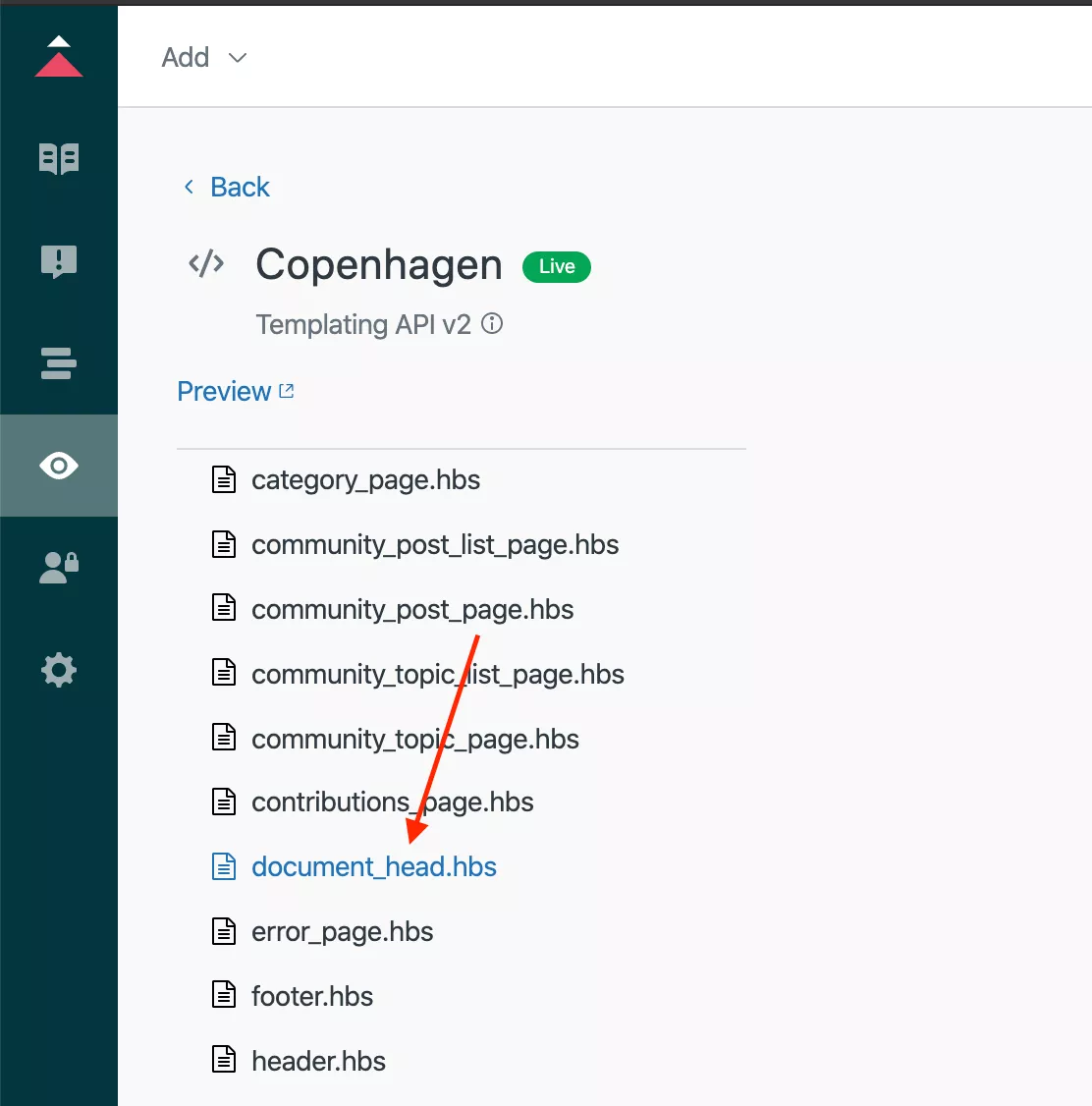
Busque y haga clic en “document_head.hbs”.
Pegue el código JavaScript de ConveyThis aquí y haga clic en el botón “Publicar”.
4) ¡Ya terminaste!
Eso es todo. Vaya a su sitio web y vea el botón de cambio de idioma en la parte inferior derecha. Puede que tarde unos minutos en aparecer, así que no te preocupes si debes esperar un poco.
Intente cambiar el idioma cuando aparezca el selector de idioma–y, como por arte de magia, ¡su sitio web es multilingüe! Ahora puedes ir a tu panel ConveyThis para administrar todas tus traducciones.
¡Felicitaciones, ahora puedes comenzar a traducir tu sitio web!