
Переведите ваши Shopify письма с оформлением заказа и оформлением заказа
Без банковской карты
Никаких обязательств













;fill-opacity:1;'%20d='M%2019.511719%2039.964844%20C%208.304688%2039.964844%200%2031.289062%200%2020.324219%20L%200%2020.230469%20C%200%209.363281%208.160156%200.46875%2019.847656%200.46875%20C%2027.023438%200.46875%2031.320312%202.878906%2034.847656%206.375%20L%2029.519531%2012.492188%20C%2026.59375%209.820312%2023.59375%208.179688%2019.800781%208.179688%20C%2013.390625%208.179688%208.761719%2013.53125%208.761719%2020.085938%20L%208.761719%2020.203125%20C%208.761719%2026.757812%2013.273438%2032.203125%2019.800781%2032.203125%20C%2024.144531%2032.203125%2026.808594%2030.46875%2029.808594%2027.722656%20L%2035.136719%2033.121094%20C%2031.199219%2037.335938%2026.855469%2039.964844%2019.511719%2039.964844%20'/%3e%3cpath%20style='%20stroke:none;fill-rule:nonzero;fill:rgb(26.274511%25,42.352942%25,94.901961%25);fill-opacity:1;'%20d='M%2035.878906%200.0351562%20L%2044.136719%200.0351562%20L%2044.136719%2039.867188%20L%2035.878906%2039.867188%20Z%20M%2035.878906%200.0351562%20'/%3e%3cpath%20style='%20stroke:none;fill-rule:nonzero;fill:rgb(26.274511%25,42.352942%25,94.901961%25);fill-opacity:1;'%20d='M%2059.472656%2016.15625%20C%2056.039062%2016.15625%2053.808594%2018.613281%2053.160156%2022.375%20L%2065.617188%2022.375%20C%2065.113281%2018.664062%2062.953125%2016.15625%2059.472656%2016.15625%20M%2073.535156%2027.578125%20L%2053.28125%2027.578125%20C%2054.097656%2031.335938%2056.710938%2033.3125%2060.40625%2033.3125%20C%2063.191406%2033.3125%2065.183594%2032.445312%2067.464844%2030.300781%20L%2072.191406%2034.492188%20C%2069.480469%2037.867188%2065.566406%2039.941406%2060.289062%2039.941406%20C%2051.527344%2039.941406%2045.070312%2033.769531%2045.070312%2024.832031%20L%2045.070312%2024.710938%20C%2045.070312%2016.347656%2051%209.480469%2059.472656%209.480469%20C%2069.191406%209.480469%2073.65625%2017.074219%2073.65625%2025.363281%20L%2073.65625%2025.457031%20C%2073.65625%2026.300781%2073.609375%2026.808594%2073.535156%2027.578125%20'/%3e%3cpath%20style='%20stroke:none;fill-rule:nonzero;fill:rgb(26.274511%25,42.352942%25,94.901961%25);fill-opacity:1;'%20d='M%2089.375%2039.796875%20L%2081.863281%2039.796875%20L%2070.390625%2010.324219%20L%2079.152344%2010.324219%20L%2085.679688%2029.914062%20L%2092.257812%2010.324219%20L%20100.847656%2010.324219%20Z%20M%2089.375%2039.796875%20'/%3e%3cpath%20style='%20stroke:none;fill-rule:nonzero;fill:rgb(26.274511%25,42.352942%25,94.901961%25);fill-opacity:1;'%20d='M%20111.550781%2016.15625%20C%20108.121094%2016.15625%20105.886719%2018.613281%20105.238281%2022.375%20L%20117.695312%2022.375%20C%20117.191406%2018.664062%20115.03125%2016.15625%20111.550781%2016.15625%20M%20125.617188%2027.578125%20L%20105.359375%2027.578125%20C%20106.175781%2031.335938%20108.792969%2033.3125%20112.488281%2033.3125%20C%20115.246094%2033.3125%20117.265625%2032.445312%20119.542969%2030.300781%20L%20124.273438%2034.492188%20C%20121.558594%2037.867188%20117.648438%2039.941406%20112.367188%2039.941406%20C%20103.609375%2039.941406%2097.152344%2033.769531%2097.152344%2024.832031%20L%2097.152344%2024.710938%20C%2097.152344%2016.347656%20103.078125%209.480469%20111.550781%209.480469%20C%20121.273438%209.480469%20125.734375%2017.074219%20125.734375%2025.363281%20L%20125.734375%2025.457031%20C%20125.734375%2026.300781%20125.6875%2026.808594%20125.617188%2027.578125%20'/%3e%3cpath%20style='%20stroke:none;fill-rule:nonzero;fill:rgb(26.274511%25,42.352942%25,94.901961%25);fill-opacity:1;'%20d='M%20143.566406%2018.757812%20C%20138.070312%2018.757812%20134.710938%2022.085938%20134.710938%2029.074219%20L%20134.710938%2039.867188%20L%20126.457031%2039.867188%20L%20126.457031%2010.613281%20L%20134.710938%2010.613281%20L%20134.710938%2016.519531%20C%20136.390625%2012.46875%20139.128906%209.867188%20144%2010.085938%20L%20144%2018.757812%20Z%20M%20143.566406%2018.757812%20'/%3e%3c/g%3e%3c/svg%3e)




;fill-opacity:1;'%20d='M%20144.558594%2039.894531%20L%20155.4375%209.839844%20C%20155.4375%209.839844%20147.28125%209.839844%20139.121094%2011.515625%20L%20128.867188%2039.894531%20Z%20M%20142.675781%201.78125%20L%20140.585938%207.539062%20C%20148.738281%205.863281%20156.902344%205.863281%20156.902344%205.863281%20L%20158.992188%200.105469%20C%20158.992188%200.105469%20150.832031%200.105469%20142.675781%201.78125%20M%2085.980469%2032.773438%20C%2090.898438%2033.71875%2095.914062%2034.136719%20101.039062%2034.136719%20C%20106.375%2034.136719%20110.140625%2032.984375%20110.554688%2029.320312%20C%20110.765625%2027.640625%20109.089844%2026.382812%20106.167969%2024.707031%20C%20102.816406%2022.824219%2099.894531%2021.878906%2096.960938%2019.886719%20C%2094.03125%2017.898438%2092.78125%2014.859375%2093.71875%2011.507812%20C%2094.871094%207.636719%2097.585938%205.4375%20101.664062%203.34375%20C%20106.480469%200.9375%20110.242188%20-0.0078125%20119.550781%20-0.0078125%20C%20125.40625%20-0.0078125%20131.054688%200.515625%20136.597656%201.667969%20L%20134.609375%207.113281%20C%20129.691406%206.167969%20124.675781%205.75%20119.550781%205.75%20C%20114.214844%205.75%20110.453125%206.90625%20110.035156%2010.570312%20C%20109.828125%2012.246094%20111.5%2013.503906%20114.425781%2015.179688%20C%20117.773438%2017.066406%20120.695312%2018.011719%20123.628906%2020%20C%20126.558594%2021.988281%20127.808594%2025.027344%20126.871094%2028.378906%20C%20125.71875%2032.253906%20123.003906%2034.449219%20118.925781%2036.542969%20C%20114.113281%2038.949219%20110.347656%2039.894531%20101.039062%2039.894531%20C%2095.183594%2039.894531%2089.535156%2039.375%2083.992188%2038.21875%20Z%20M%2062.34375%2039.894531%20L%2071.441406%2014.867188%20C%2074.476562%206.488281%2063.390625%209.527344%2060.875%2011.515625%20C%2058.890625%2012.984375%2055.332031%2016.441406%2054.078125%2020.105469%20L%2046.859375%2040%20L%2031.175781%2040%20L%2040.273438%2014.867188%20C%2043.308594%206.488281%2032.222656%209.527344%2029.710938%2011.515625%20C%2027.722656%2012.984375%2024.167969%2016.441406%2022.910156%2020.105469%20L%2015.691406%2040%20L%200.0078125%2040%20L%2014.441406%200.105469%20C%2019.464844%200.105469%2022.179688%201.257812%2024.375%203.457031%20C%2025.207031%204.289062%2025.734375%205.339844%2026.046875%206.496094%20C%2028.980469%204.714844%2031.589844%203.351562%2033.371094%202.726562%20C%2036.613281%201.46875%2040.691406%200.105469%2045.714844%200.105469%20C%2050.734375%200.105469%2053.453125%201.257812%2055.644531%203.457031%20C%2056.480469%204.289062%2057.007812%205.339844%2057.320312%206.496094%20C%2060.25%204.714844%2062.863281%203.351562%2064.640625%202.726562%20C%2067.886719%201.46875%2071.964844%200.113281%2076.984375%200.113281%20C%2082.007812%200.113281%2084.722656%201.265625%2086.917969%203.464844%20C%2089.21875%205.660156%2089.113281%209.742188%2088.28125%2012.050781%20L%2078.027344%2039.902344%20L%2062.34375%2039.902344%20Z%20M%2062.34375%2039.894531%20'/%3e%3c/g%3e%3c/svg%3e)

;fill-opacity:1;'%20d='M%202.453125%209.882812%20L%202.453125%2012.851562%20L%207.304688%2012.851562%20L%2016.800781%2030.734375%20L%2028.488281%2030.734375%20L%2037.980469%2012.824219%20L%2042.832031%2012.792969%20L%2042.84375%209.882812%20L%2028.328125%209.882812%20L%2028.328125%2012.804688%20L%2032.195312%2012.804688%20L%2025.488281%2025.515625%20L%2018.234375%2012.847656%20L%2023.527344%2012.824219%20L%2023.515625%209.882812%20Z%20M%2096.097656%209.882812%20L%2096.097656%2012.851562%20L%20100.949219%2012.851562%20L%20110.445312%2030.734375%20L%20122.128906%2030.734375%20L%20131.625%2012.824219%20L%20136.476562%2012.792969%20L%20136.484375%209.882812%20L%20121.972656%209.882812%20L%20121.972656%2012.804688%20L%20125.835938%2012.804688%20L%20119.132812%2025.515625%20L%20111.878906%2012.847656%20L%20117.167969%2012.824219%20L%20117.160156%209.882812%20Z%20M%2072.222656%209.882812%20L%2072.222656%2012.851562%20L%2077.078125%2012.851562%20L%2077.082031%2027.453125%20L%2071.96875%2027.453125%20L%2071.96875%2030.707031%20L%2077.085938%2030.734375%20L%20101.3125%2030.734375%20L%20101.3125%2021.027344%20L%2098.15625%2021.027344%20C%2097.984375%2026.167969%2093.542969%2027.457031%2091.675781%2027.457031%20C%2089.960938%2027.457031%2086.640625%2027.453125%2086.640625%2027.453125%20L%2086.640625%2012.847656%20L%2091.417969%2012.824219%20L%2091.410156%209.882812%20Z%20M%2055.890625%209.285156%20C%2047.644531%209.285156%2040.960938%2014.214844%2040.960938%2020.292969%20C%2040.960938%2026.375%2047.644531%2031.304688%2055.890625%2031.304688%20C%2064.136719%2031.304688%2070.824219%2026.375%2070.824219%2020.292969%20C%2070.824219%2014.214844%2064.136719%209.285156%2055.890625%209.285156%20Z%20M%2055.675781%2028.0625%20C%2052.769531%2028.0625%2050.414062%2024.566406%2050.414062%2020.25%20C%2050.414062%2015.933594%2052.769531%2012.4375%2055.675781%2012.4375%20C%2058.582031%2012.4375%2060.941406%2015.933594%2060.941406%2020.25%20C%2060.941406%2024.566406%2058.582031%2028.0625%2055.675781%2028.0625%20Z%20M%20149.539062%208.921875%20C%20141.289062%208.921875%20134.605469%2013.933594%20134.605469%2020.113281%20C%20134.605469%2026.292969%20141.289062%2031.300781%20149.539062%2031.300781%20C%20157.78125%2031.300781%20164.46875%2026.292969%20164.46875%2020.113281%20C%20164.46875%2013.933594%20157.78125%208.921875%20149.539062%208.921875%20Z%20M%20149.324219%2028.007812%20C%20146.417969%2028.007812%20144.0625%2024.453125%20144.0625%2020.066406%20C%20144.0625%2015.679688%20146.417969%2012.125%20149.324219%2012.125%20C%20152.230469%2012.125%20154.585938%2015.679688%20154.585938%2020.066406%20C%20154.585938%2024.453125%20152.230469%2028.007812%20149.324219%2028.007812%20Z%20M%20149.324219%2028.007812%20'/%3e%3c/g%3e%3c/svg%3e)






Shopify Translate Checkout Перевод Функции плагина
- Обнаружение контента
- Перевод память
- Визуальное редактирование
- Экспорт и импорт
- Исключения
Как работает перевод оформления заказа с ConveyThis на Shopify
Shopify обслуживает оформление заказа со своих собственных защищенных страниц, поэтому приложение ConveyThis не переписывает его так, как оно переписывает вашу витрину. Вместо этого вы добавляете те же языки в Shopify, просматриваете формулировки на вкладке «Оформление заказа» и «Система» и публикуете их. Покупатель, который просматривал ваш магазин на французском языке, затем платит на французском языке.
Еще одна часть, которая находится за пределами витрины магазина, — это электронные письма с уведомлениями. Электронные письма с заказами могут переключать язык через Liquid case блок, который считывает attributes.lang стоимость сохраняется с каждым заказом, а электронные письма учетной записи могут следовать за языковым тегом ConveyThis добавляется в запись клиента. Каждый шаблон настраивается один раз в разделе «Настройки» → «Уведомления».
Как перевести Shopify Оформить заказ
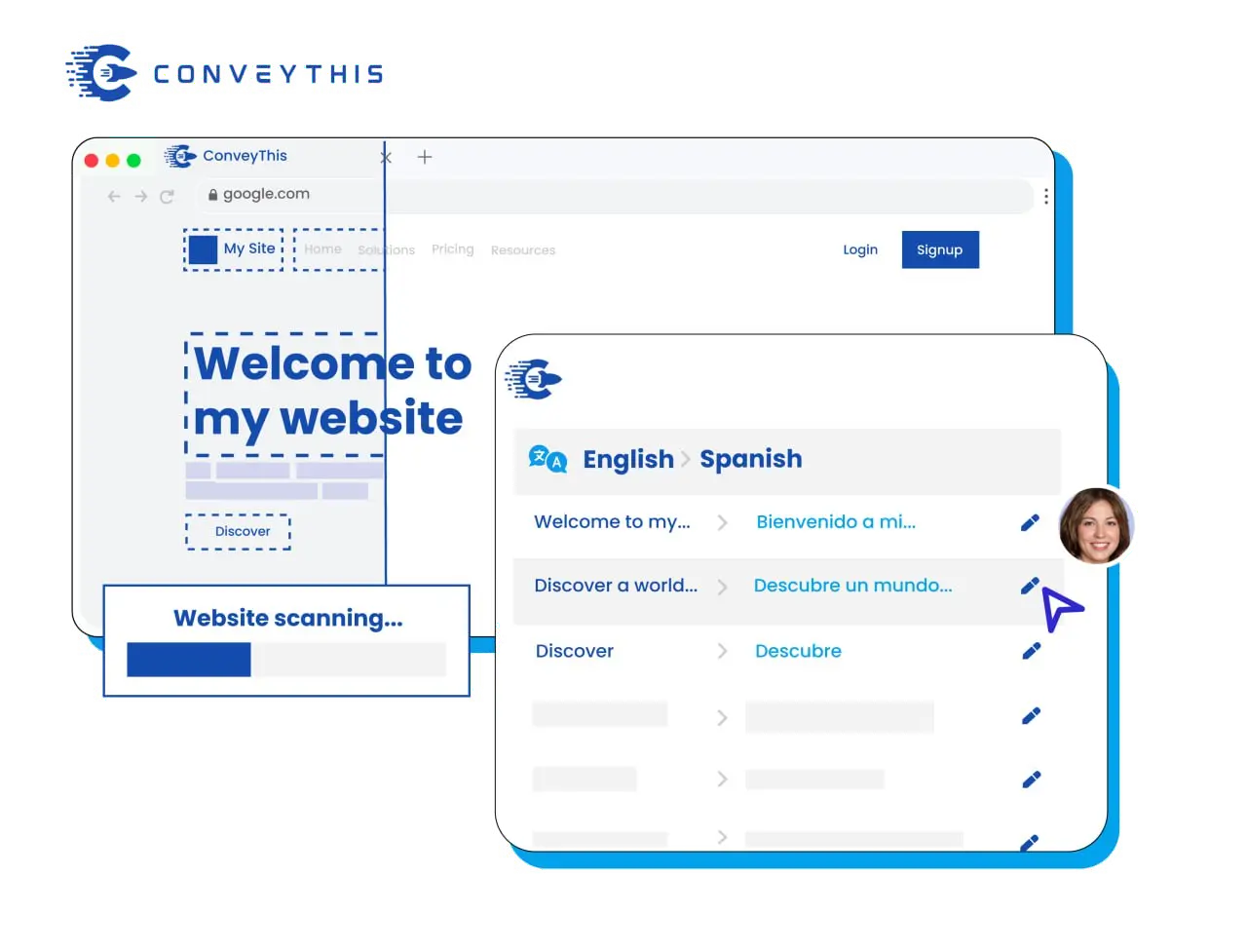
Витрина магазина по ConveyThis, страницы оплаты по Shopify
ConveyThis переводит витрину: продукты, коллекции, корзину, текст темы и текст, добавленный другими приложениями. Shopify отображает оформление заказа на собственных защищенных страницах и берет эту формулировку из языков, которые вы добавляете и публикуете в своем Shopify администраторе. Настройка обоих вариантов дает покупателям один язык от страницы товара до этапа оплаты.
Настройте его один раз для каждого языка
Добавьте язык в разделе «Настройки» → «Языки», введите текст оформления заказа на вкладке «Оформление заказа и система» редактора содержимого темы и опубликуйте. С этого момента клиент, просматривавший ваш магазин на немецком языке, также увидит этапы доставки, оплаты и подтверждения на немецком языке.
Shopify Языковые URL-адреса для вашего магазина
Поддомены, а не папки
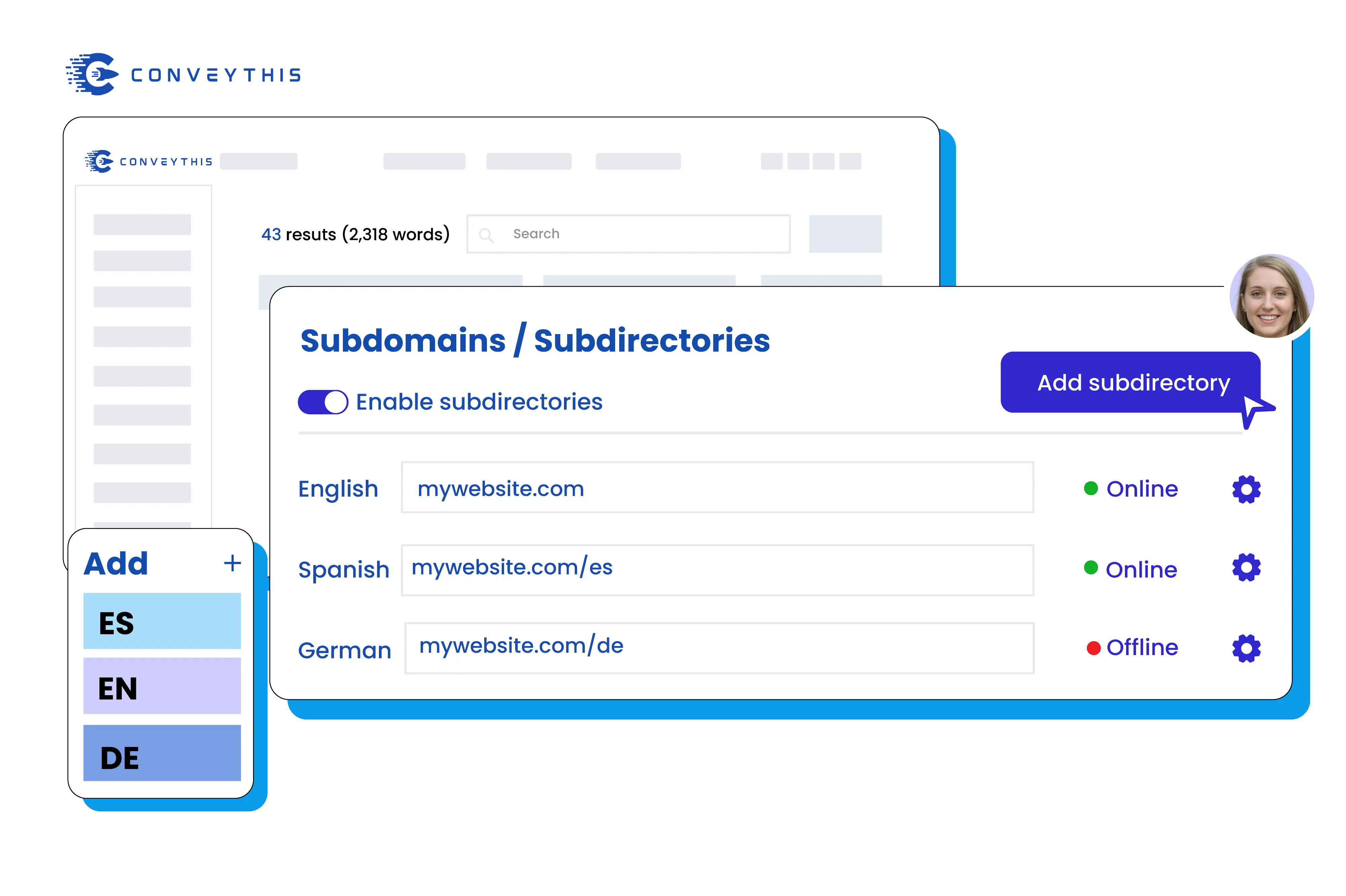
Магазин Shopify не может обслуживаться через прокси-сервер на основе пути, поэтому ConveyThis предлагает языковые поддомены, такие как fr.yourstore.com, вместо папок /fr/: одна запись CNAME на язык в бизнес-плане или выше. Каждая переведенная страница витрины получает теги hreflang, а также переведенный заголовок и метаописание, в то время как сама касса остается с Shopify.
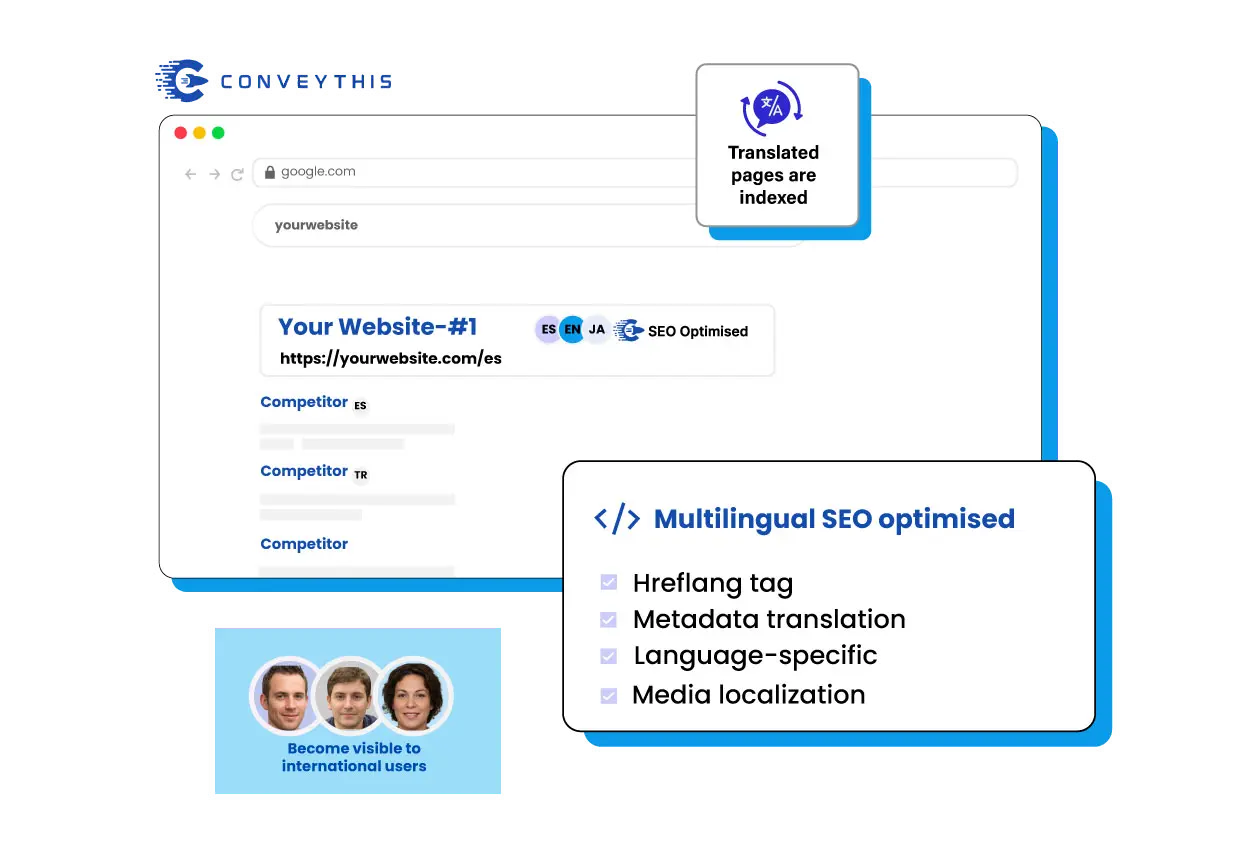
Оформите заказ, используя контролируемую вами формулировку
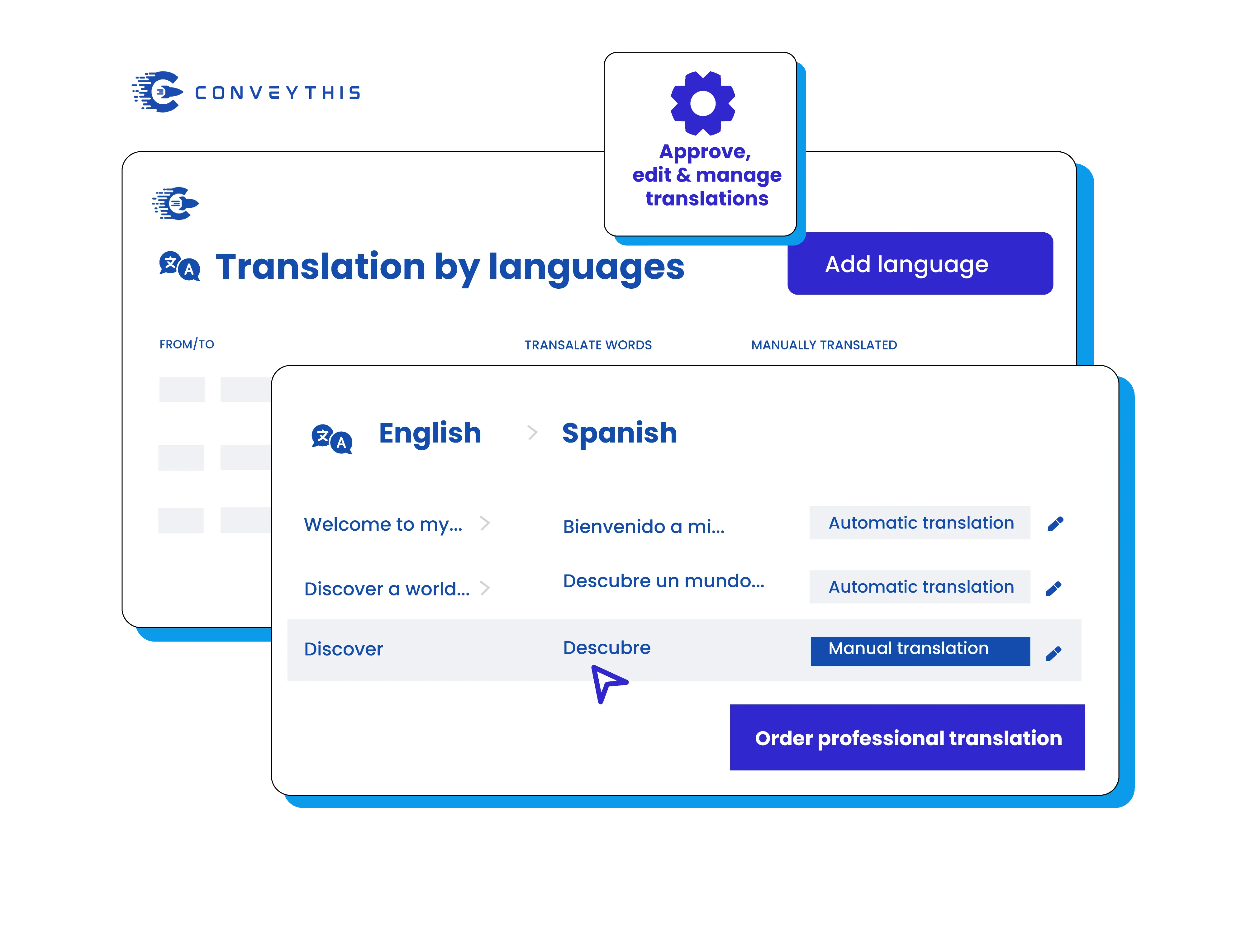
Перезаписать любую строку оформления заказа
Примечания к доставке, этикетки кнопок, сообщения об ошибках и ссылки на политику на вкладке "Оформить заказ" и "Система" можно переписать на каждый язык, поэтому последний шаг покупки сохраняет тон переведенных страниц продукта, а не возвращается к стандартным формулировкам.
После заказа электронные письма на языке покупателя
Уведомления о заказе и доставке
Shopify отправляет уведомления по электронной почте самостоятельно, за пределами вашего магазина. В нашем руководстве по электронной почте для каждого шаблона в разделе «Настройки» → «Уведомления» указан короткий блок Liquid, поэтому подтверждение отправляется на том языке, на котором был размещен заказ.
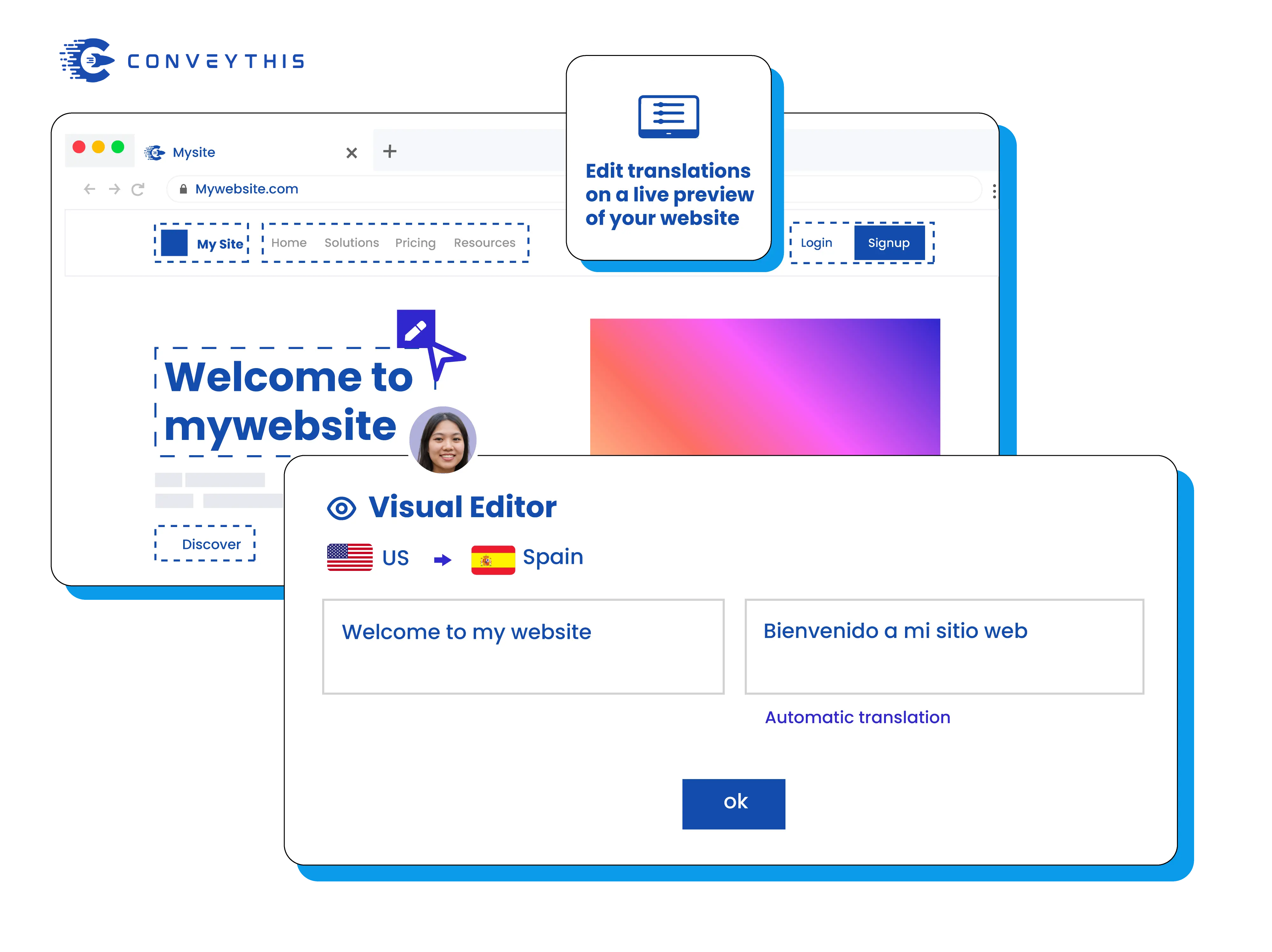
Перед запуском протестируйте каждый язык
Один заказ теста на язык
Просмотрите корзину, каждый шаг оформления заказа, страницу благодарности и электронное письмо с подтверждением на каждом языке публикации. Если на странице отображается переключатель второго языка, скройте наш там с помощью настроек исключения, чтобы покупатели видели только один.
Легко управляйте всем путем покупки
Витрина
Переводится автоматически приложением ConveyThis, включая новые продукты по мере их добавления, и может редактироваться в визуальном редакторе.
Проверить
Обслуживается Shopify с языков, которые вы публикуете в разделе «Настройки» → «Языки», формулировки можно изменить на вкладке «Оформить заказ» и «Система».
Уведомления
Отправляется на языке заказа, если в каждом шаблоне электронного письма есть блок Liquid из нашего руководства.
Почему стоит выбрать ConveyThis для Shopify Перевести оформление заказа
Одна панель управления
Управляйте строками, медиафайлами, SEO и контентом приложений в одном рабочем пространстве.
Глоссарий и правила
Заблокируйте термины бренда и названия продуктов, чтобы обеспечить единообразие переводов.
Многоязычное SEO
Автоматический hreflang, локализованные метаданные и чистые URL-адреса, специфичные для языка.
Визуальный редактор
Переводите в контексте — редактируйте непосредственно на странице и просматривайте в зависимости от локали.
Машинный перевод
Начните быстро с машинного перевода, усовершенствуйте правила бренда и память.
Многоязычная структура сайта
Языки витрины магазина находятся на поддоменах (Shopify не имеет папок /fr/); оформление заказа следует Shopify.
Автоматическое перенаправление посетителей
При желании можно направлять посетителей на язык их браузера, чтобы уменьшить отскок.
Узнайте, как начать
Переведите оформление заказа Shopify в четыре шага.
Настройте перевод оформления заказа для вашего магазина Shopify:
Сначала переведите витрину
Добавьте языки в Shopify
Заполните текст оформления заказа
Опубликовать и проверить
Shopify оформление заказа и перевод электронной почты: распространенные вопросы
Почему оформлению заказа требуется отдельный этап настройки?
Какие языки мне следует добавить в Shopify?
Могу ли я изменить формулировку этикетки или кнопки оформления заказа?
После добавления языков в Shopify в моем магазине отображаются два переключателя языков. Что теперь?
Могут ли приветственные письма и электронные письма аккаунта также соответствовать языку покупателя?
customer_tag: true к коду ConveyThis в ConveyThis_switcher.liquid (Интернет-магазин → Темы → Редактировать код) и ConveyThis отмечает каждого клиента языком, на котором он зарегистрировался. Затем блок Liquid в уведомлении клиента выбирает соответствующий текст. Метод заказа по электронной почте не распространяется на оповещение о создании подарочной карты. Shopify также предлагает кнопку «Локализовать» в «Настройках» → «Уведомления» через приложение «Перевести и адаптировать». Скопируйте код из нашего руководство по уведомлениям по электронной почте.У вас есть другой вопрос?
Обратитесь в нашу специальную службу поддержки — мы здесь, чтобы помочь на нескольких языках