
How do I add ConveyThis to Shopify?
The easiest way to translate your Shopify store is the ConveyThis app from the Shopify App Store. You install it, log in or sign up inside the app, choose your languages and activate it in your theme. There is no code to paste.
Step 1. Install the app
- In your Shopify admin, go to Apps and open the Shopify App Store.
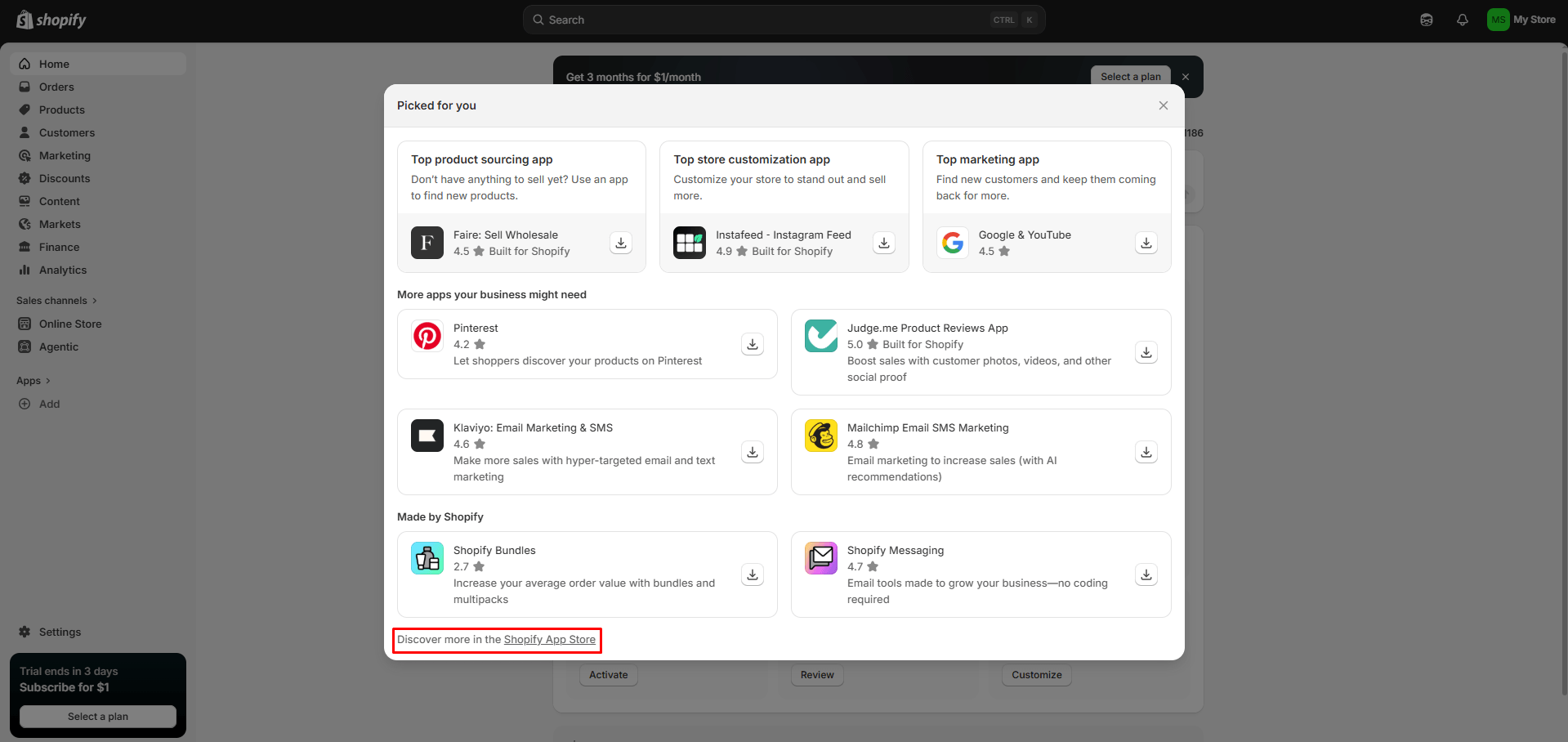
- Search for ConveyThis and click Install.
Step 2. Sign up or log in
The app opens in your Shopify admin.
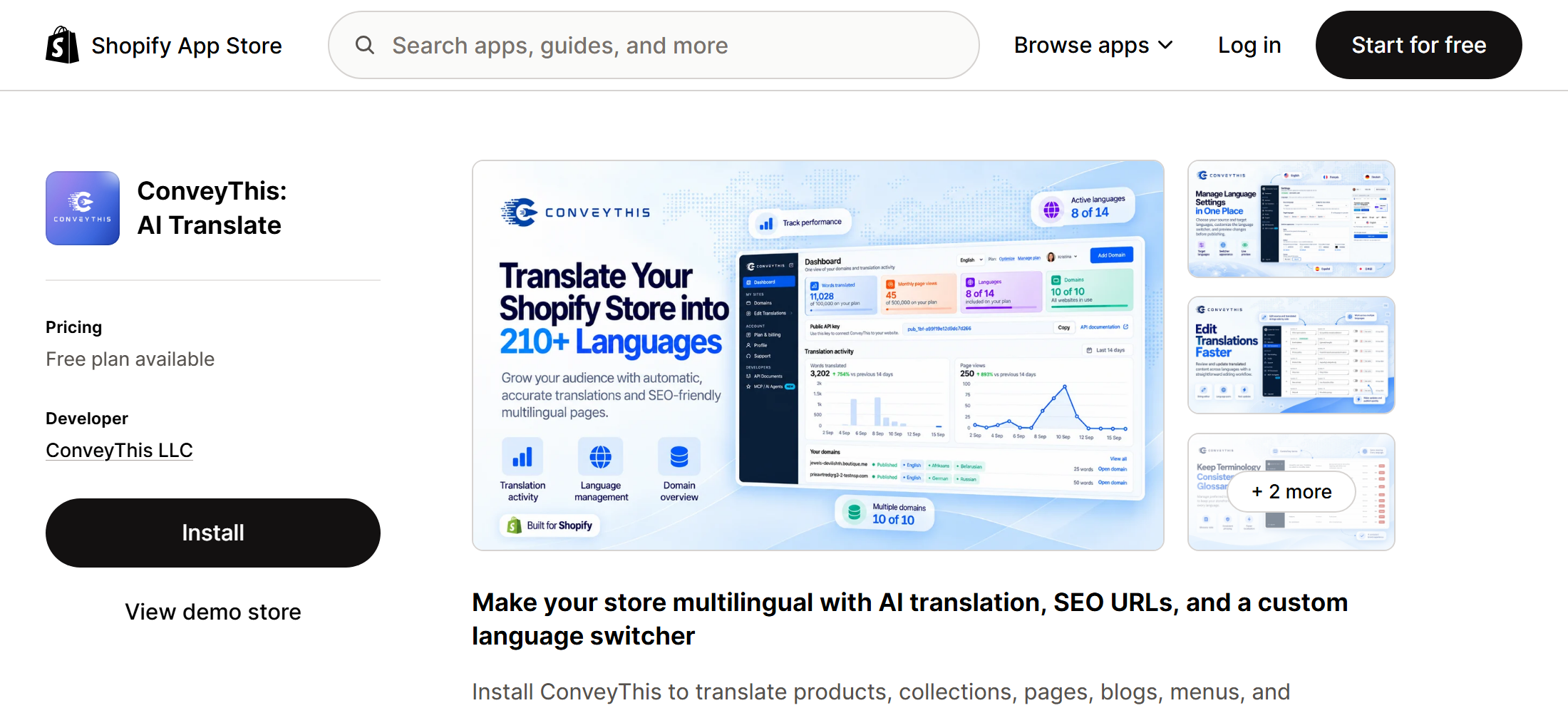
- New to ConveyThis? Enter your email address and a password. You start on the Free plan.
- Already have a ConveyThis account? Log in. You can create a new project for this store or reuse an existing one.
Step 3. Choose your languages
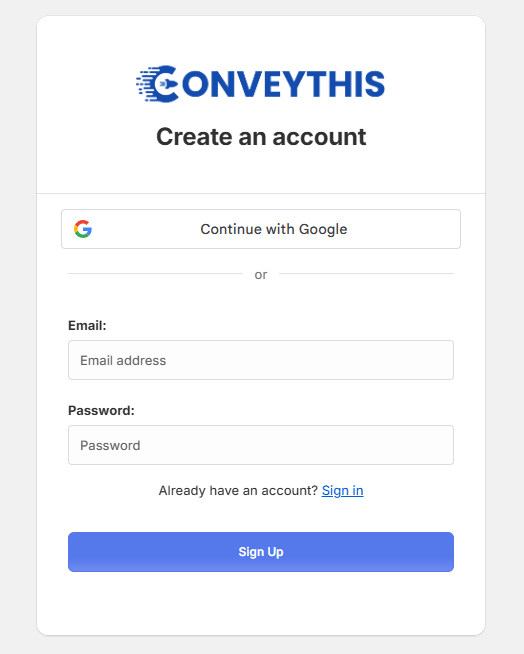
Choose the language your store is written in and the languages you want to translate it into.
Step 4. Activate ConveyThis in your theme
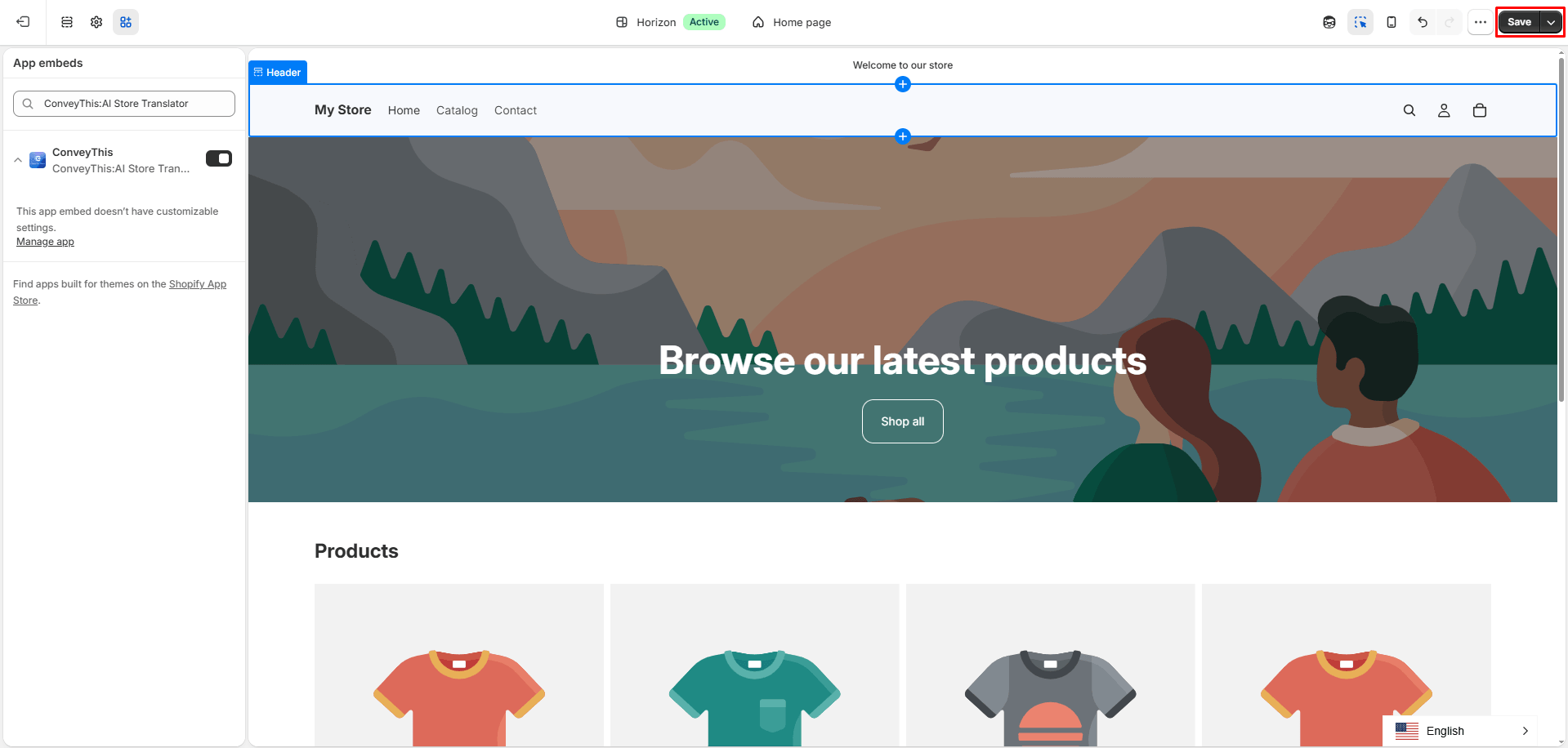
- Click Activate. The Shopify theme editor opens with ConveyThis turned on.
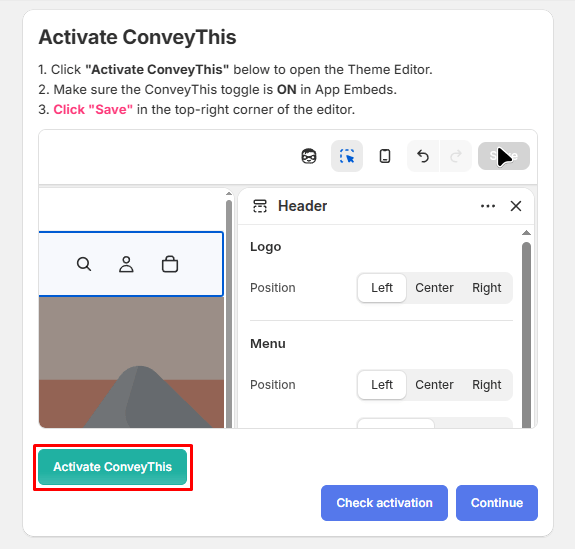
- Click Save in the top right corner of the theme editor.
- Go back to the app and click Check activation.
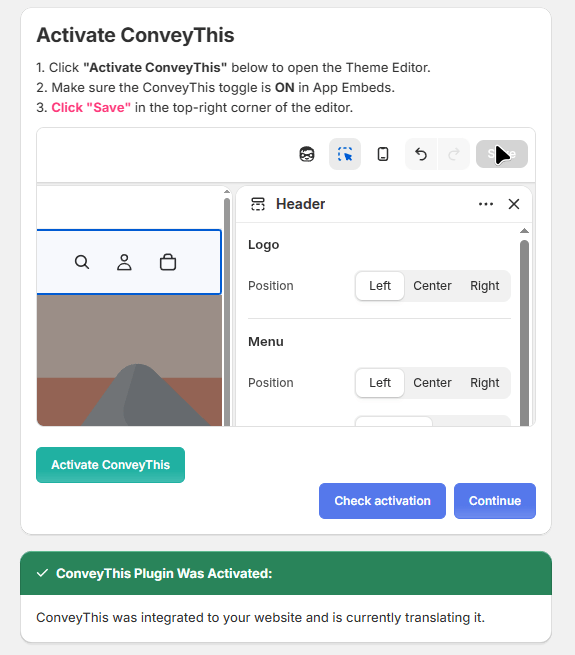
That’s it. Open your store: the language switcher appears in the bottom right corner. Choose a language to see your translated store.
What’s next?
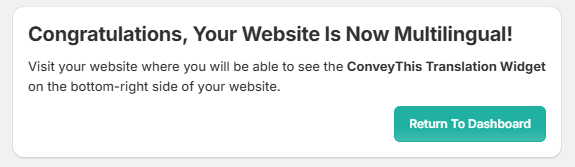
- Change the switcher’s look and position, or edit translations: click Return to Dashboard in the app, or open your ConveyThis dashboard.
- Translate the checkout: see How do I translate the Shopify checkout?
- Translate your email notifications: see Translate your Shopify email notifications.
- Sub-domains (
es.example.com) are available for Shopify stores on the Business plan or higher. See Customize your URLs.
Install by code instead
If you don’t want to use the app, you can add the ConveyThis code to your theme yourself.
- In your ConveyThis dashboard, click Add Domain, choose Shopify under Website platform and add your store’s domain and languages. Then use this code:
<!-- ConveyThis Script Start -->
<script src="//cdn.conveythis.com/javascript/conveythis.js?api_key=YOUR_API_KEY"></script>
<!-- ConveyThis Script End -->
Replace YOUR_API_KEY with your API key. You find it on your ConveyThis dashboard under Public API key (it starts with pub_).
- In your Shopify admin, go to Online Store > Themes, click … next to your theme and choose Edit code.
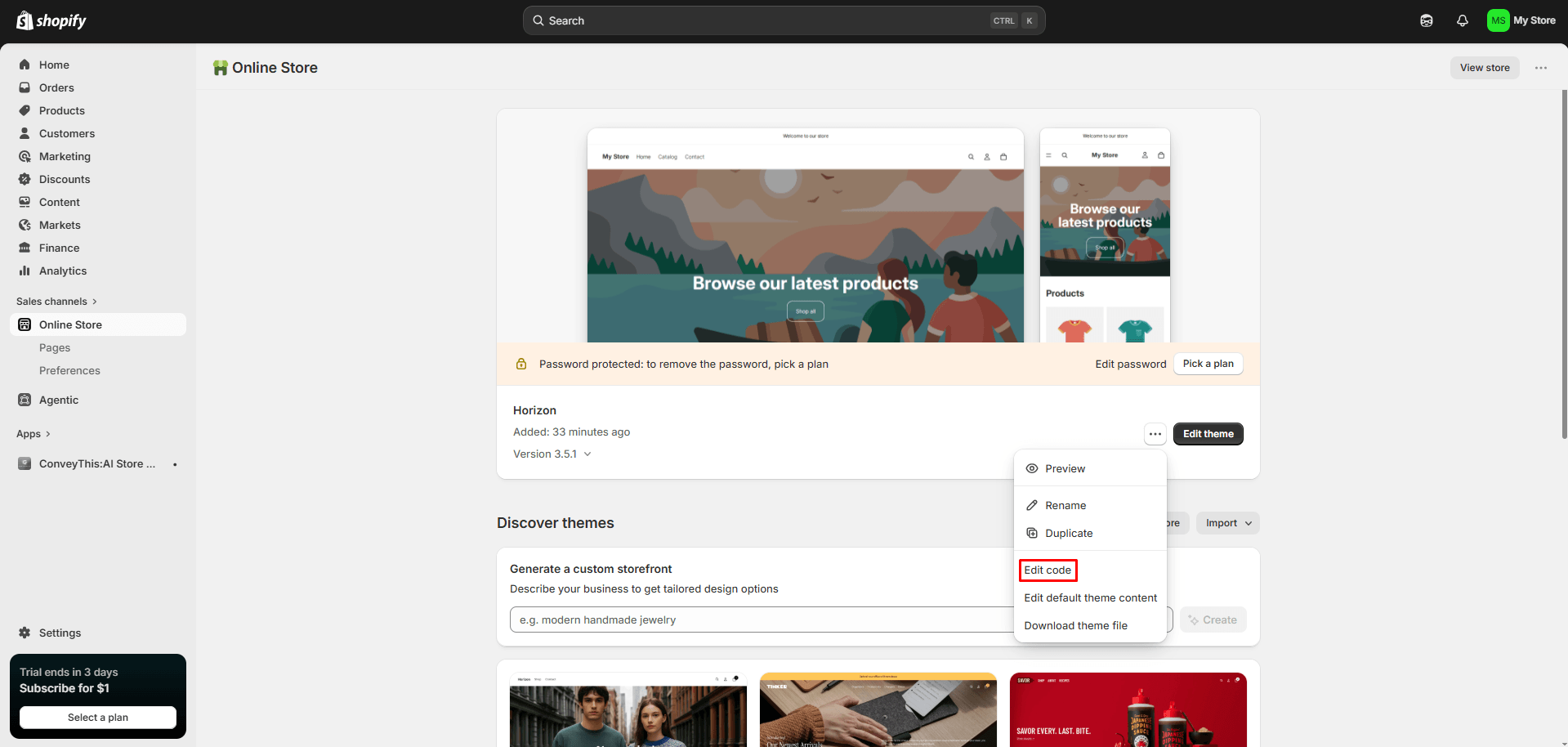
- Open theme.liquid, paste the code just before the closing
</body>tag and click Save.
If you change your theme later, add the code to the new theme too. With the app, you only activate ConveyThis in the new theme.