Paano Kami Makakatulong?
Pag-import/Pag-export ng mga Pagsasalin at Glossary
Mga Tampok ng Pag-import/Pag-export ng Pagsasalin
Ang tampok na pag-import/pag-export ay magagamit para sa Pro+ at mas mataas na mga plano.
Kung hindi ka naka-sign up para sa alinman sa mga planong ito, dapat kang pumunta sa iyong pahina ng Mga Pagsasalin at manu-manong baguhin ang bawat pagsasalin nang paisa-isa.
Pag-export ng mga pagsasalin
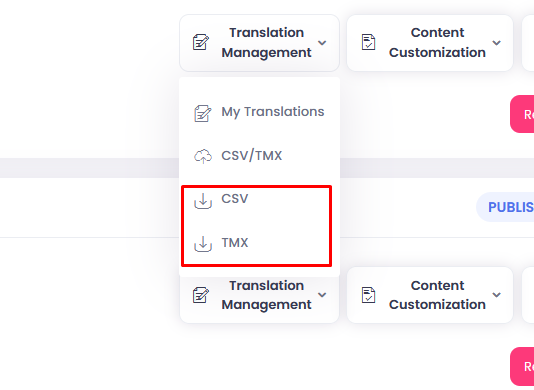
Pumunta sa Mga domain pahina at mag-click sa Pamamahala ng Pagsasalin menu dropdown. Piliin ang isa sa dalawang mga format upang i-export sa.
Pag-import ng mga pagsasalin
Kung nais mong magdagdag ng mga panlabas na pagsasalin sa iyong ConveyThis proyekto, mahalaga na unang i-export ang mga umiiral na pagsasalin. Tinitiyak nito na ang iyong mga pagsasalin ay tumpak na tumutugma sa orihinal na nilalaman, dahil ang ConveyThis ay may sariling paraan ng pagbabasa, pagsusuri, at pagse-segment ng nilalaman bago gawin ang mga pagsasalin.
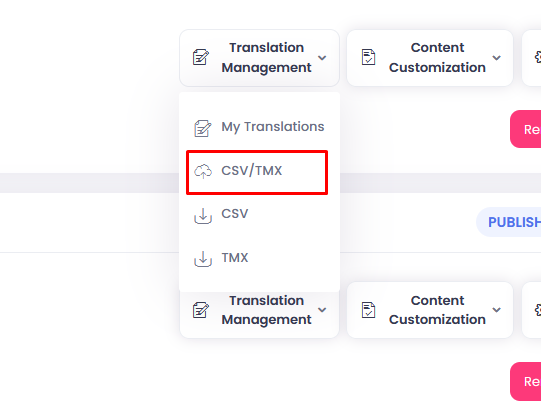
Pumunta sa Mga domain pahina at mag-click sa Pamamahala ng Pagsasalin menu dropdown. Piliin CSV/TMX button upang mag-import ng mga pagsasalin.
Pag-import/Pag-export ng Glossary
Tandaan na ang pag-import/pag-export ng glossary ay para lamang sa mga bayad na plano.
Pag-export ng glossary
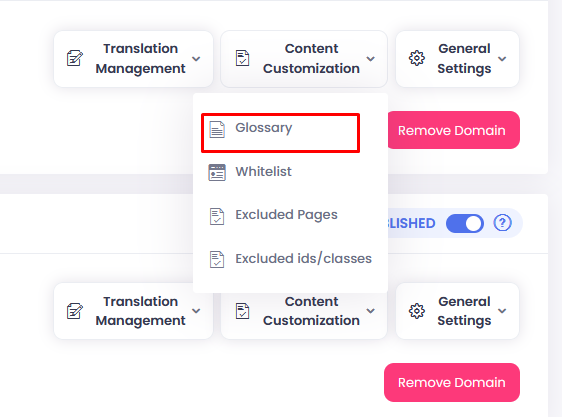
Pumunta sa Mga domain pahina at mag-click sa Pag-customize ng Nilalaman menu dropdown. Piliin Glosaryo.
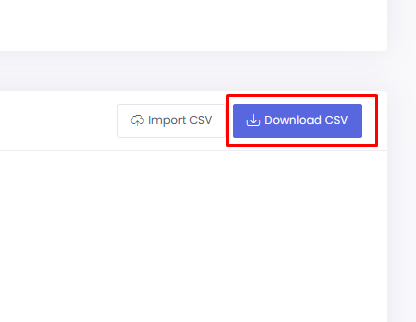
Sa ilalim Mga panuntunan sa glossary, mag-click sa asul I-download ang CSV pindutan upang i-export ang glossary.
Glossary
Pumunta sa Mga domain pahina at mag-click sa Pag-customize ng Nilalaman menu dropdown. Piliin Glosaryo.
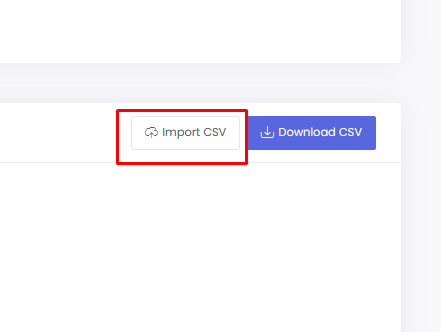
Sa ilalim Mga panuntunan sa glossary, mag-click sa Mag-import CSV pindutan upang mag-import ng glossary.
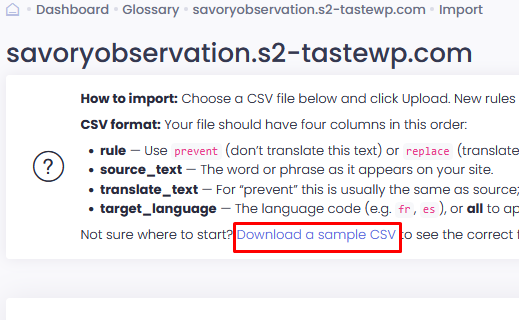
Kung hindi ka sigurado sa format para sa CSV file, maaari kang mag-download ng sample.