Hogyan segíthetünk?
Shopify Integráció
A CoveyThis Translate integrálása bármely webhelyre hihetetlenül egyszerű, és ez alól a Shopify platform sem kivétel. Csak kövesse egyszerű, lépésről lépésre szóló útmutatónkat, hogy néhány perc alatt hozzáadja a ConveyThis-t Shopify webhelyéhez.
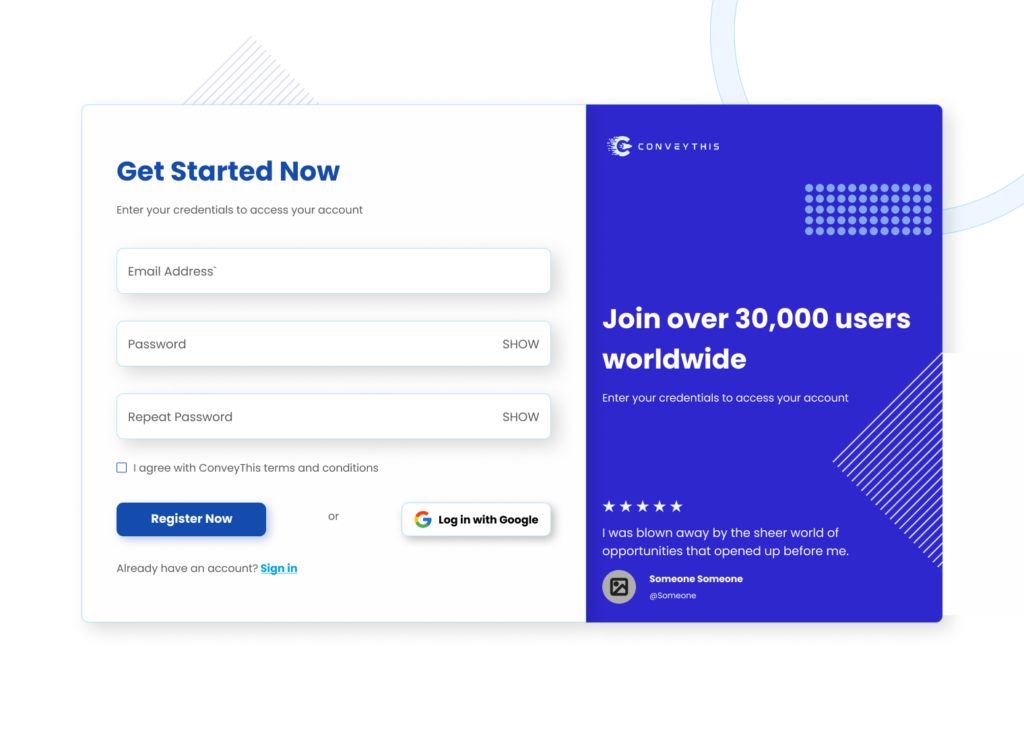
1) Hozzon létre egy ConveyThis fiókot
Először is, a ConveyThis fiókod irányítópultján megtekintheted és kezelheted az összes fordításodat. Egyszerűen hozz létre egy ConveyThis fiókot itt .
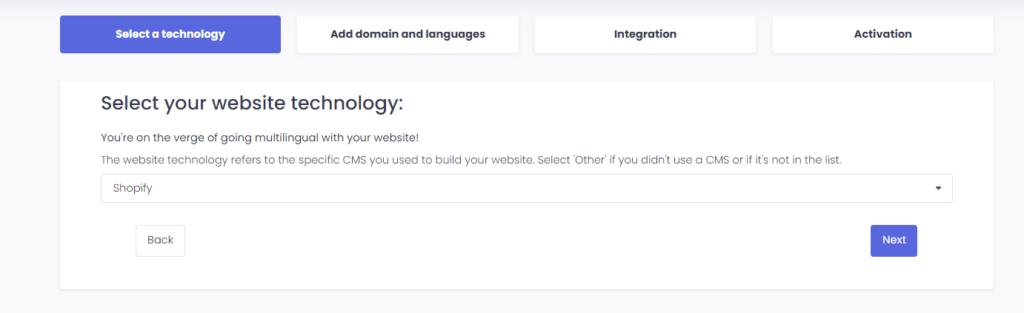
2) Válassza ki a bővítményt a ConveyThis segítségével
A webhelytechnológia arra a konkrét CMS-re vonatkozik, amelyet a webhely létrehozásához használt, ebben az esetben ez Shopify.
Kattintson a „Tovább” gombra a következő lépéshez való továbblépéshez.
Miután rákattintott a „Tovább” gombra, írja be a domain nevét, és adja meg a nyelv(eke)t, amely(ek)re le szeretné fordítani webhelyét.
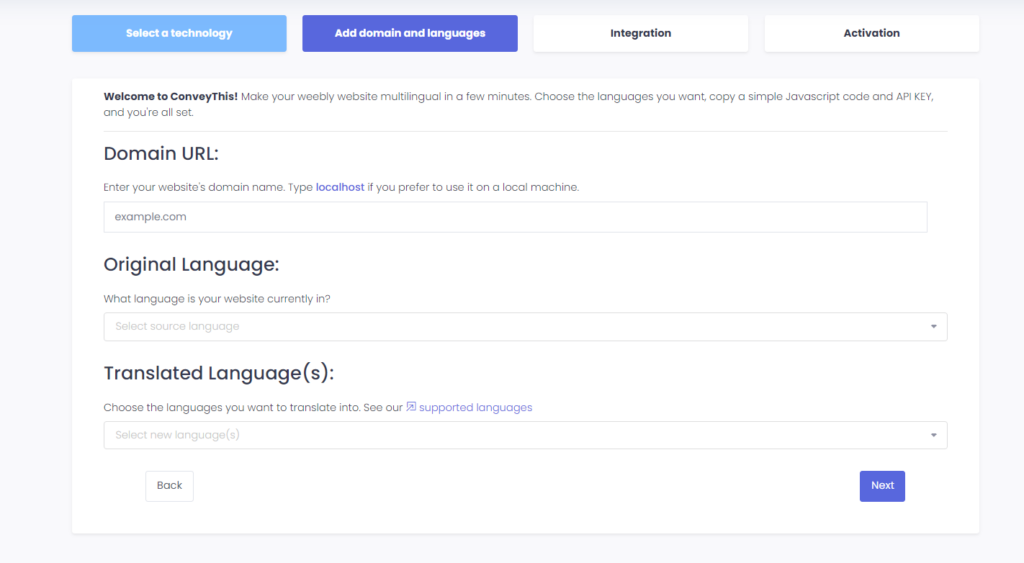
Kattintson a „Tovább” gombra a következő lépéshez.
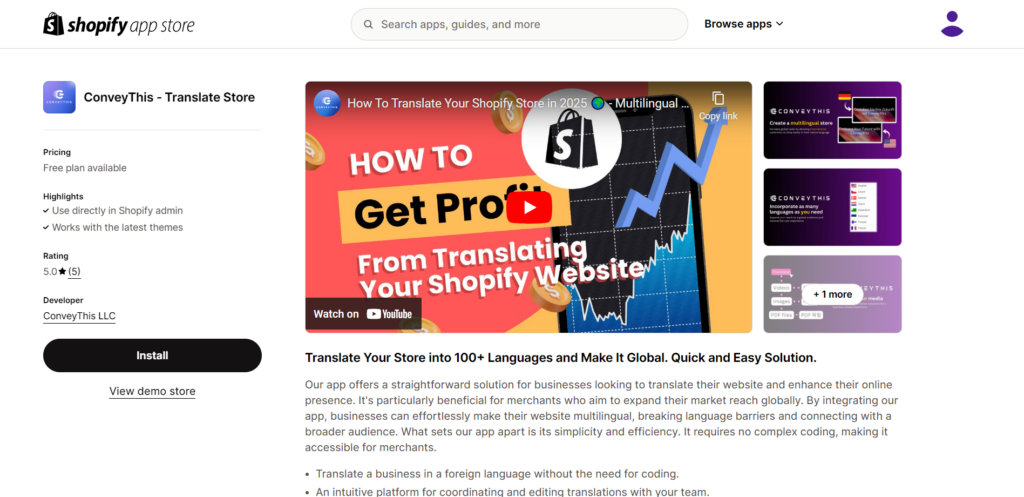
3) Telepítse a ConveyThis beépülő modult a Shopify App Store-on keresztül
Lépjen az adminisztrációs irányítópultra, és kattintson a “Apps” > “Látogassa meg a Shopify App Store.” elemet Keresése ConveyThis, és miután megtalált minket, kattintson a “Install” elemre.
3.1) Hozza létre fiókját a Shopify alkalmazáson keresztül, vagy jelentkezzen be meglévő ConveyThis fiókjába
Ha már rendelkezik meglévő ConveyThis fiókkal, akkor szükség esetén közvetlenül létrehozhat egy új projektet, vagy újra felhasználhat egy meglévő projektet.
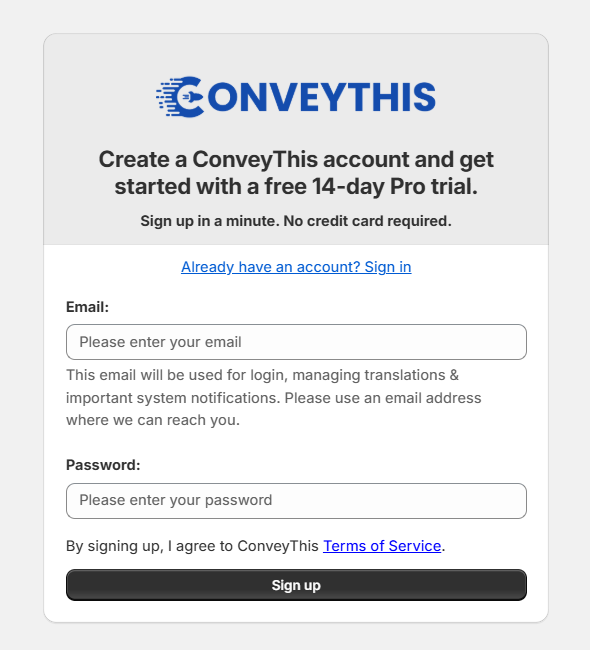
Ha nincs fiókja, csak egy érvényes e-mail címet és egy jelszót kell megadnia a 14 napos Pro próbaverzió elindításához.
3.2) Válassza ki a nyelvet
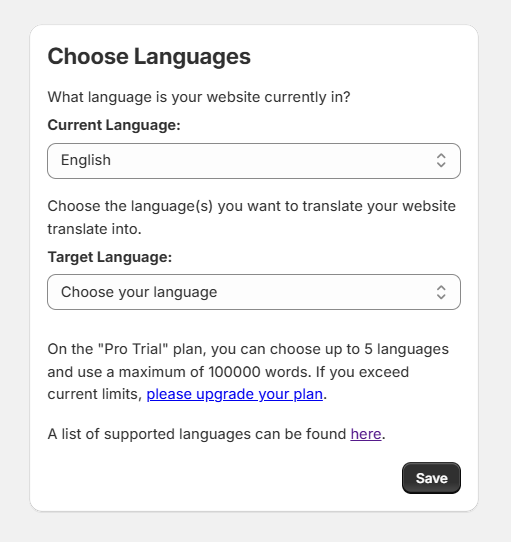
Miután beállította ConveyThis fiókját, meg kell adnia azt a nyelvet, amelyen az áruház jelenleg íródik, és azt a nyelvet, amely(ek)re le szeretné fordítani.
3.3) Aktiválja a ConveyThis beépülő modult
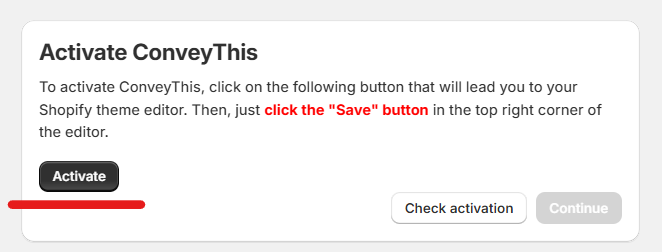
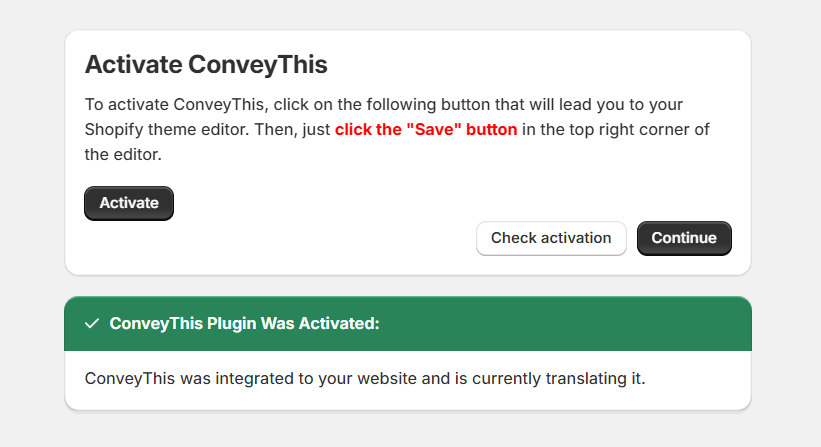
A nyelvek meghatározása után aktiválnia kell a ConveyThis-t a témában. Ehhez kattintson az „Aktiválás” gombra.
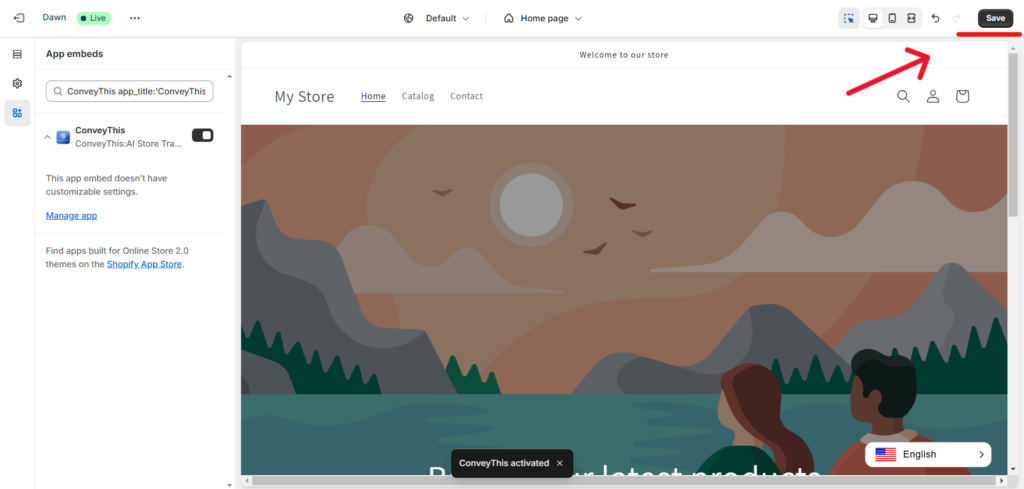
Ezt követően a szerkesztő jobb felső sarkában lévő „ Mentés ” gombra kell kattintania.
Mentés után visszatérhet erre az oldalra, és kattintson az „ Aktiválás ellenőrzése ” gombra az integráció befejezéséhez.
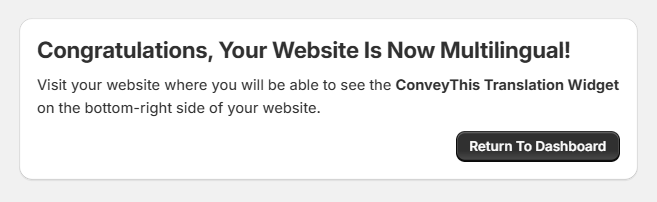
3.4) Többnyelvűvé váltál!
Most, hogy üzletében aktiválva van a ConveyThis beépülő modul, elkezdheti a fordítások és/vagy a nyelvváltó gomb megjelenésének testreszabását a „Vissza az irányítópultra” lehetőségre kattintva.
4) Telepítse a ConveyThis beépülő modult a másolás és beillesztés segítségével
Ha más útvonalat szeretne választani a telepítési folyamat során a ConveyThis widgethez, bármikor megpróbálhatja Másolni és beilleszteni kódrészletünket.
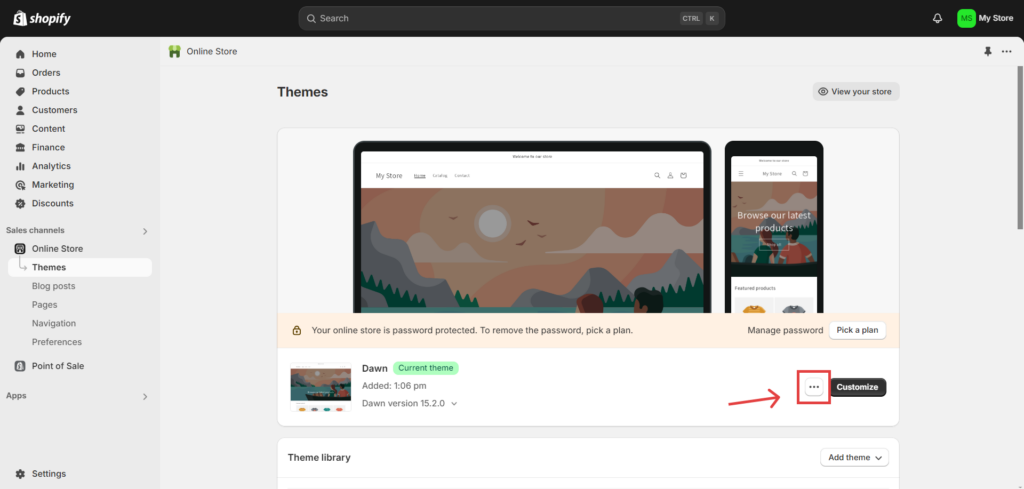
Először is el kell navigálnia a következőhöz: Shopify Admin > Webáruház > Témák és itt látni fogod a “...” gomb.
Miután megnyomta a „…” gombot, megjelenik a lehetőségek listája, és ezek közül válassza a „Kód szerkesztése” lehetőséget.
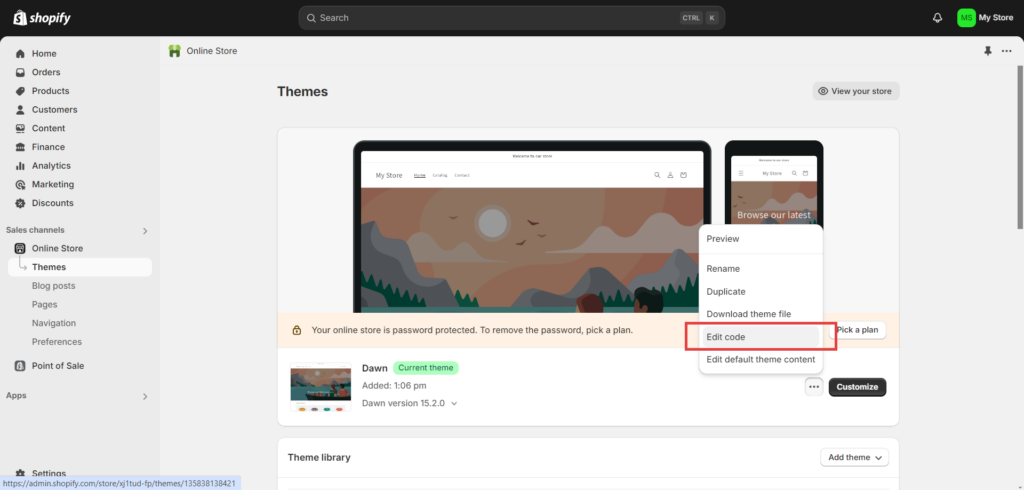
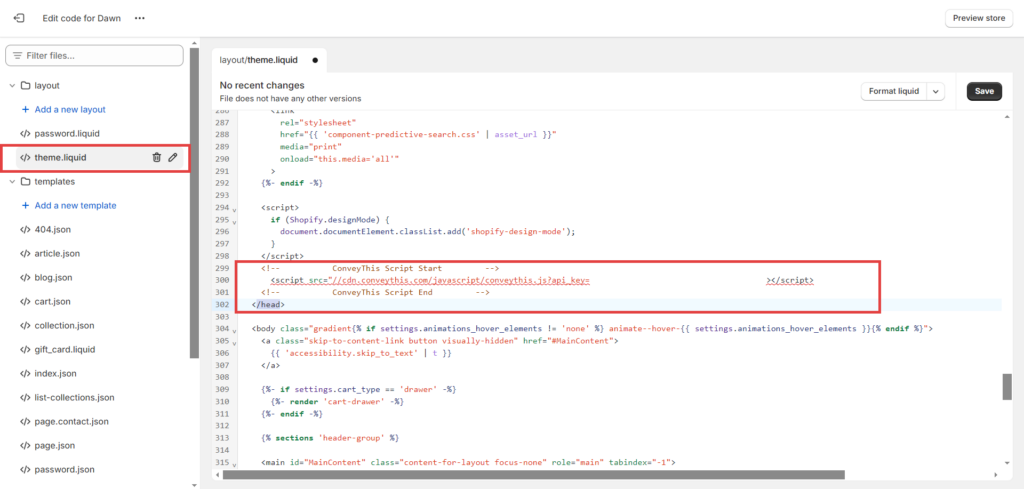
Miután navigált a „Kód szerkesztése” részhez, helyezze be a megadott kódrészletet a theme.liquid fájlba, közvetlenül a záró címke elé.
5) Mindent kész!
Ennyi. Nyissa meg webhelyét, és nézze meg a nyelvváltó gombot a jobb alsó sarokban. Eltarthat néhány percig, amíg megjelenik, ezért ne aggódjon, ha várnia kell egy kicsit.
Próbálja megváltoztatni a nyelvet, amikor megjelenik a nyelvváltó – és varázslatos módon webhelye többnyelvű! Most már megnyithatja ConveyThis irányítópultját az összes fordítás kezeléséhez.
Gratulálunk, most elkezdheti fordítani webhelyét!
*Ha testre szeretné szabni a gombot, vagy további beállításokat szeretne megismerni, kérjük, lépjen vissza a fő konfigurációs oldalra (a nyelvi beállításokkal), és kattintson a "További lehetőségek megjelenítése" gombra.
Hogyan fordítsunk Shopify Pénztár oldalt?
1) Válassza ki a célnyelvet
Először is meg kell lépnie az online áruház > Témák > Nyelvek szerkesztése menüpontját.
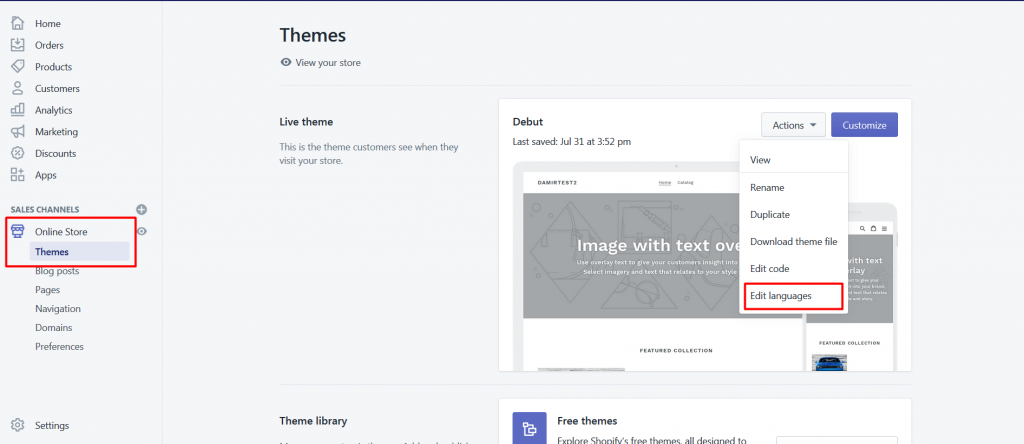
Ezután válassza ki a fordítani kívánt nyelvet:
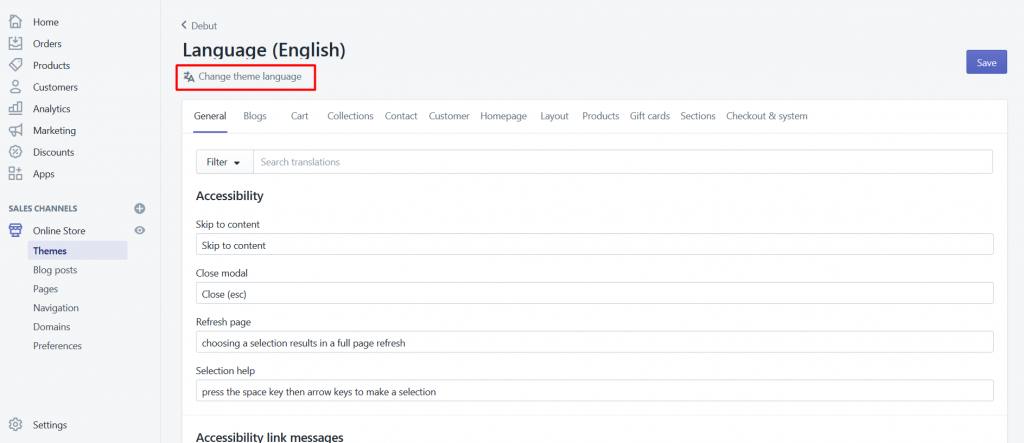
Kövesse az alábbi lépéseket az összes célnyelvhez:
Ha látja a célnyelvet a listában, akkor nincs szükség teendőre.
Ellenkező esetben nyomja meg az Egyéb nyelvek… gombot, és válassza ki a célnyelvet.
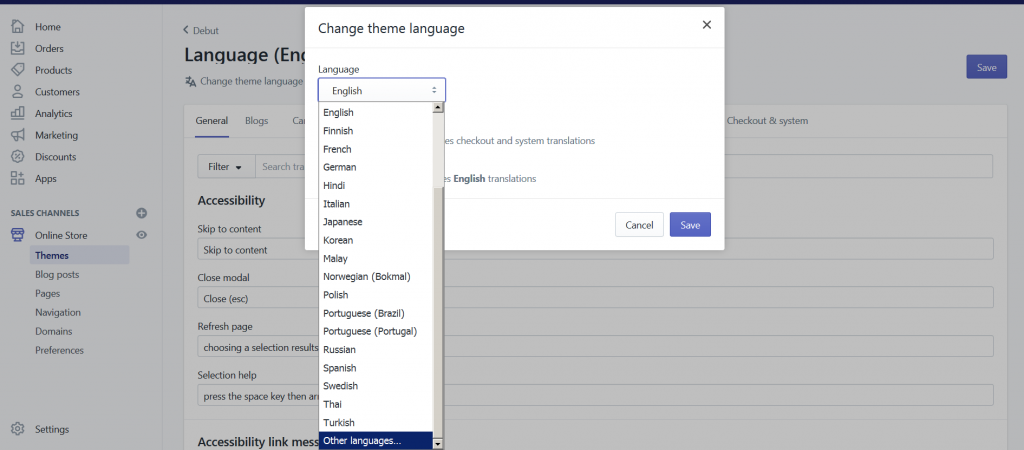
2) Navigáljon a Pénztárhoz
Lépjen a Fizetés és rendszer lapra, és adja meg az egyéni fordítást a kiválasztott nyelvhez.
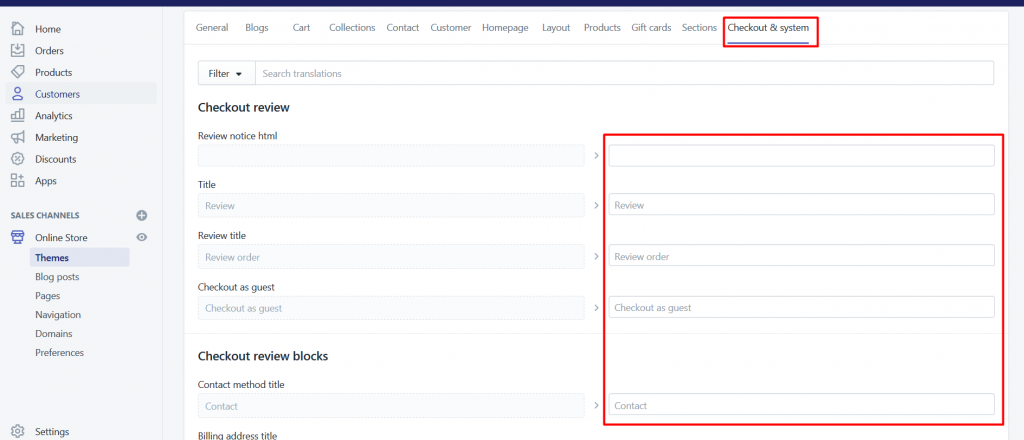
Végül válassza vissza az eredeti nyelvet.
3) Mindent kész!
Ez az. Kérjük, látogasson el webhelyére, frissítse az oldalt, és a shopify fizetési oldal is le lesz fordítva.
A Shopify üzletét most teljesen le kell fordítani.