כיצד נוכל לעזור?
Shopify אינטגרציה
שילוב CoveyThis Translate בכל אתר אינטרנט הוא פשוט להפליא, ופלטפורמת Shopify אינה יוצאת דופן. פשוט עקבו אחר המדריך הפשוט שלנו, שלב אחר שלב, כדי להוסיף את ConveyThis לאתר Shopify שלכם תוך מספר דקות בלבד.
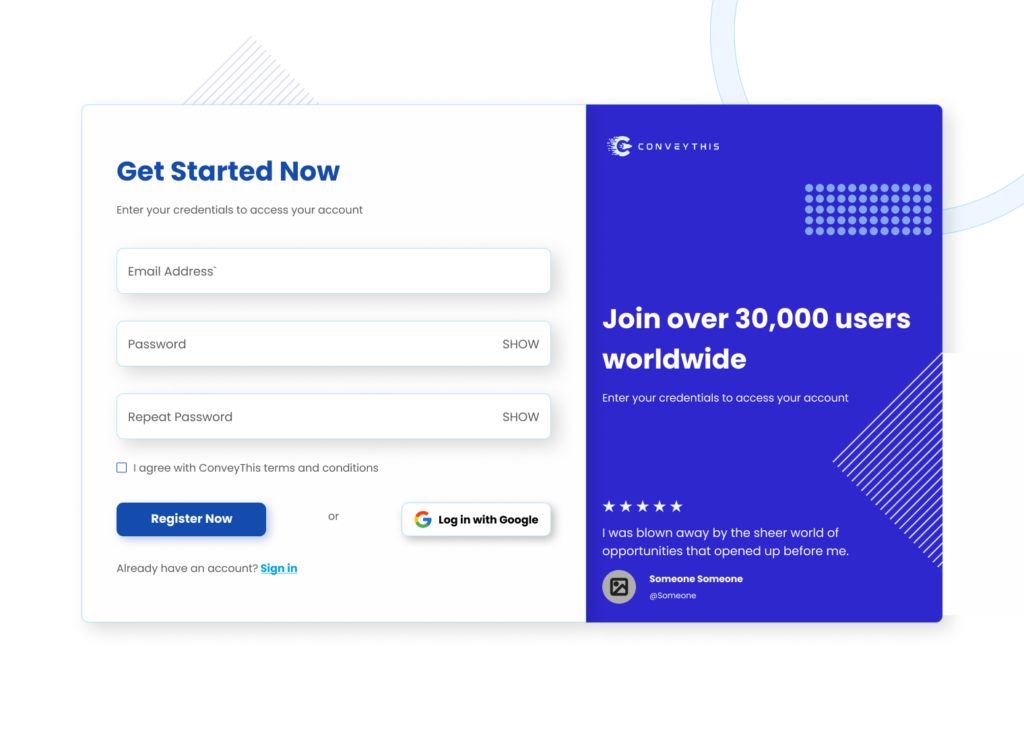
1) צור חשבון ConveyThis
ראשית, לוח המחוונים של חשבון ConveyThis שלך מאפשר לך לצפות ולנהל את כל התרגומים שלך. פשוט צור חשבון ConveyThis כאן .
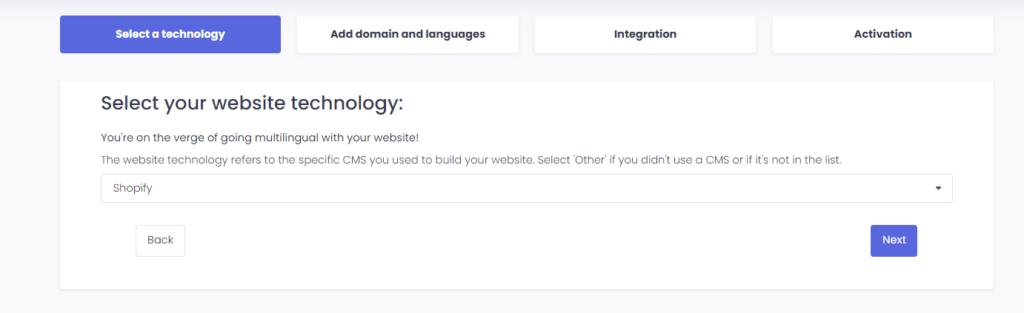
2) בחר את הפלאגין שלך באמצעות ConveyThis
טכנולוגיית האתר מתייחסת למערכת ניהול התוכן הספציפית בה השתמשת לבניית אתר האינטרנט שלך, במקרה זה היא Shopify.
לחץ על "הבא" כדי להמשיך לשלב הבא.
לאחר לחיצה על "הבא", הזן את שם הדומיין שלך וציין את השפה/שפות אליהן ברצונך לתרגם את האתר שלך.
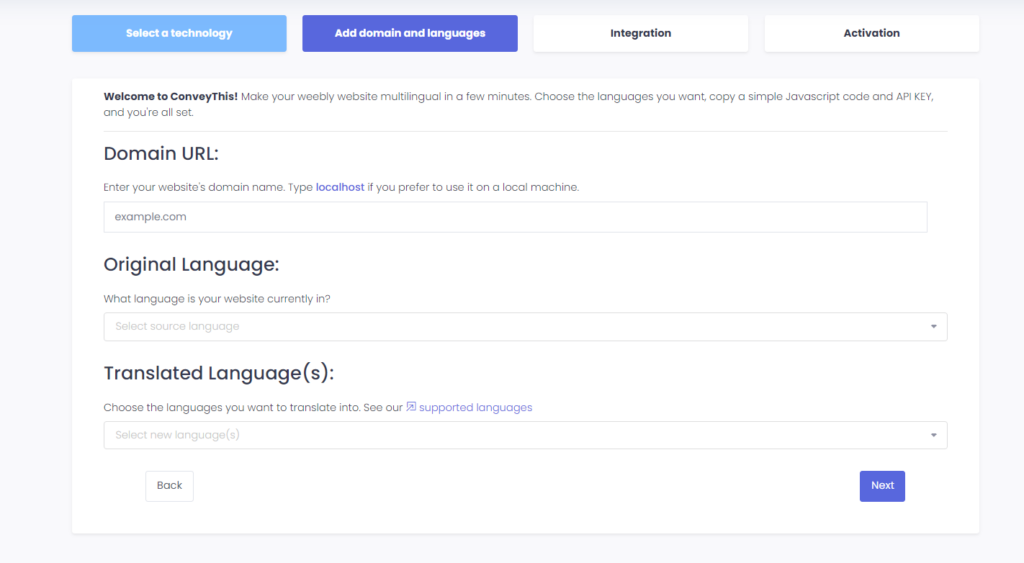
לחץ על "הבא" כדי לעבור לשלב הבא.
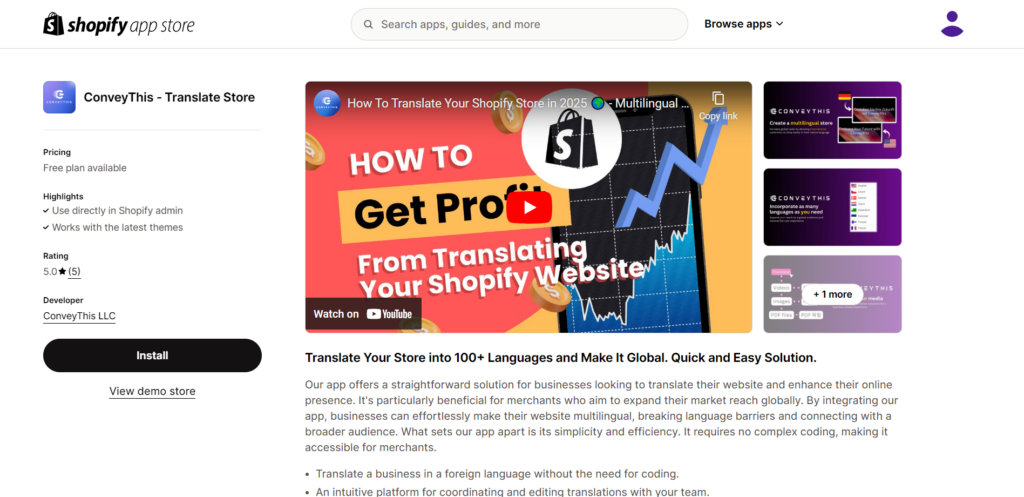
3) התקינו את התוסף ConveyThis דרך חנות האפליקציות Shopify
עבור ללוח המחוונים של הניהול שלך ולחץ על “אפליקציות” > “בקר ב-Shopify App Store.” חפש אחר ConveyThis, ולאחר שמצאתם אותנו, לחצו על “התקנה”.
3.1) צור את חשבונך דרך אפליקציית Shopify או התחבר לחשבון הקיים שלך ConveyThis
אם כבר יש לך חשבון קיים ConveyThis, תוכל ליצור ישירות פרויקט חדש או לעשות שימוש חוזר בפרויקט קיים במידת הצורך.
אם אין לך חשבון, כל מה שאתה צריך הוא להזין כתובת דואר אלקטרוני חוקית וסיסמה כדי להתחיל את 14 ימי הניסיון המקצוענים שלך.
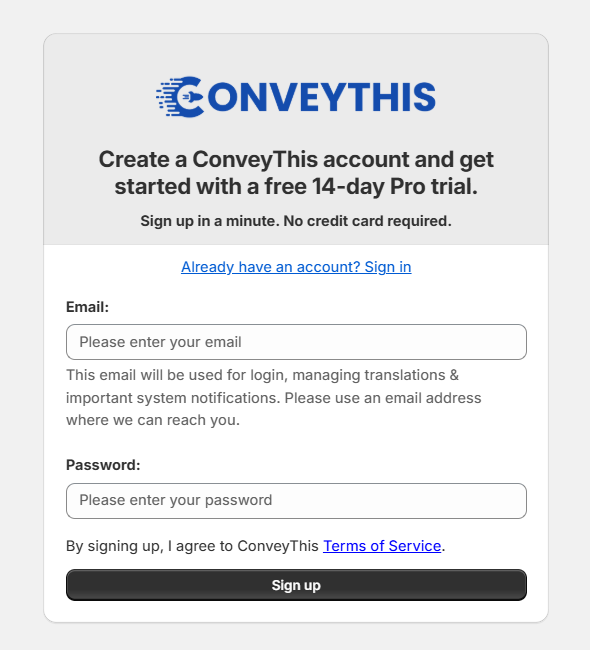
3.2) בחר את השפות שלך
לאחר שתגדיר את חשבון ConveyThis שלך, תתבקש לבחור את השפה שבה החנות שלך כתובה כעת, ואת השפות שאליהן תרצה לתרגם אותה.
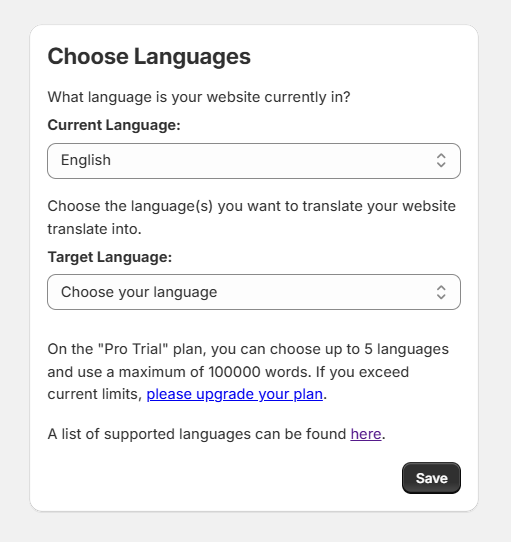
3.3) הפעל פלאגין ConveyThis
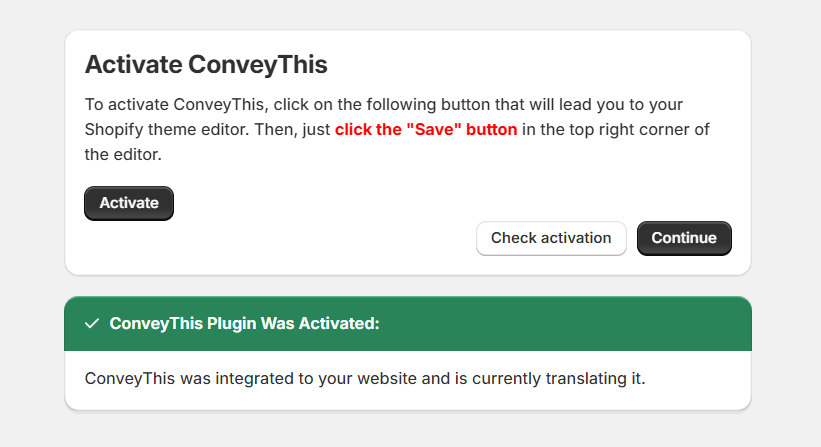
לאחר הגדרת השפות, יהיה עליך להפעיל את ConveyThis בערכת הנושא שלך. כדי לעשות זאת, לחץ על הלחצן "הפעל".
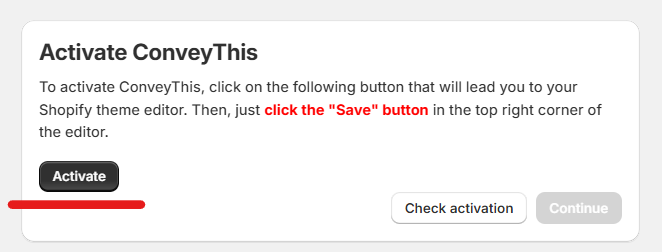
לאחר מכן תצטרך ללחוץ על כפתור " שמור " בפינה השמאלית העליונה של העורך.
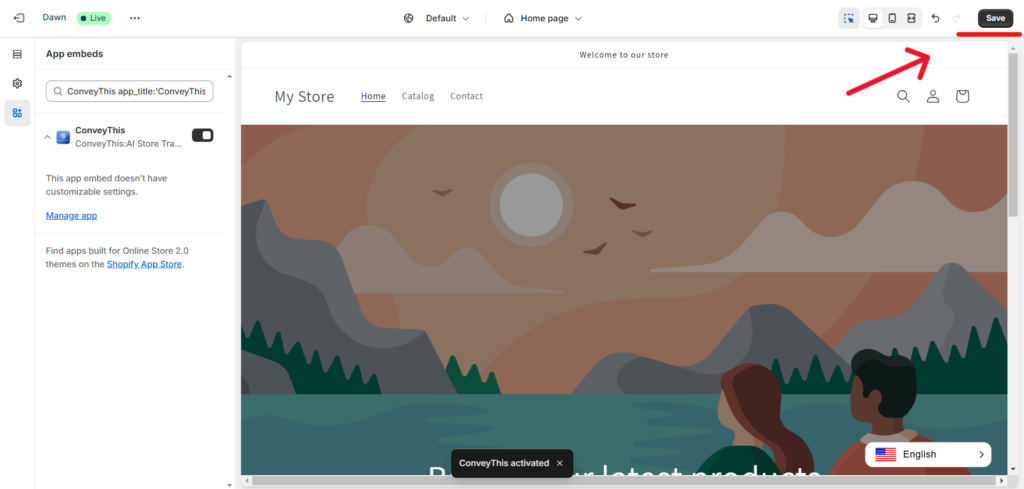
לאחר השמירה, תוכל לחזור לדף זה וללחוץ על " בדוק הפעלה " כדי לסיים את השילוב.
3.4) עברת רב לשוני!
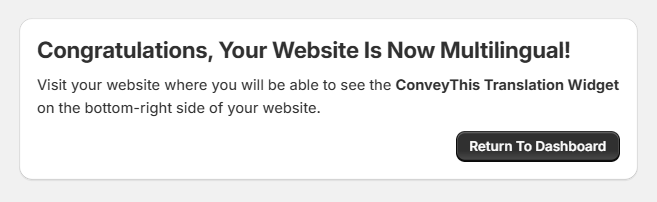
כעת, כשהפלאגין ConveyThis הופעל בחנות שלך, אתה יכול להתחיל להתאים אישית את התרגומים שלך ו/או את המראה של לחצן החלפת השפה שלך על ידי לחיצה על "חזרה למרכז השליטה".
4) התקן את הפלאגין ConveyThis דרך העתק והדבק
אם תרצה לבחור מסלול אחר בתהליך ההתקנה עבור הווידג'ט ConveyThis, תמיד תוכל לנסות העתק והדבק קטע הקוד שלנו.
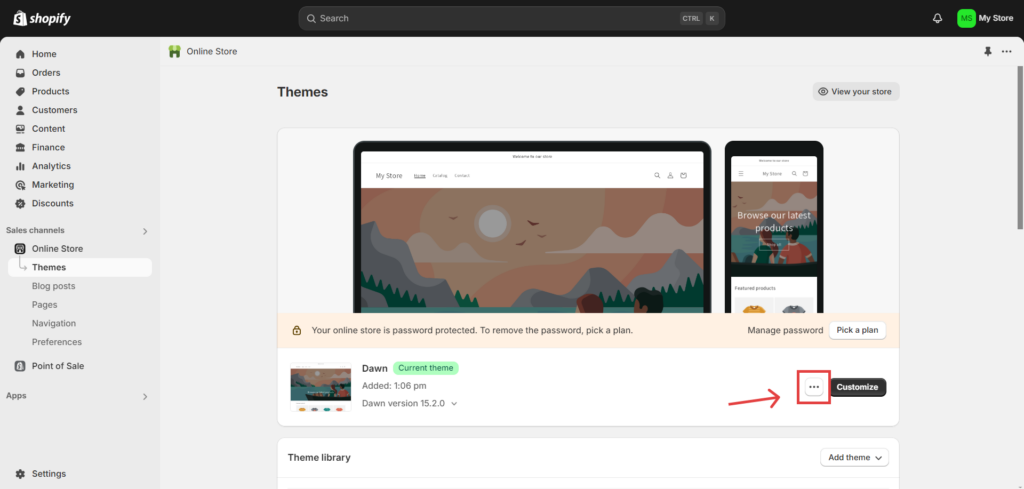
ראשית, תצטרכו לנווט אל Shopify מנהל > חנות מקוונת > ערכות נושא וכאן תראו את “…” לַחְצָן.
לאחר שתלחץ על כפתור "...", תקבל רשימה של אפשרויות, וביניהן, בחר באפשרות "ערוך קוד" .
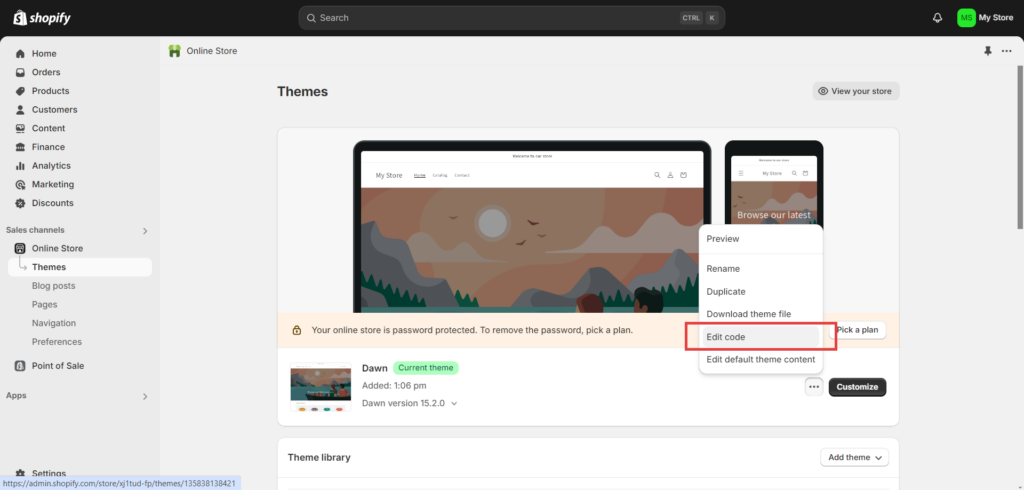
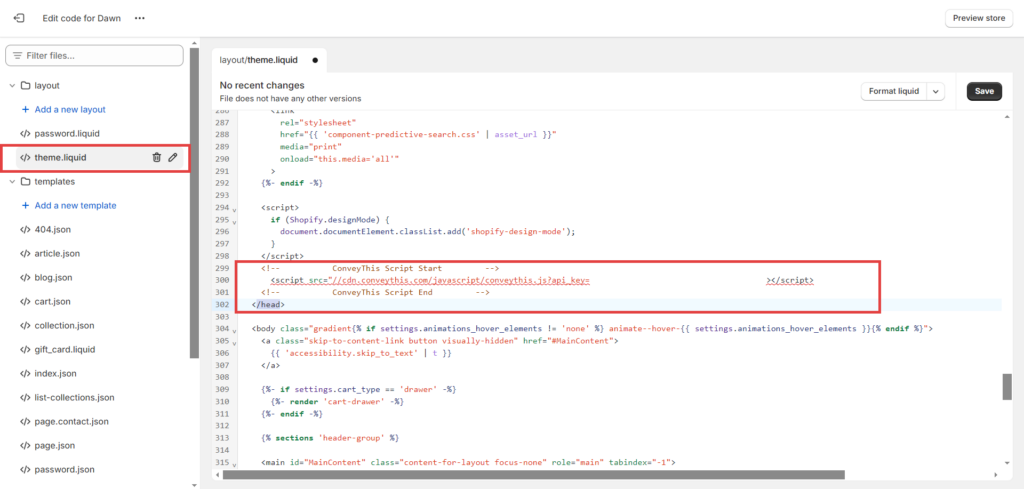
ברגע שאתה נווט אל "ערוך קוד", הכנס את קטע הקוד שסופק לקובץ theme.liquid , ממש לפני תג הסגירה.
5) סיימתם!
זהו. עבור לאתר שלך וראה את כפתור החלפת שפה בפינה השמאלית התחתונה. ייתכן שיחלפו מספר דקות עד להופעתו, אז אל תדאג אם עליך לחכות מעט.
נסה לשנות את השפה כאשר מחליף השפה מופיע - וכמו קסם, האתר שלך הוא רב לשוני! כעת תוכל לעבור למרכז השליטה ConveyThis שלך כדי לנהל את כל התרגומים שלך.
מזל טוב, עכשיו אתה יכול להתחיל לתרגם את האתר שלך!
*אם ברצונך להתאים אישית את הכפתור או להכיר הגדרות נוספות, אנא חזור לדף התצורה הראשי (עם הגדרות שפה) ולחץ על «הצג אפשרויות נוספות».
כיצד לתרגם את דף התשלום Shopify?
1) בחר את שפת היעד
ראשית, עליך לעבור לחנות המקוונת שלך > ערכות נושא > עריכת שפות.
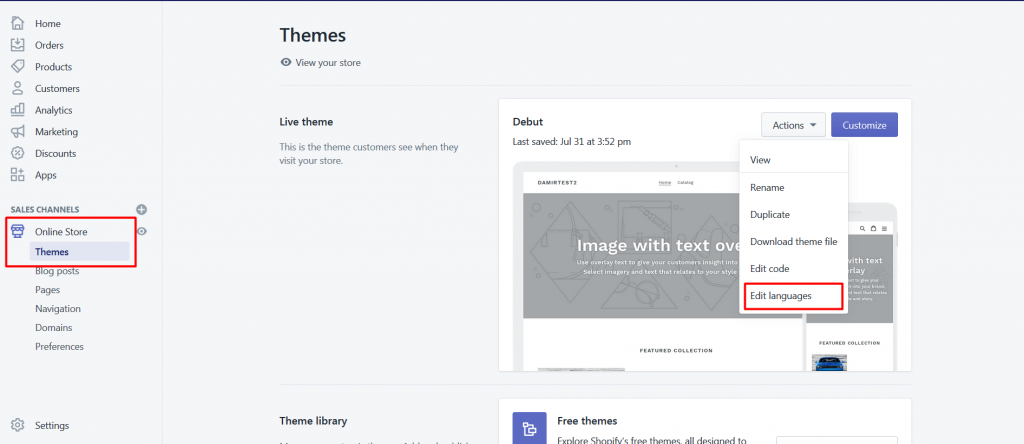
לאחר מכן בחר את השפה שברצונך לתרגם:
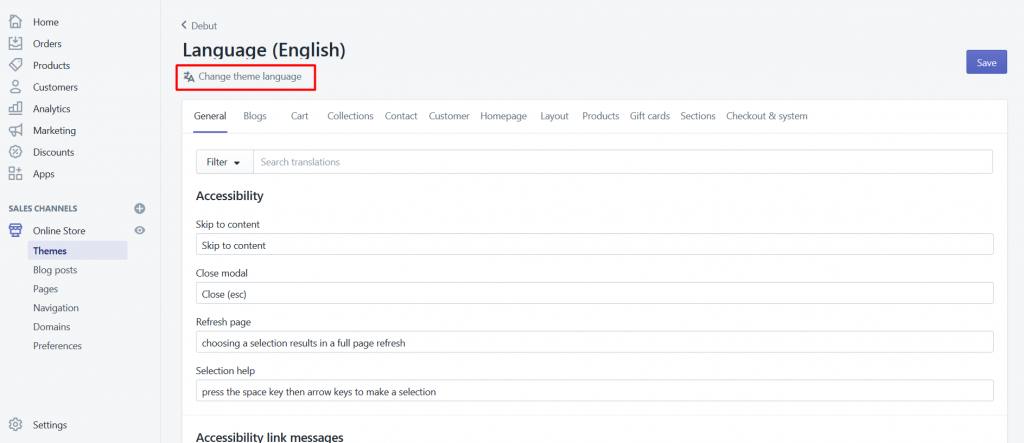
בצע את השלבים הבאים עבור כל שפות היעד שלך:
אם אתה רואה את שפת היעד שלך ברשימה, אין צורך בפעולה.
אחרת, לחץ על שפות אחרות... ובחר את שפת היעד שלך.
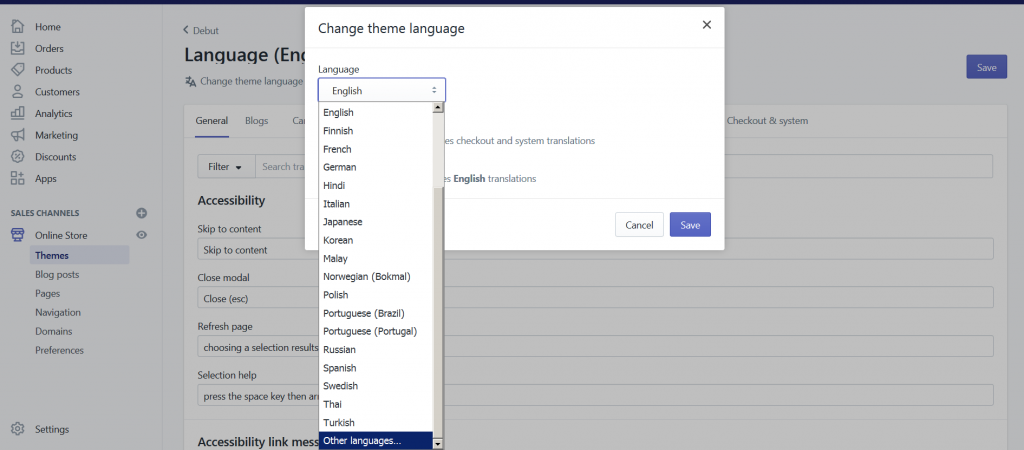
2) נווט אל Checkout
עבור לכרטיסייה Checkout & System וספק את התרגום המותאם אישית שלך לשפה שנבחרה.
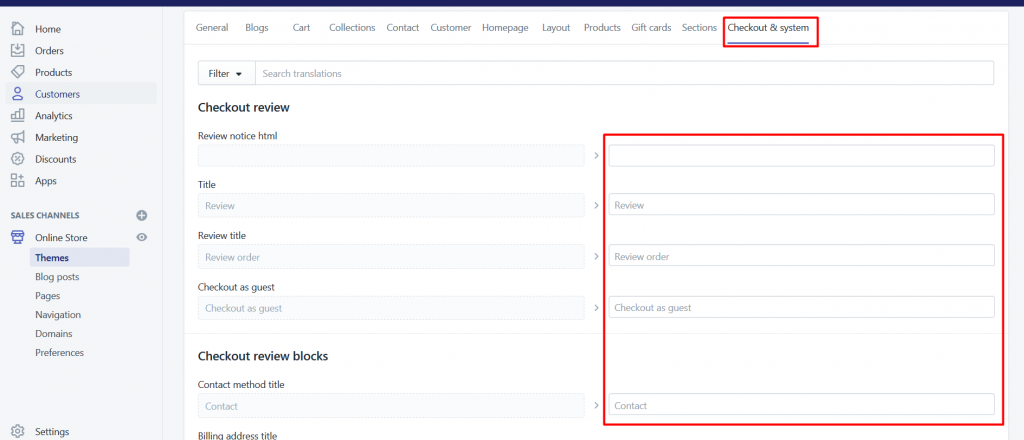
לבסוף, בחר בחזרה את שפת המקור שלך.
3) סיימתם!
זהו זה. אנא בקר באתר האינטרנט שלך, רענן את הדף ודף התשלום של shopify יתורגם גם הוא.
חנות Shopify שלך אמורה להיות מתורגמת במלואה כעת.