
How to add CNAME records in DNS manager?
Use this guide after you choose the Sub-domain URL structure in ConveyThis. Each language then lives on its own address, for example es.example.com, and needs one CNAME record in your DNS manager.
1. Find the records you need in ConveyThis
In your ConveyThis dashboard, open your domain and go to Settings → URL Structure. Select Sub-domain (great for SEO). ConveyThis shows one row per language: the Name is the language sub-domain, and the CNAME target is dns2.conveythis.com.
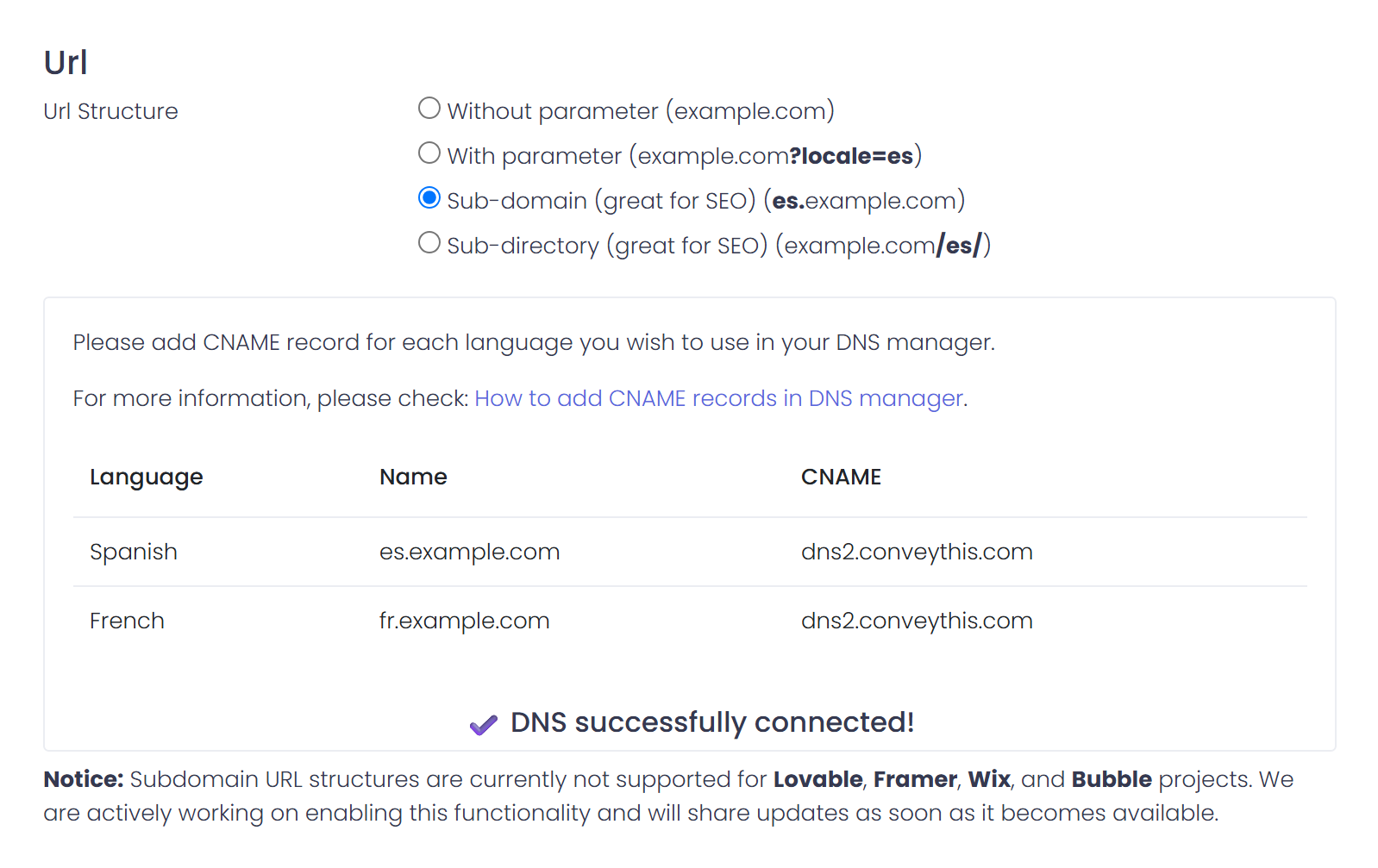
Sub-domains are available on Business plans and higher. They are not available for Wix, Bubble, Framer and Lovable sites yet.
2. Find your DNS provider
The records go wherever your domain’s DNS is managed. This is usually your domain registrar or your hosting company. To check, look up your domain’s NS records in the Google Dig tool.
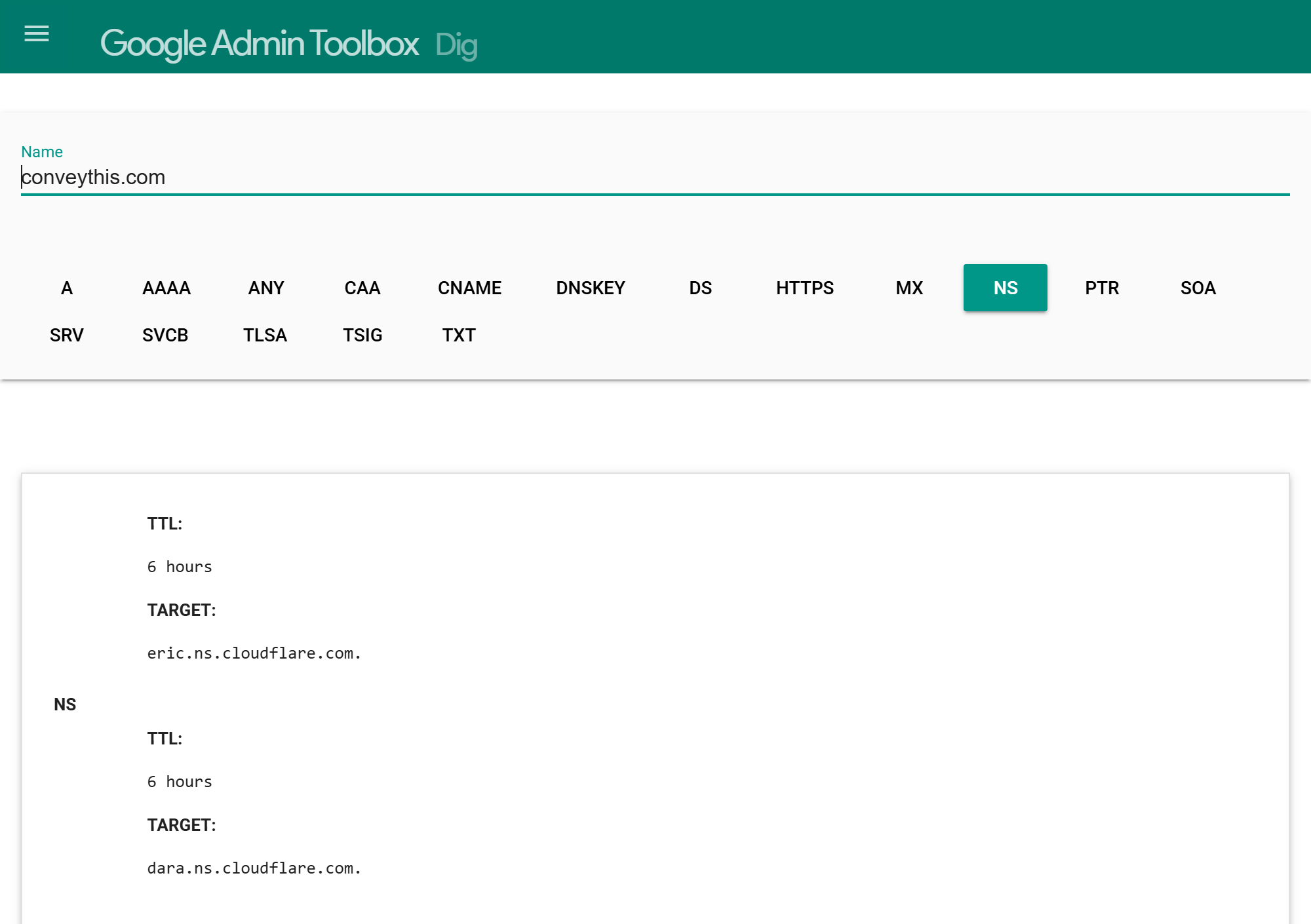
The name servers tell you who hosts your DNS. In the example above it is Cloudflare. domaincontrol.com means GoDaddy, and a name that mentions your hosting company means your host manages it.
3. Add the CNAME records
Add one CNAME record per language. In most DNS managers the fields are:
- Type: CNAME
- Name / Host: the language code only, for example
es(not the fulles.example.com) - Target / Points to / Value:
dns2.conveythis.com
Cloudflare
- Log in to cloudflare.com and select your domain.
- Open DNS → Records and click Add record.
- Choose CNAME, enter the language code as the name and
dns2.conveythis.comas the target. - Set Proxy status to DNS only (grey cloud). A proxied (orange) record will not work.
- Click Save.
GoDaddy
- Log in to godaddy.com and open My Products → Domains.
- Next to your domain, open DNS (Manage DNS).
- Click Add New Record and set Type to CNAME.
- Set Name to the language code and Value to
dns2.conveythis.com. - Click Save.
Hosting control panel (cPanel)
- Log in to your hosting control panel.
- Open Zone Editor (older versions: Simple Zone Editor).
- Add a CNAME record: set Name to the language code and CNAME to
dns2.conveythis.com. - Click Add Record.
Shopify-managed domains
If you bought your domain from Shopify:
- In your Shopify admin, go to Settings → Domains.
- Click your domain, then Domain settings → Edit DNS settings.
- Click Add custom record and choose CNAME.
- Set Name to the language code and Points to to
dns2.conveythis.com. - Click Confirm.
For other providers, see Google’s host-specific CNAME instructions.
4. Verify the records
DNS changes can take from a few minutes up to 24 hours to spread. Then go back to Settings → URL Structure in ConveyThis and click Test DNS connection. When it shows DNS successfully connected!, you are done.
You can also check a record yourself with the Google Dig tool. Look up es.example.com (with your own domain and language) as CNAME. The answer should end in the ConveyThis server name:
es.example.com. 300 IN CNAME dns2.conveythis.com.Note: If you can’t find your DNS manager or the record doesn’t connect, email us at [email protected] with your domain and the records you added.