我們能提供什麼協助?
Joomla 集成
將 ConveyThis 整合到您的網站既快速又簡單,Joomla 也不例外。只需幾分鐘,您就能學會如何將 ConveyThis 安裝到 Joomla 並開始為其添加所需的多語言功能。
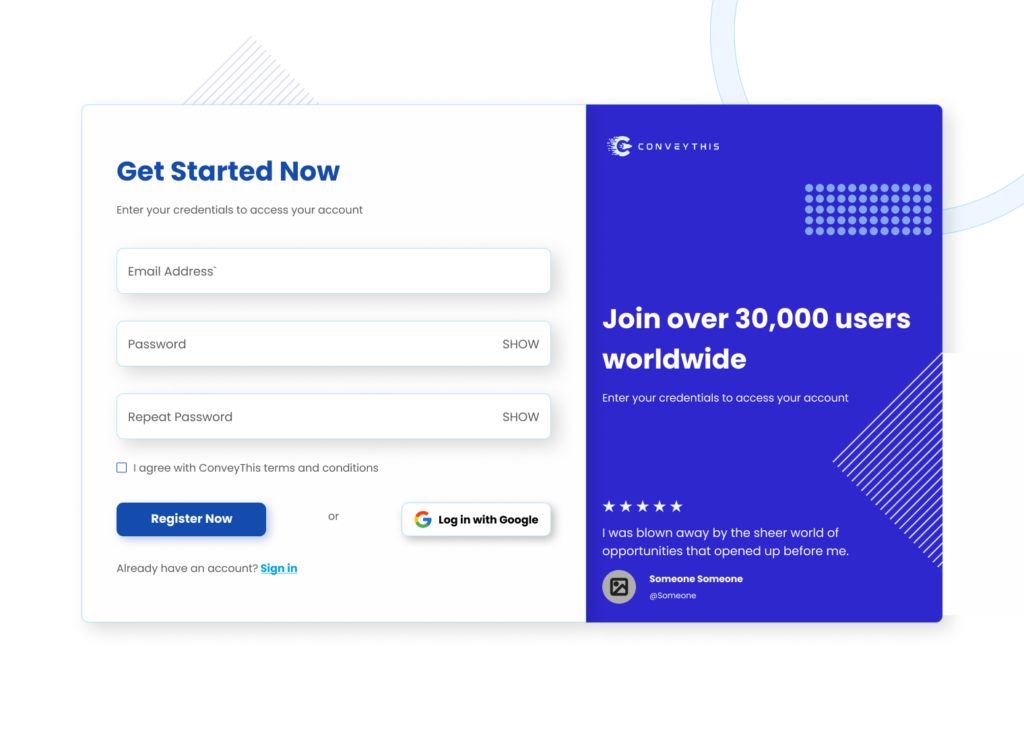
1) 建立一個ConveyThis 帳戶
首先,您可以透過 ConveyThis 帳戶控制面板檢視和管理所有翻譯。只需在此處建立一個 ConveyThis 帳戶即可。
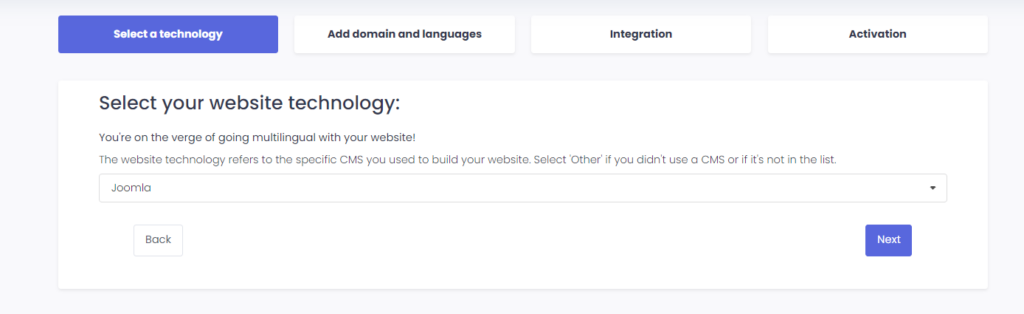
2) 透過 ConveyThis 選擇您的插件
網站技術指的是您用來建立網站的特定 CMS,在本例中是 Joomla。
按一下“下一步”繼續執行下一步。
點擊“下一步”後,輸入您的網域並指明您要將網站翻譯成的語言。
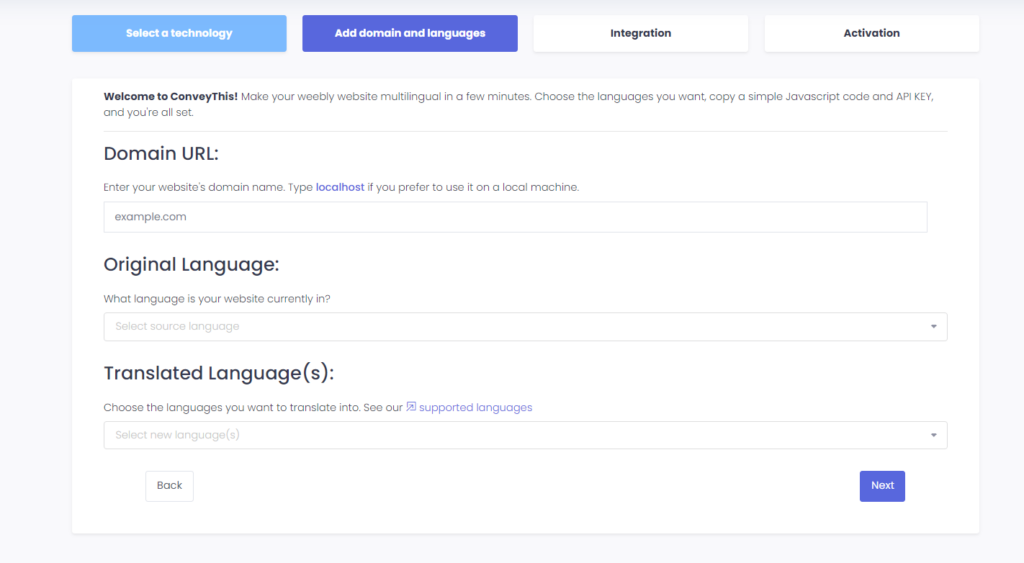
按一下“下一步”進入下一步。
3) 安裝ConveyThis插件
前往您的 Joomla 控制台,點擊系統 > 擴充程序,在搜尋欄位中輸入 ConveyThis,擴充功能就會顯示出來。
點擊它進入安裝頁面。
這裡單擊“安裝”按鈕,然後在確認頁面上再次單擊“安裝”。
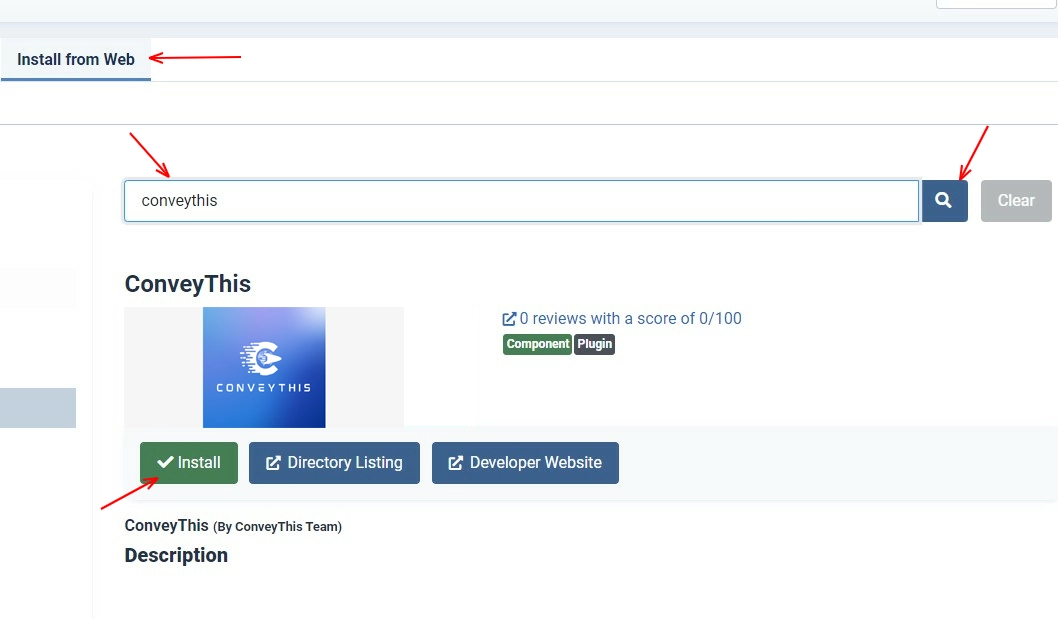
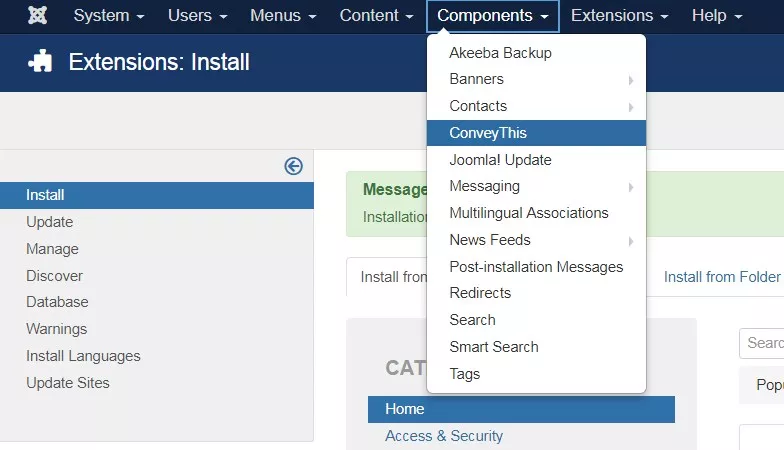
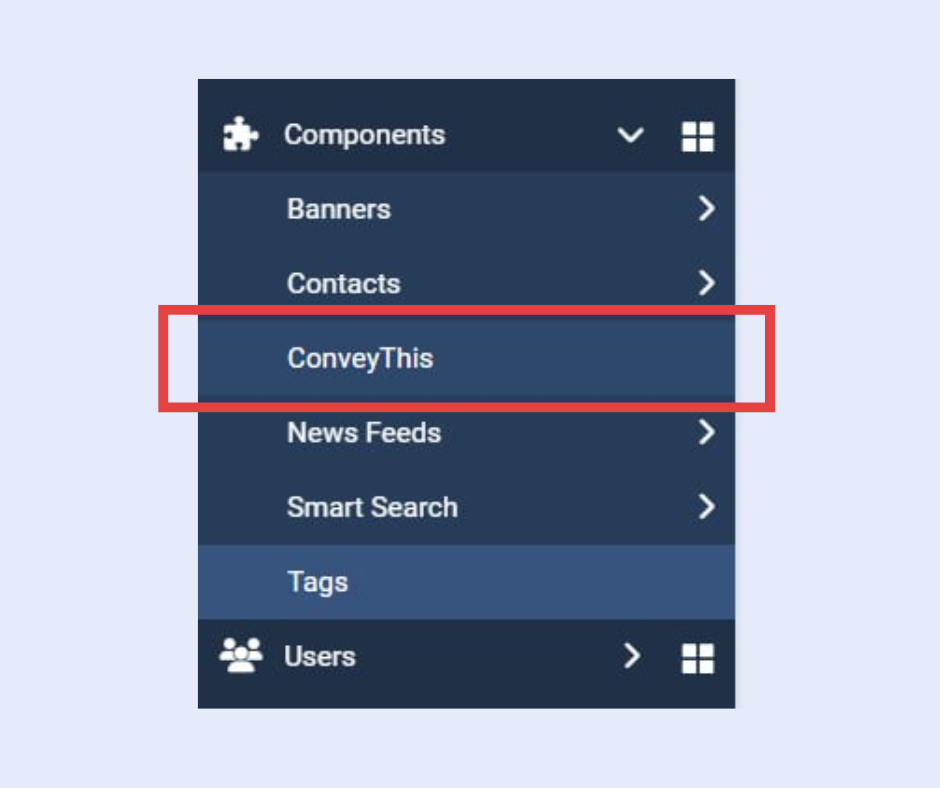
安裝完成後,請前往「組件」類別,其中會顯示 ConveyThis。點擊它。
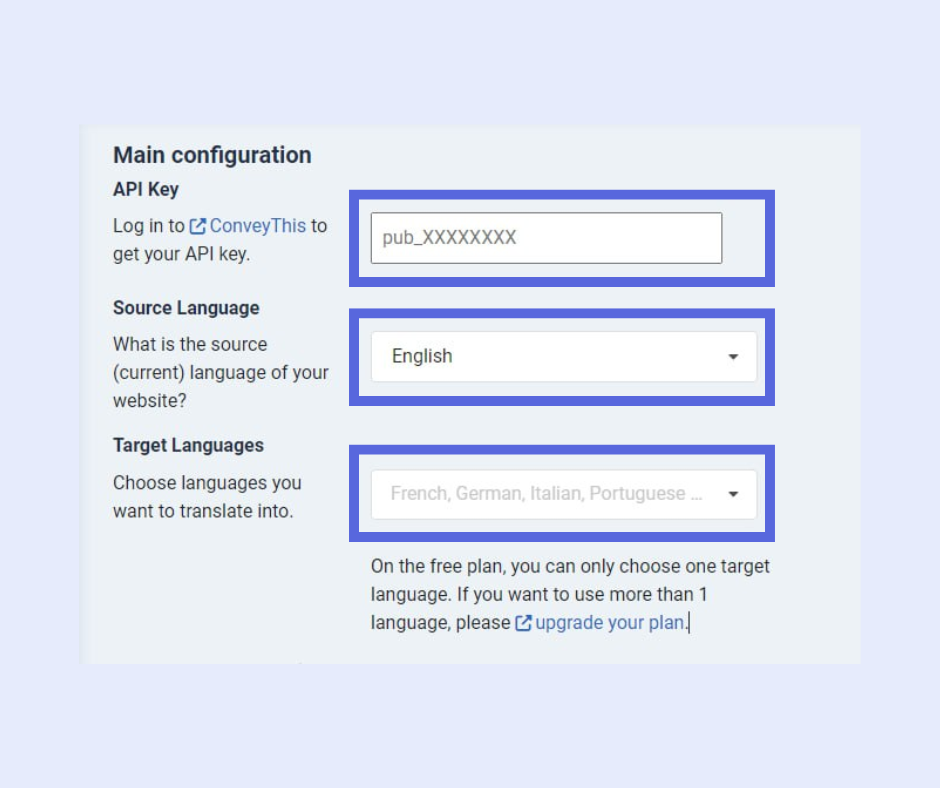
現在,將您的 API 金鑰貼上到相應的字段,選擇來源語言和目標語言,然後按一下「儲存配置」 。
4) 在全域設定中啟用“URL重寫”
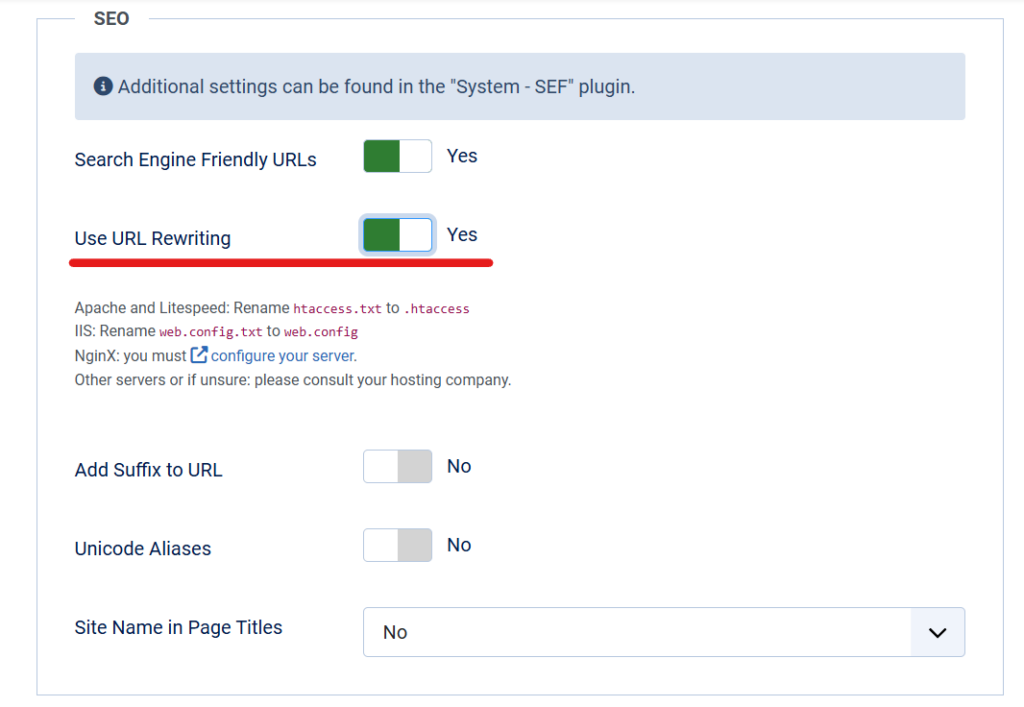
請確保您已在全域設定中啟用“URL 重寫”。如果不啟用此選項,您在嘗試翻譯頁面時可能會遇到 404 錯誤。
為此,請前往左側邊欄中的「系統」 ,然後導覽至「全域設定」 。 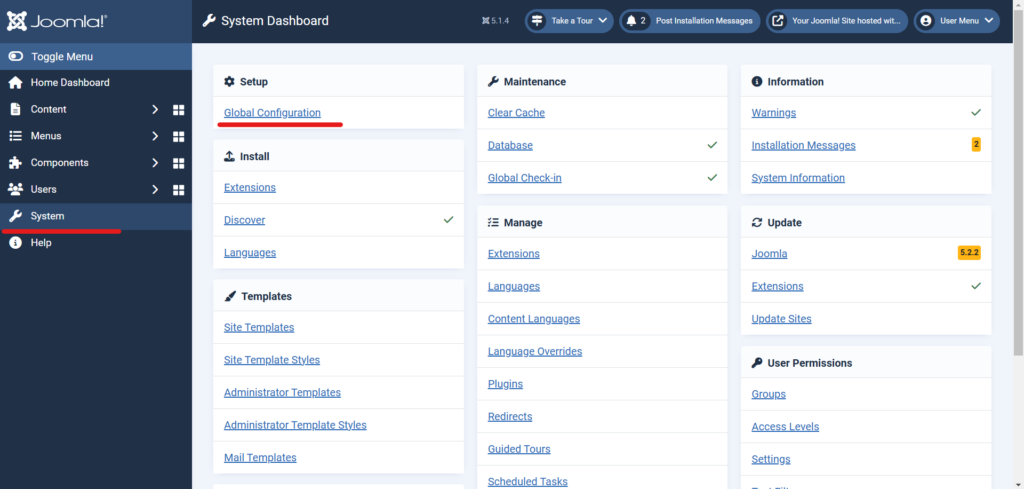
啟用URL 重寫後,請依照您的主機狀況執行下列步驟:
-
Apache 和 Litespeed:將
htaccess.txt重新命名為.htaccess。 -
IIS:將
web.config.txt重新命名為web.config。 - NginX:您必須設定您的伺服器。
- 其他伺服器或如果不確定:請諮詢您的託管公司。
5)你已經完成了!
就是這樣。前往您的網站並查看右下角的語言切換按鈕。它可能需要幾分鐘才會出現,所以如果您必須稍等一下,請不要擔心。
嘗試在語言切換器出現時更改語言 - 就像魔術一樣,您的網站是多語言的!現在您可以前往 ConveyThis 儀表板來管理您的所有翻譯。
恭喜,現在您可以開始翻譯您的網站了!