Nasıl Yardımcı Olabiliriz?
Joomla Entegrasyonu
ConveyThis'i sitenize entegre etmek hızlı ve kolaydır ve Joomla de bir istisna değildir. Sadece birkaç dakika içinde ConveyThis'den Joomla'ye nasıl kurulacağını öğrenecek ve ona ihtiyacınız olan çok dilli işlevselliği vermeye başlayacaksınız.
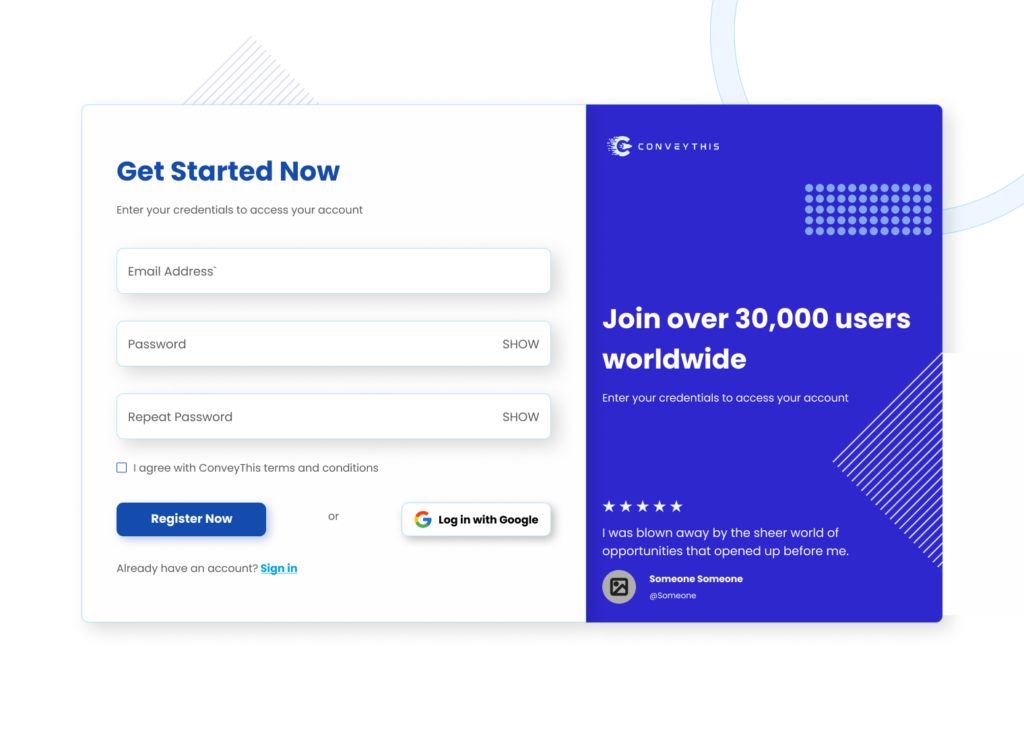
1) ConveyThis Hesabı Oluşturun
Öncelikle, ConveyThis hesap panonuz tüm çevirilerinizi görüntülemenize ve yönetmenize olanak tanır. Buradan bir ConveyThis hesabı oluşturmanız yeterlidir.
2) ConveyThis ile Eklentinizi Seçin
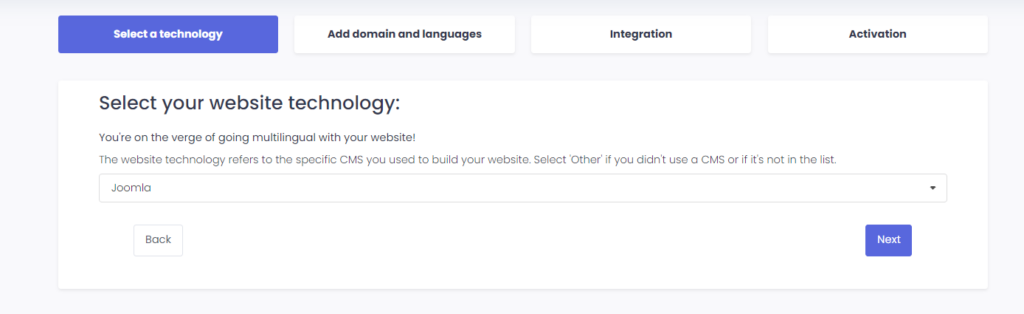
Web sitesi teknolojisi, web sitenizi oluşturmak için kullandığınız belirli CMS'yi ifade eder, bu örnekte Joomla'dir.
Bir sonraki adıma geçmek için “İleri” butonuna tıklayın.
“İleri” butonuna tıkladıktan sonra alan adınızı girin ve web sitenizi çevirmek istediğiniz dili/dilleri belirtin.
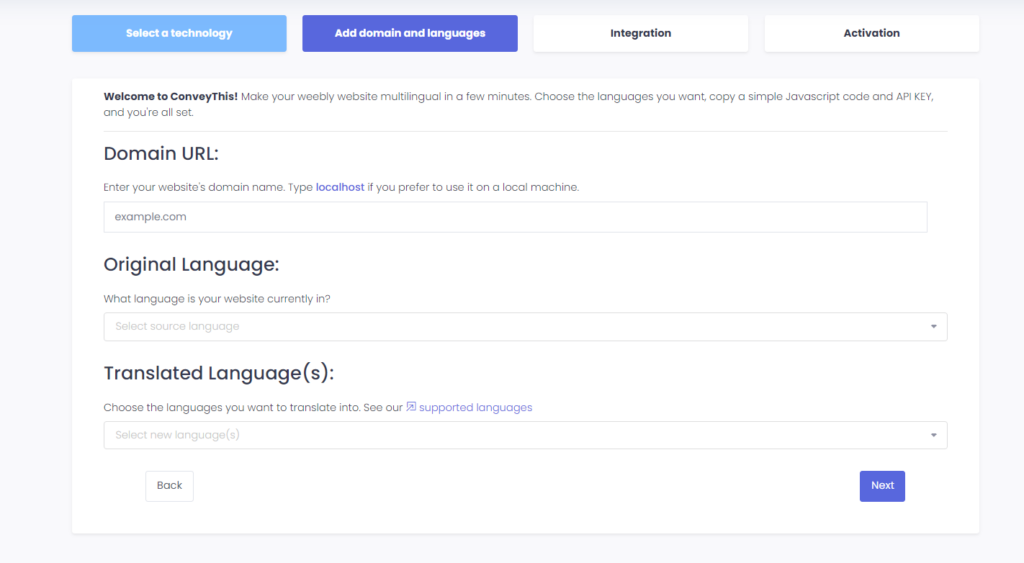
Bir sonraki adıma geçmek için “İleri”ye tıklayın.
3) ConveyThis Eklentisini yükleyin
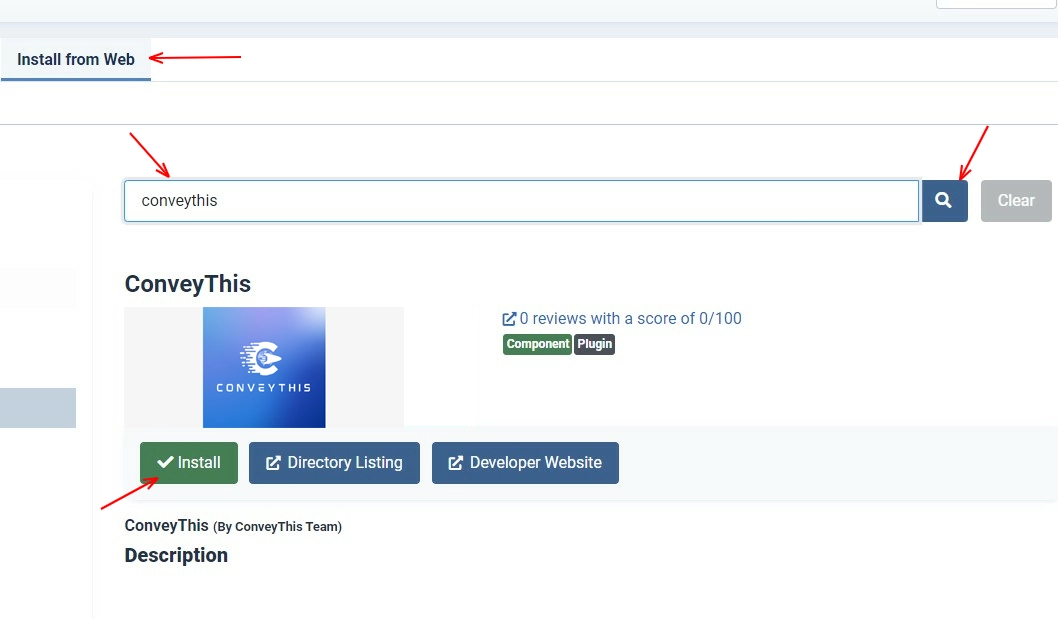
Joomla kontrol panelinize gidin ve tıklayın Sistem > Uzantılar ve arama alanına ConveyThis yazın, uzantı görünecektir.
Kurulum sayfasına geçmek için üzerine tıklayın.
Burada «Yükle» düğmesini tıklayın ve ardından onay sayfasında tekrar «Yükle» düğmesini tıklayın.
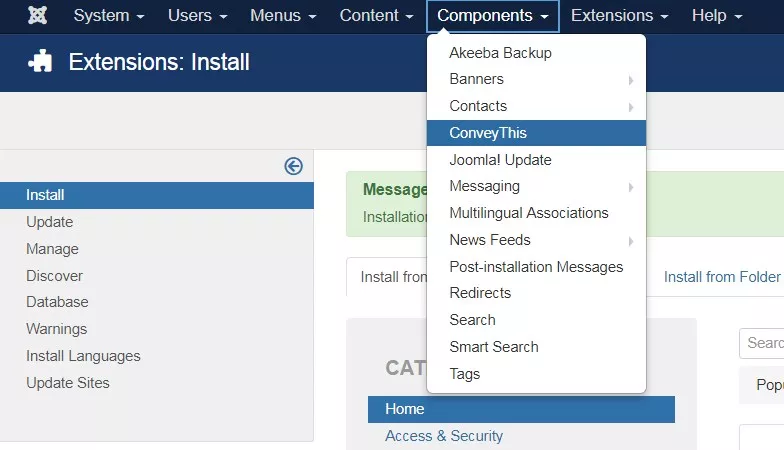
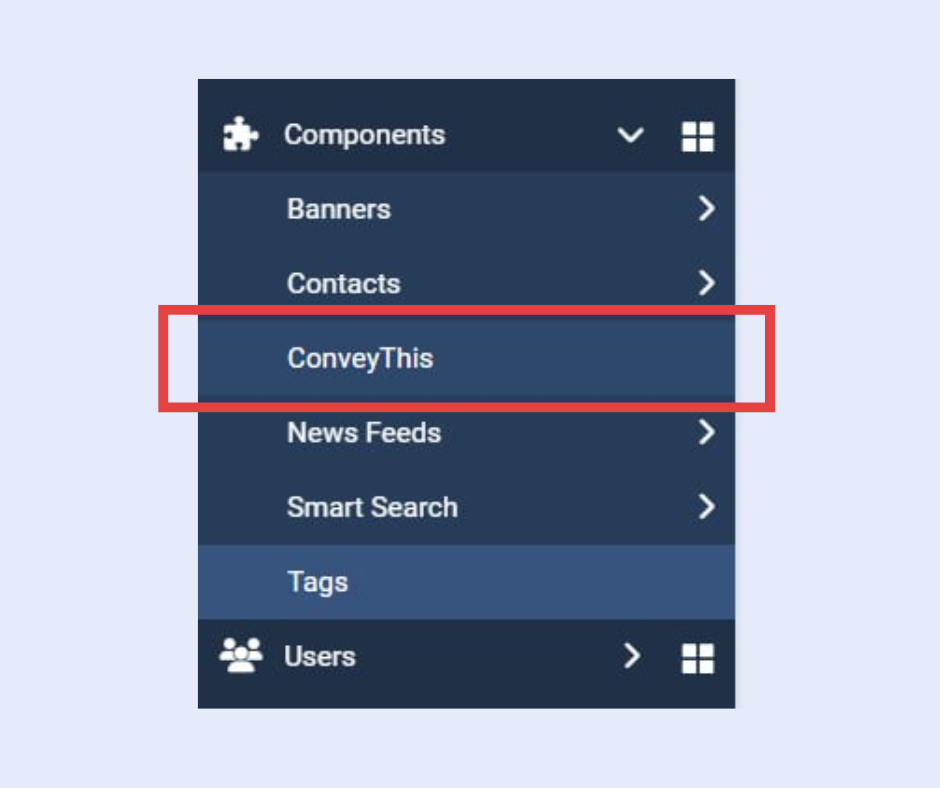
Kurulum tamamlandıktan sonra «Bileşenler» kategorisine gidin ve orada ConveyThis görünür. Üstüne tıkla.
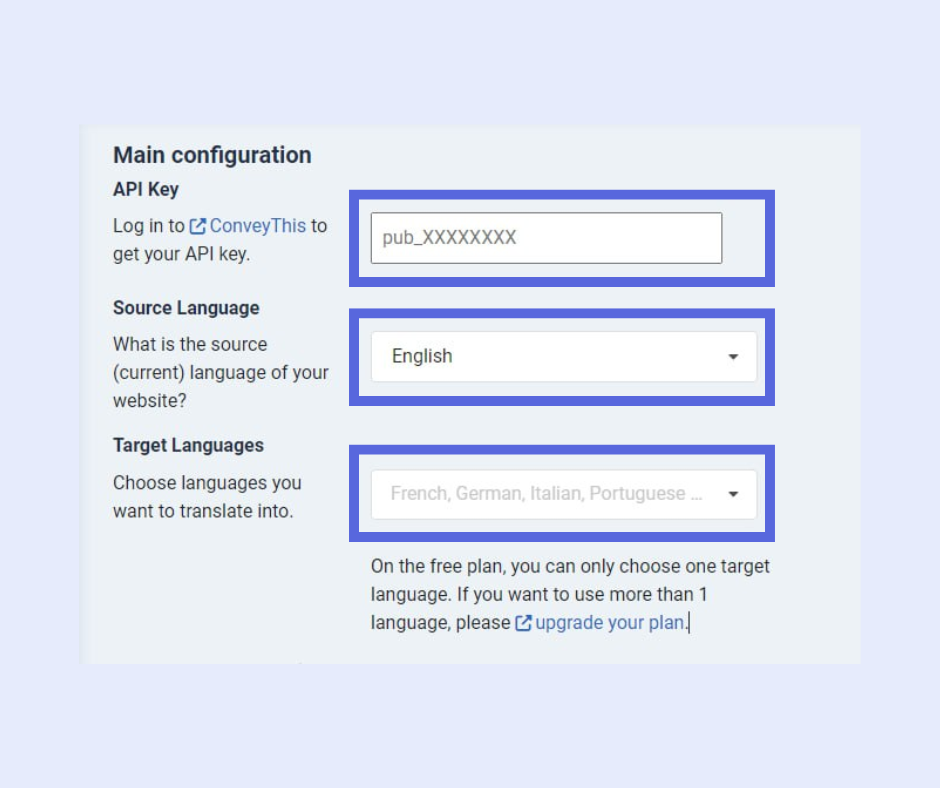
Şimdi API anahtarınızı uygun alana yapıştırın, kaynak ve hedef dilleri seçin ve «Yapılandırmayı Kaydet» butonuna tıklayın.
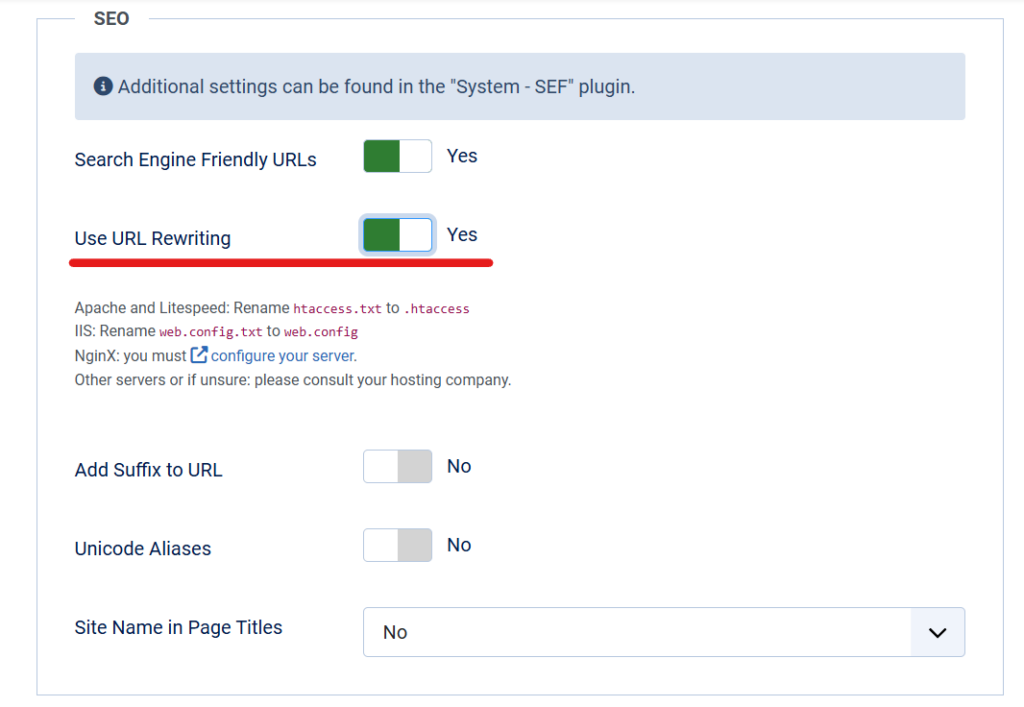
4) Küresel Yapılandırmada “URL Yeniden Yazma”yı Etkinleştirin
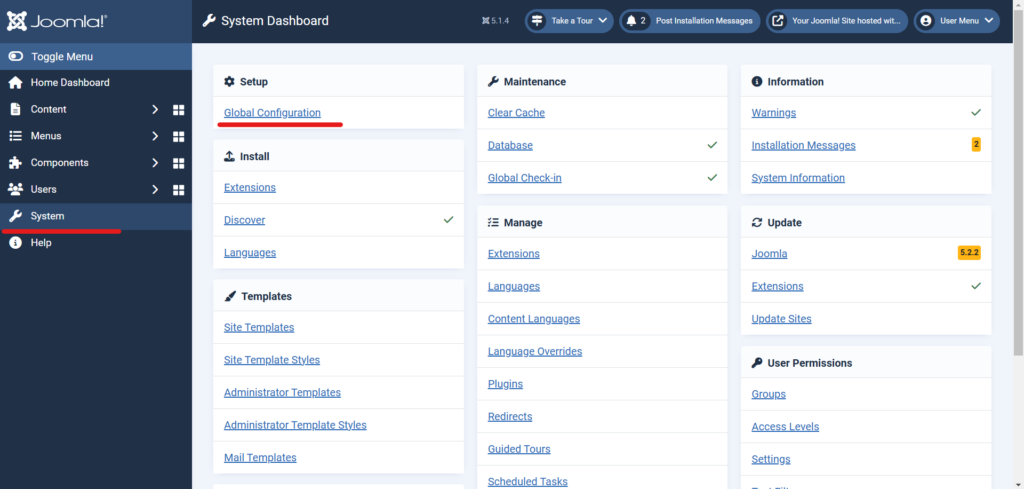
Lütfen Global Yapılandırmanızda “URL Yeniden Yazma”yı etkinleştirdiğinizden emin olun. Bu seçenek etkinleştirilmediğinde, sayfanızı çevirmeye çalışırken 404 hatalarıyla karşılaşabilirsiniz.
Bunu yapmak için adresine gidin Sistem sol kenar çubuğunda ve gidin Küresel Yapılandırma.
Etkinleştirdikten sonra URL Yeniden Yazma'yı kullanın, barındırmanıza bağlı olarak aşağıdaki adımları uygulayın:
-
Apache ve Litespeed:
htaccess.txtadını.htaccessolarak değiştirin. -
IIS:
web.config.txtadınıweb.configolarak değiştirin. - NginX: Sunucunuzu yapılandırmanız gerekir.
- Diğer sunucular veya emin değilseniz: Lütfen barındırma şirketinize danışın.
5) Tamamdır!
İşte bu kadar. Web sitenize gidin ve sağ altta dil değiştirme düğmesini görün. Görünmesi birkaç dakika sürebilir, bu yüzden biraz beklemeniz gerekirse endişelenmeyin.
Dil değiştirici göründüğünde dili değiştirmeyi deneyin ve sihir gibi web siteniz çok dilli olur! Artık tüm çevirilerinizi yönetmek için ConveyThis panonuza gidebilirsiniz.
Tebrikler, artık web sitenizi çevirmeye başlayabilirsiniz!