Як ми можемо допомогти?
Як додати записи CNAME в менеджер DNS?
Першим кроком у додаванні запису DNS є з’ясування того, хто є вашим постачальником DNS для вашого доменного імені. Зазвичай це ваш реєстратор домену або ваша хостингова компанія. Ви можете використовувати DNS Dig Tool , щоб легко знайти свого постачальника DNS.
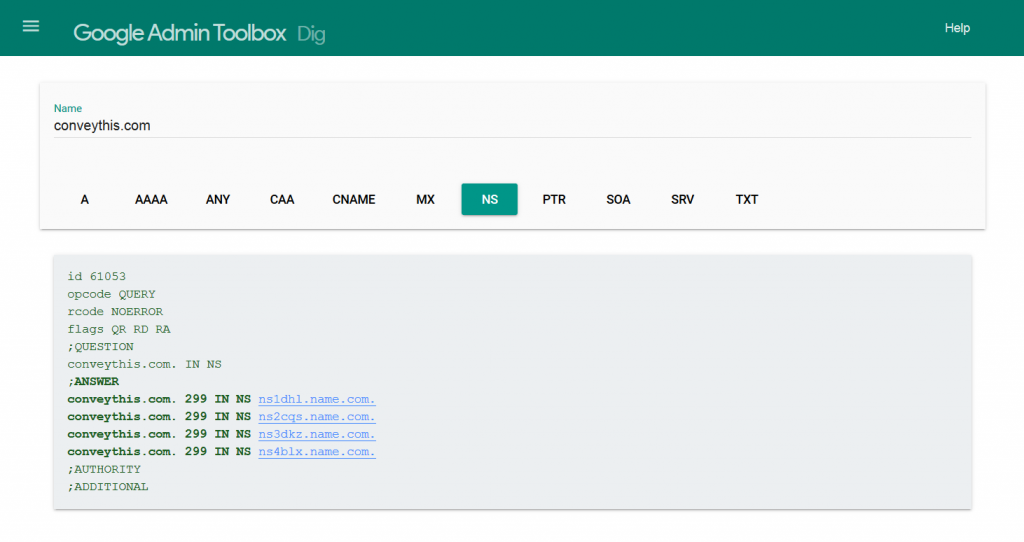
Як ви бачите на знімку екрана вище для нашого доменного імені, яке ми використовуємо Назва.com. Для вашого випадку це може бути domaincontro om (GoDaddy), systemdn om або googledomain om, якщо ви купили свій домен з Shopify, або якесь ім’я, пов’язане з вашою хостинг-компанією, яке натякає, хто є вашим постачальником DNS.
Нижче ви знайдете кроки додавання записів CNAME у Cloudflare, GoDaddy, Shopify та хостинги з cPanel.
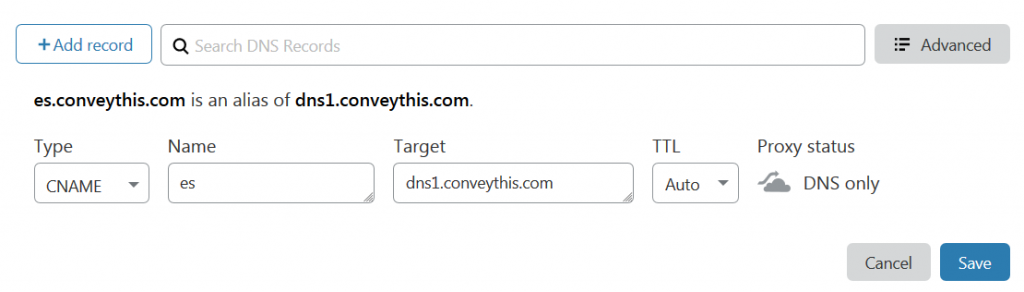
Додавання запису CNAME у Cloudflare
- Увійти до вашого облікового запису на cloudflare.com обліковий запис.
- У спадному меню вгорі ліворуч виберіть свій домен.
- Виберіть вкладку налаштувань DNS угорі.
- Додайте запис CNAME, щоб вказати код мови на ConveyThis ім’я сервера, згадане в інструкції з налаштування.
- Щоб обійти Cloudflare, переконайтеся, що піктограму Cloud вимкнено.
- Натисніть Зберегти.
Додавання запису CNAME у GoDaddy
- Увійдіть до свого облікового запису на godaddy.com, натиснувши вкладку Мій обліковий запис.
- У розділі «Усі домени» знайдіть свій домен, який потрібно налаштувати, і натисніть посилання на ім’я домену, щоб відкрити сторінку налаштувань домену.
- Відкрийте посилання Керування DNS внизу сторінки налаштувань домену.
- Натисніть кнопку «Додати» під списком записів у диспетчері DNS.
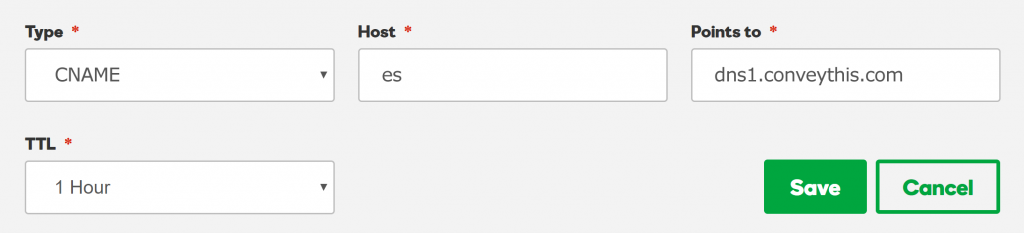
- Установіть тип CNAME.
- Встановіть для хоста код мови, який ви хочете додати.
- Додайте запис CNAME, щоб вказати код мови на ConveyThis ім’я сервера, згадане в інструкції з налаштування.
- Натисніть Зберегти.
Додавання запису CNAME в панель керування хостингом (cPanel)
- Увійти в ваш хостинг-план
- Відкрийте редактор простих зон DNS
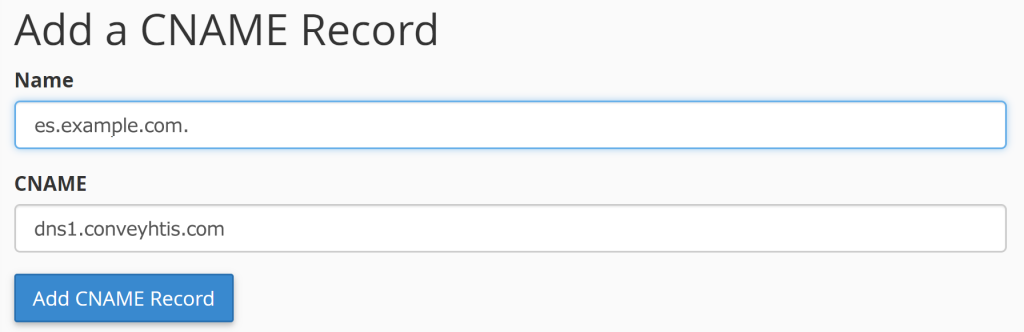
- У розділі «Додати запис CNAME» встановіть ім’я для коду мови, який ви бажаєте додати, і CNAME для ConveyThis імені сервера, зазначеного в інструкції з налаштування.
- Натисніть кнопку «Додати запис CNAME».
Додавання запису CNAME у Shopify
Якщо ви купили своє доменне ім'я з Shopify безпосередньо вам потрібно буде виконати наведені нижче дії:
- Від вашого Shopify адміністратора перейдіть до Інтернет-магазину → доменів.
- У розділі списку доменів натисніть Керувати.
- Натисніть Налаштування DNS у верхній частині екрана.
- Натисніть «Додати спеціальний запис» і виберіть тип запису CNAME.
- Установіть для назви код мови, який ви хочете додати, і вказує на ConveyThis ім’я сервера, згадане в інструкції з налаштування.
- Натисніть Підтвердити.
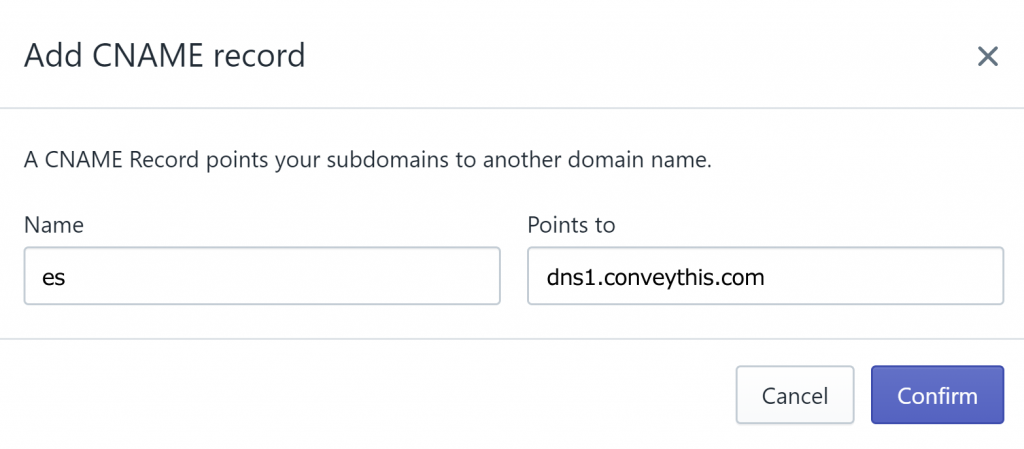
Додайте запис CNAME (кроки для конкретного хоста)
Ви можете знайти більше інформації про додавання записів CNAME для конкретних випадків хоста на https://support.google.com/a/topic/1615038
Перевірка того, що запис CNAME додано
Щоб переконатися, що запис CNAME успішно додано, ви можете скористатися інструментом DNS Dig .
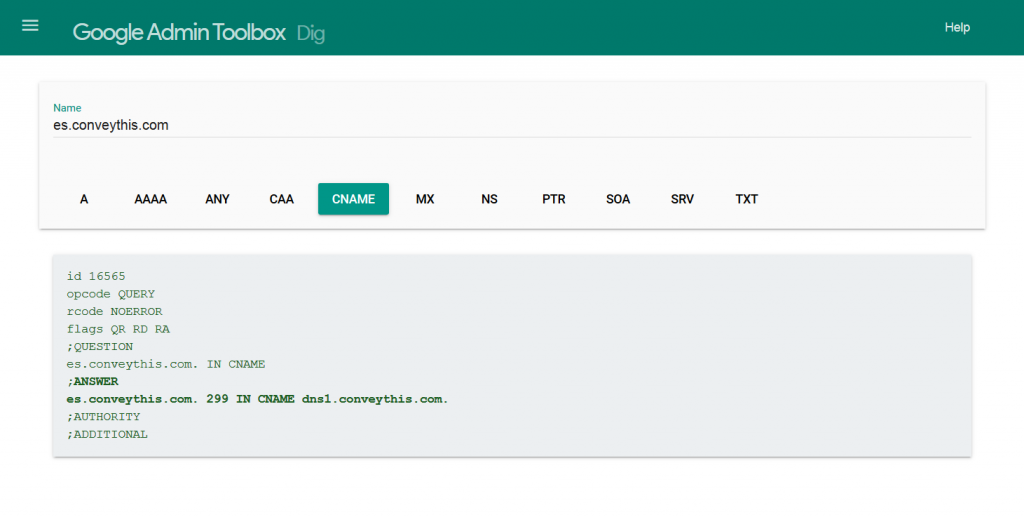
Якщо все зроблено належним чином, ви побачите ім’я сервера ConveyThis у розділі відповіді.
Примітка: Якщо у вас виникли проблеми з пошуком вашого DNS-менеджера або додаванням записів CNAME в вашому диспетчері, не соромтеся звертатися до нас за допомогою служби підтримки@#{1} #.com