Hoe kunnen we helpen?
Hoe CNAME-records toevoegen in DNS-beheer?
De eerste stap bij het toevoegen van een DNS-record is het achterhalen wie uw DNS-provider is voor uw domeinnaam. Meestal is dit uw domeinregistrar of uw hostingbedrijf. U kunt DNS Dig Tool gebruiken om eenvoudig uw DNS-provider te achterhalen.
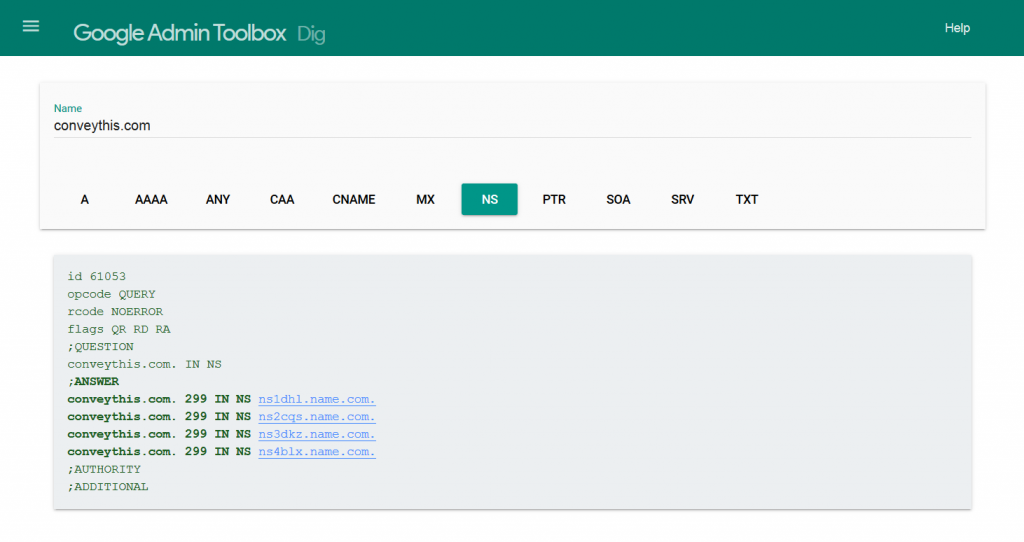
Zoals u ziet uit de bovenstaande schermafbeelding voor onze domeinnaam die wij gebruiken Naam.com. Voor uw geval kan het domaincontrol.com zijn (Go Papa), systemdns.com of googledomains.com als u uw domein hebt gekocht met Shopify, of een naam gerelateerd aan uw hostingbedrijf die aangeeft wie uw DNS-provider is.
Hieronder vindt u de stappen van het toevoegen van CNAME-records in Cloudflare, GoDaddy, Shopify en hostings met cPanel.
Een CNAME-record toevoegen in Cloudflare
- Meld u aan bij uw cloudflare.com -account.
- Selecteer uw domein in het keuzemenu linksboven.
- Selecteer bovenaan het tabblad DNS-instellingen.
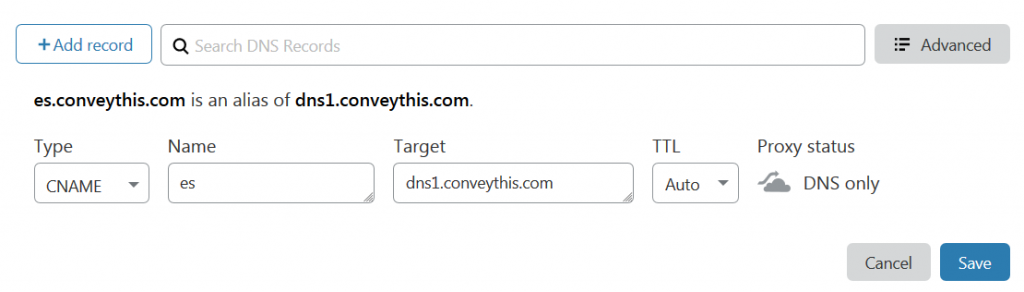
- Voeg het CNAME-record toe om de taalcode te laten verwijzen naar servernaam ConveyThis die in uw instellingen staat vermeld.
- Zorg ervoor dat het Cloud-pictogram is uitgeschakeld om Cloudflare te omzeilen.
- Klik op Opslaan.
Een CNAME-record toevoegen in GoDaddy
- Meld u aan bij uw account op godaddy.com door op het tabblad Mijn account te klikken.
- Zoek in het gedeelte Alle domeinen naar het domein dat u wilt configureren en klik op de domeinnaamlink om de pagina met domeininstellingen te openen.
- Open de link DNS beheren onderaan de pagina met domeininstellingen.
- Klik op de knop Toevoegen onder de lijst Records in DNS Manager.
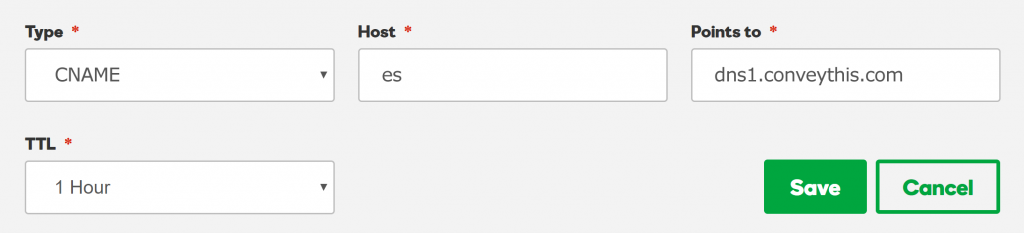
- Stel Type in op CNAME.
- Stel Host in op de taalcode die u wilt toevoegen.
- Voeg het CNAME-record toe om de taalcode te laten verwijzen naar servernaam ConveyThis die in uw instellingen staat vermeld.
- Klik op Opslaan.
Een CNAME-record toevoegen in het hostingcontrolepaneel (cPanel)
- Log in op uw hostingpaneel
- Open de DNS Simple Zone Editor
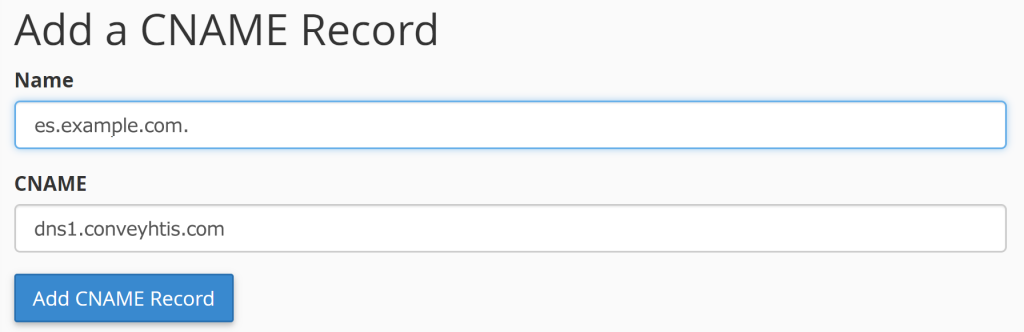
- Stel in het gedeelte 'Een CNAME-record toevoegen' de naam in op de taalcode die u wilt toevoegen en stel CNAME in op de servernaam die in uw instellingen staat vermeld.
- Klik op de knop CNAME-record toevoegen.
Een CNAME-record toevoegen in Shopify
Als u uw domeinnaam rechtstreeks bij Shopify heeft gekocht, moet u de onderstaande stappen volgen:
- Ga vanuit uw Shopify-beheerder naar Online Store →-domeinen.
- Klik in het gedeelte met de domeinenlijst op Beheren.
- Klik bovenaan het scherm op DNS-instellingen.
- Klik op Aangepaste record toevoegen en selecteer het CNAME-recordtype.
- Stel Naam in op de taalcode die u wilt toevoegen en Verwijst naar naar ConveyThis de servernaam die in uw instellingen staat vermeld.
- Klik op Bevestigen.
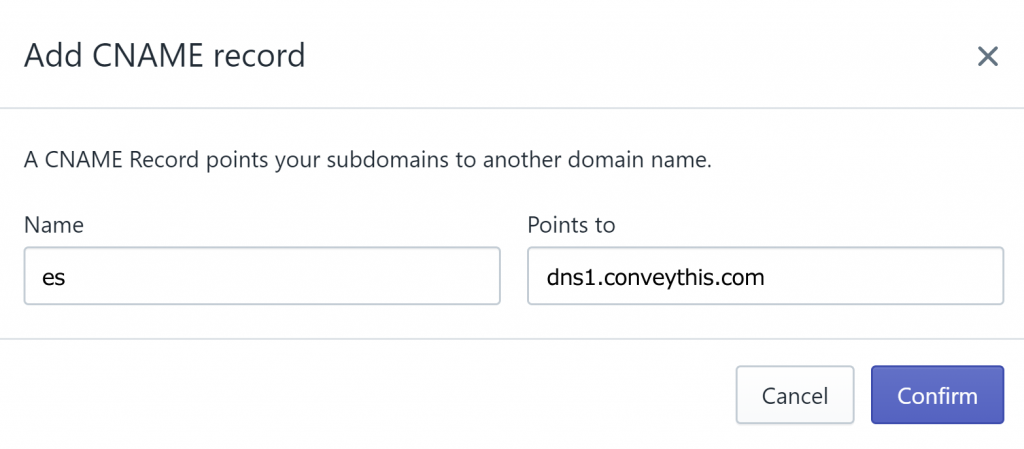
Een CNAME-record toevoegen (hostspecifieke stappen)
Meer informatie over het toevoegen van CNAME-records voor hostspecifieke gevallen vindt u op https://support.google.com/a/topic/1615038
Controleren of het CNAME-record is toegevoegd
Om te controleren of het CNAME-record succesvol is toegevoegd, kunt u DNS Dig Tool gebruiken.
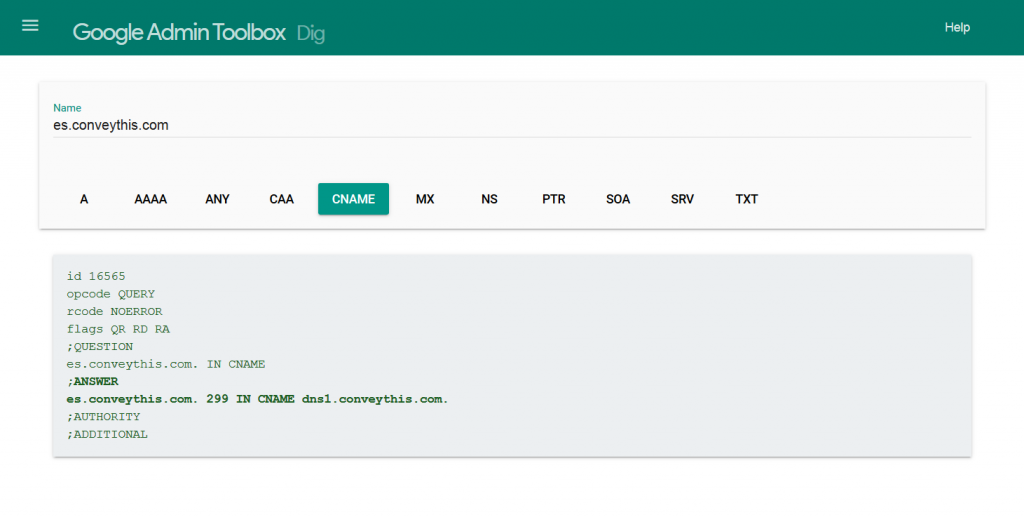
Als alles goed is gedaan, ziet u de servernaam ConveyThis in het gedeelte Antwoord.
Opmerking: Als u problemen ondervindt bij het vinden van uw DNS-beheerder of het toevoegen van CNAME-records in uw DNS-beheerder, neem dan gerust contact met ons op via support@conveythis.com