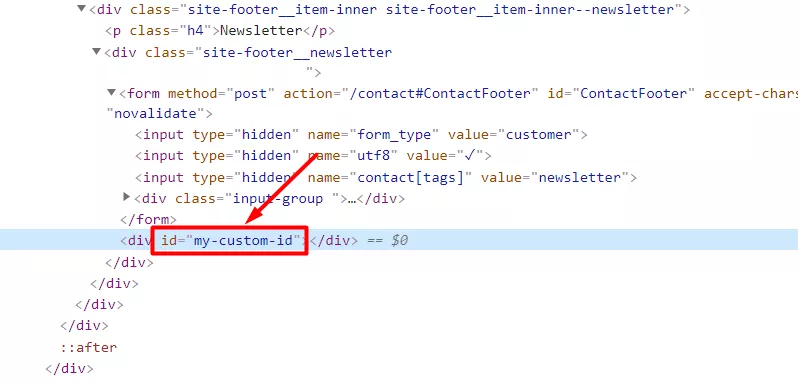
Change position
How to change position of language switcher (JavaScript Integration)?
If you are using the JavaScript integration, follow these steps to change the position of the language switcher:
Log into your ConveyThis Dashboard.
Go to Domains.
Select the domain you want to edit.
Under General Settings, open Settings.
There, you will find the Positioning options for the language switcher.
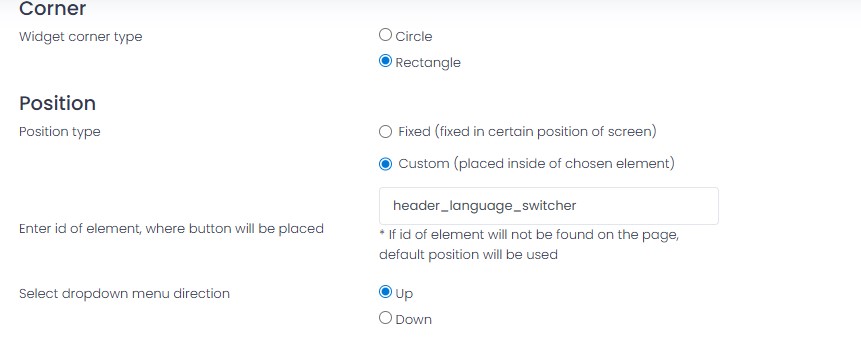
How to place language switcher inside my element?
Set Position type to Custom.
Enter the ID of your element (the container where you want the switcher to appear).
After saving, the switcher will be displayed inside that element.
Tip: Enter only the ID value (for example, menu), not #menu.
How to Change Positioning in WordPress
To change the language switcher positioning in WordPress, go to your WordPress admin panel, then:
Open ConveyThis Plugin.
Go to Widget Style.
Find Position type.
Select Custom.
Insert the ID of the element where you want the switcher to appear.
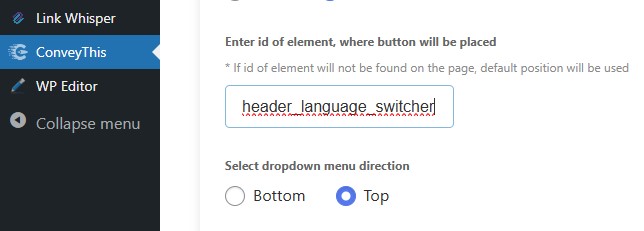
Save your changes, and the switcher will be placed inside that element.
How to find “id” of my element?
To do this, go to your site, right-click on the element where you want to place the language switcher. On the popup menu select “Inspect”.
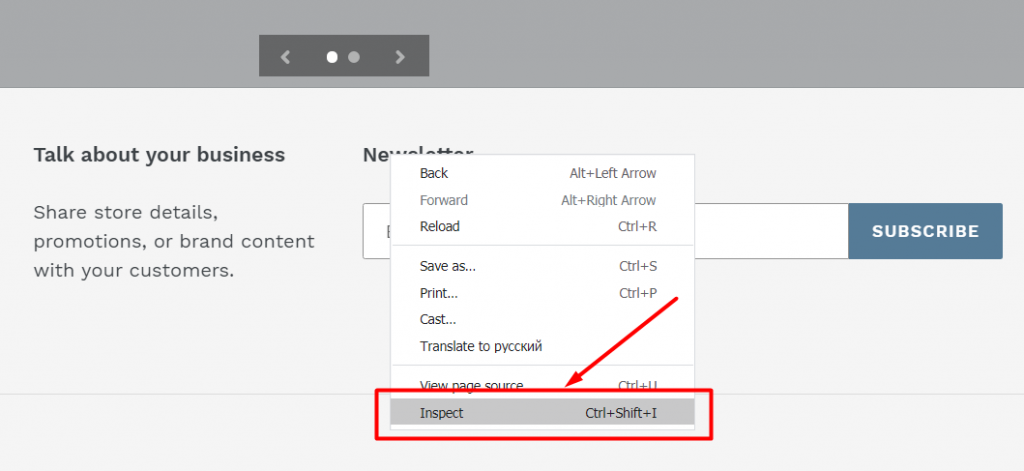
You should see the “id” of selected element. If you don’t see it, then you have to insert it yourself by editing website template.