我們能提供什麼協助?
Wix 集成
將 ConveyThis 整合到您的網站既快速又簡單,Wix 也不例外。只需幾分鐘,您就能學會如何將 ConveyThis 安裝到 Wix,並開始為其添加所需的多語言功能。
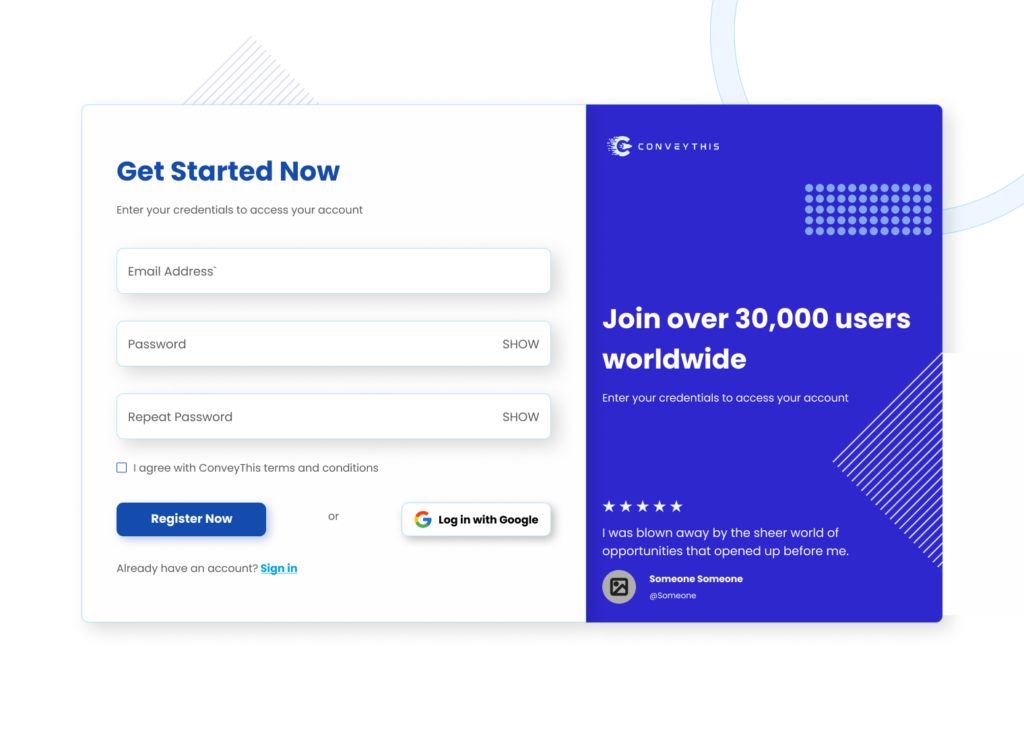
1) 建立一個ConveyThis 帳戶
首先,您可以透過 ConveyThis 帳戶控制面板檢視和管理所有翻譯。只需在此處建立一個 ConveyThis 帳戶即可。
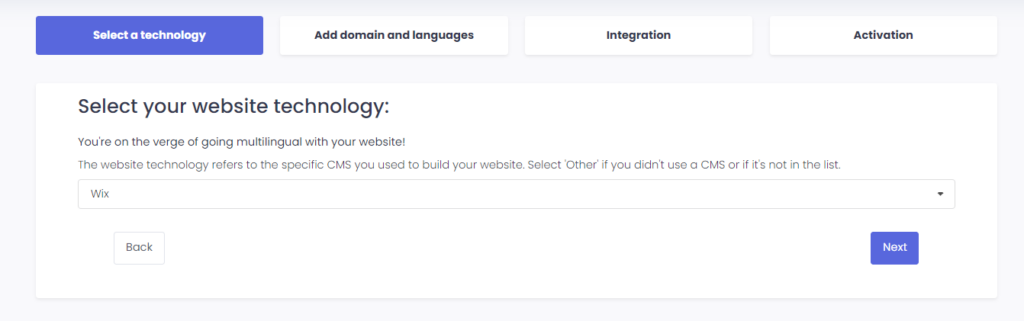
2) 透過 ConveyThis 選擇您的插件
網站技術指的是您用於建立網站的特定 CMS,在本例中是 Wix。
按一下“下一步”繼續執行下一步。
點擊“下一步”後,輸入您的網域並指明您要將網站翻譯成的語言。
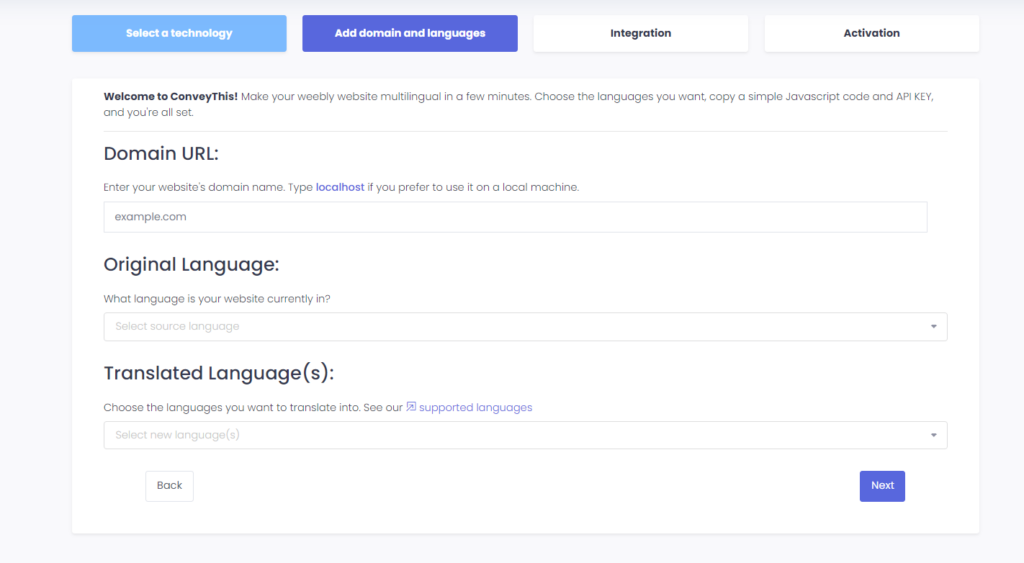
按一下“下一步”進入下一步。
3) 透過 Wix 應用市場安裝 ConveyThis 插件
到你的管理控制台,點選應用程式 > App Market。 搜尋 ConveyThis,找到我們後,點擊 「新增到網站」。
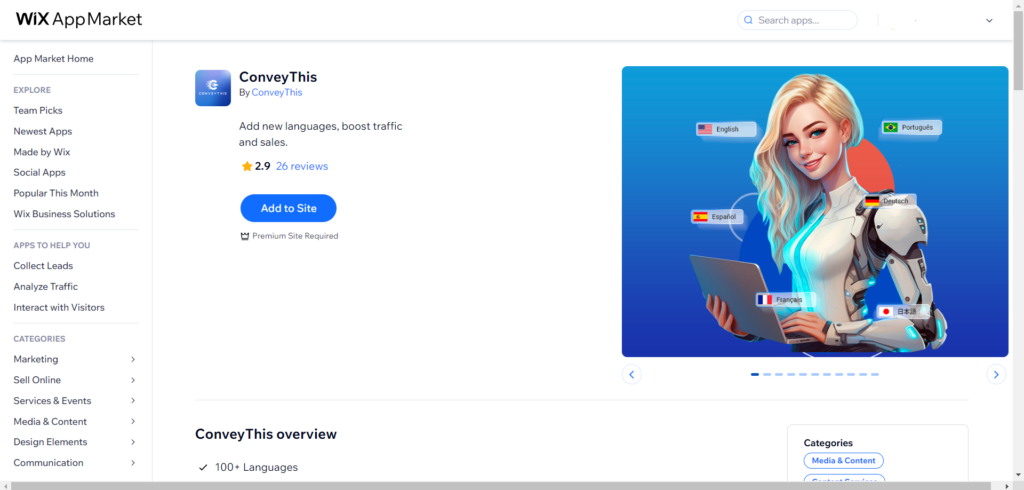
安裝 ConveyThis 應用程式後,請點選「啟動」按鈕啟用小工具。
現在您位於主配置頁面。進行簡單的初始設定。
選擇您的來源語言、目標語言,然後按一下「儲存」 。
4) 透過複製並貼上安裝ConveyThis插件
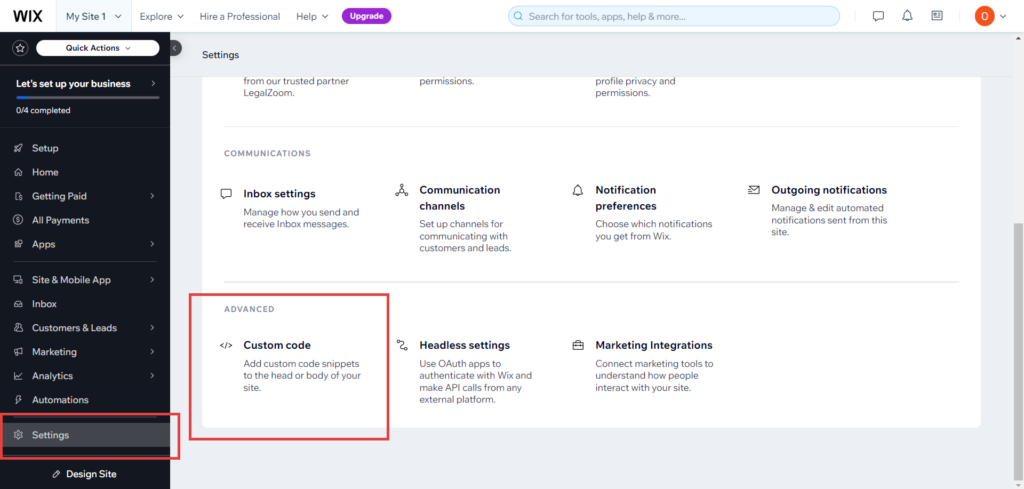
將提供的 JavaScript 程式碼複製並貼上到您的 Wix 控制面板中,進入設定 > 自訂程式碼> + 新增自訂程式碼,然後選擇「所有頁面 - 一次載入程式碼」和「頭部」。
5)你已經完成了!
就是這樣。前往您的網站並查看右下角的語言切換按鈕。它可能需要幾分鐘才會出現,所以如果您必須稍等一下,請不要擔心。
嘗試在語言切換器出現時更改語言 - 就像魔術一樣,您的網站是多語言的!現在您可以前往 ConveyThis 儀表板來管理您的所有翻譯。
恭喜,現在您可以開始翻譯您的網站了!