เราสามารถช่วยอะไรคุณได้บ้าง?
จะเพิ่มระเบียน CNAME ในตัวจัดการ DNS ได้อย่างไร
ขั้นตอนแรกในการเพิ่มระเบียน DNS คือการค้นหาว่าใครคือผู้ให้บริการ DNS สำหรับชื่อโดเมนของคุณ โดยปกติแล้วจะเป็นผู้ให้บริการจดทะเบียนโดเมนหรือบริษัทโฮสติ้งของคุณ คุณสามารถใช้ DNS Dig Tool เพื่อค้นหาผู้ให้บริการ DNS ของคุณได้อย่างง่ายดาย
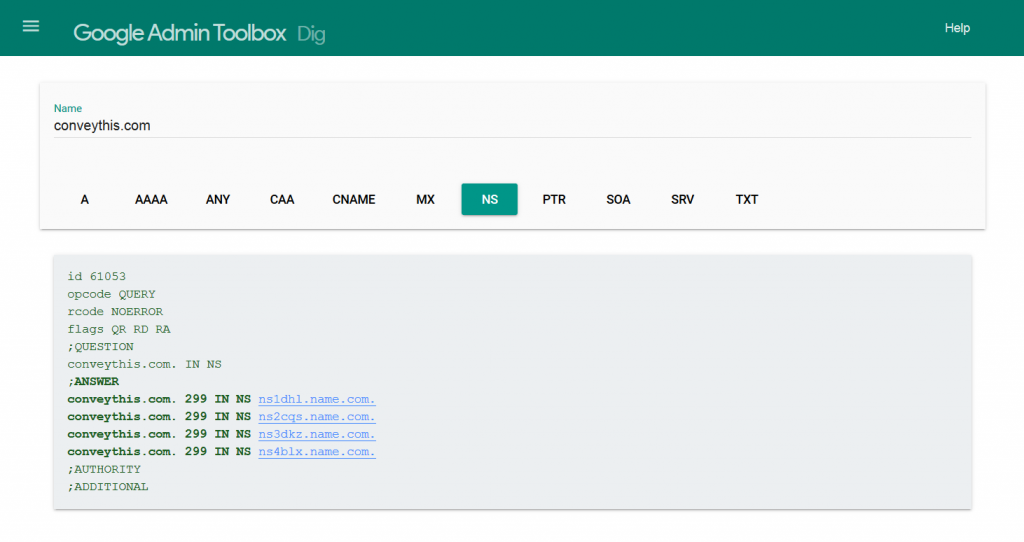
ดังที่คุณเห็นจากภาพหน้าจอด้านบนสําหรับชื่อโดเมนที่เราใช้ ชื่อดอทคอม● สําหรับกรณีของคุณอาจเป็น domaincontrol.com (ไปพ่อ), systemdns.com หรือ googledomains.com หากคุณซื้อโดเมนของคุณด้วย Shopify, หรือชื่อบางอย่างที่เกี่ยวข้องกับ บริษัท โฮสติ้งของคุณซึ่งจะบอกเป็นนัยว่าใครเป็นผู้ให้บริการ DNS ของคุณ
ด้านล่างนี้คุณจะพบขั้นตอนการเพิ่มบันทึก CNAME ใน Cloudflare, GoDaddy, Shopify และโฮสติ้งด้วย cPanel
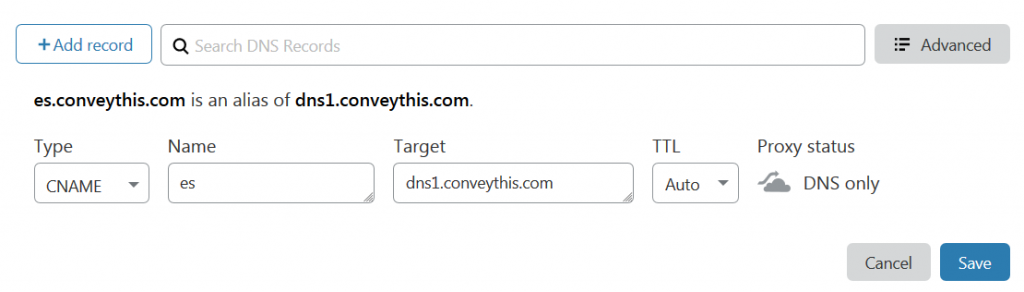
การเพิ่มระเบียน CNAME ใน Cloudflare
- เข้าสู่ระบบบัญชีของคุณที่บัญชี cloudflare.com
- จากเมนูแบบเลื่อนลงที่ด้านซ้ายบน เลือกโดเมนของคุณ
- เลือกแท็บการตั้งค่า DNS ที่ด้านบน
- เพิ่มระเบียน CNAME เพื่อชี้รหัสภาษาไปที่ ConveyThis ชื่อเซิร์ฟเวอร์ที่ระบุไว้ในคำแนะนำการตั้งค่าของคุณ
- ตรวจสอบให้แน่ใจว่าไอคอน Cloud ถูกปิดเพื่อข้าม Cloudflare
- คลิกบันทึก
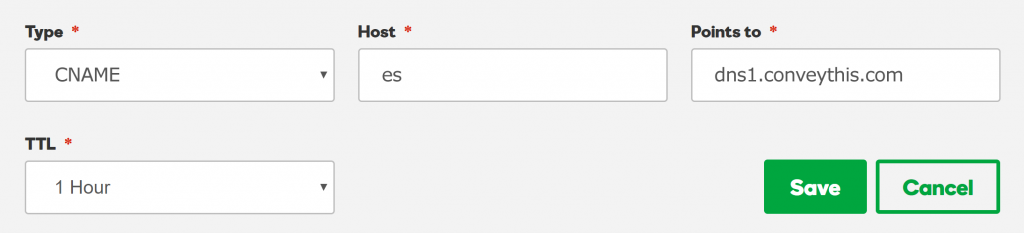
การเพิ่มระเบียน CNAME ใน GoDaddy
- เข้าสู่ระบบบัญชีของคุณที่ godaddy.com โดยคลิกแท็บบัญชีของฉัน
- ภายใต้ส่วนโดเมนทั้งหมด ให้ค้นหาโดเมนที่คุณต้องการกำหนดค่าและคลิกลิงก์ชื่อโดเมนเพื่อเปิดหน้าการตั้งค่าโดเมน
- เปิดลิงก์จัดการ DNS ที่ด้านล่างของหน้าการตั้งค่าโดเมน
- คลิกปุ่มเพิ่มภายใต้รายการบันทึกใน DNS Manager
- ตั้งค่าประเภทเป็น CNAME
- ตั้งค่าโฮสต์เป็นรหัสภาษาที่คุณต้องการเพิ่ม
- เพิ่มระเบียน CNAME เพื่อชี้รหัสภาษาไปที่ ConveyThis ชื่อเซิร์ฟเวอร์ที่ระบุไว้ในคำแนะนำการตั้งค่าของคุณ
- คลิกบันทึก
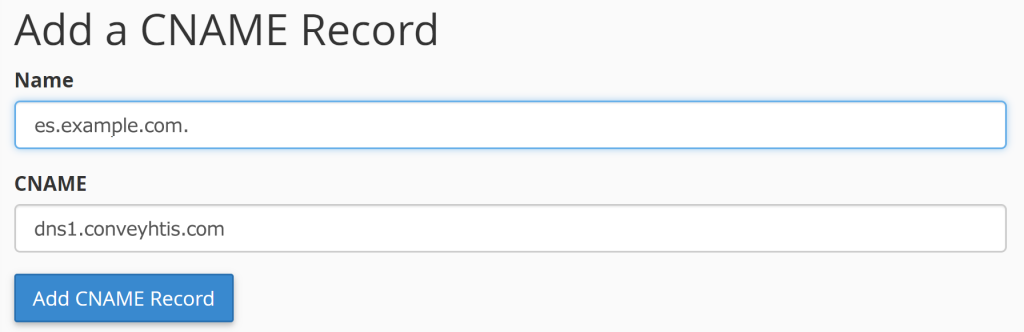
การเพิ่มระเบียน CNAME ในแผงควบคุมโฮสติ้ง (cPanel)
- เข้าสู่ระบบแผงควบคุมโฮสติ้งของคุณ
- เปิดตัวแก้ไข DNS Simple Zone
- ในส่วน “เพิ่มระเบียน CNAME” ให้ตั้งค่าชื่อเป็นรหัสภาษาที่คุณต้องการเพิ่มและตั้งค่า CNAME เป็น ConveyThis ชื่อเซิร์ฟเวอร์ที่ระบุในคำแนะนำการตั้งค่าของคุณ
- คลิกปุ่มเพิ่มบันทึก CNAME
การเพิ่มบันทึก CNAME ใน Shopify
หากคุณซื้อชื่อโดเมนของคุณจาก Shopify โดยตรงคุณจะต้องทําตามขั้นตอนด้านล่าง:
- จากผู้ดูแลระบบ Shopify ของคุณ ไปที่ร้านค้าออนไลน์ → โดเมน
- ในส่วนรายชื่อโดเมน คลิกจัดการ
- คลิกการตั้งค่า DNS ที่ด้านบนของหน้าจอ
- คลิกเพิ่มระเบียนที่กำหนดเอง และเลือกประเภทระเบียน CNAME
- ตั้งชื่อเป็นรหัสภาษาที่คุณต้องการเพิ่มและชี้ไปยัง ConveyThis ชื่อเซิร์ฟเวอร์ที่ระบุไว้ในคำแนะนำการตั้งค่าของคุณ
- คลิกยืนยัน
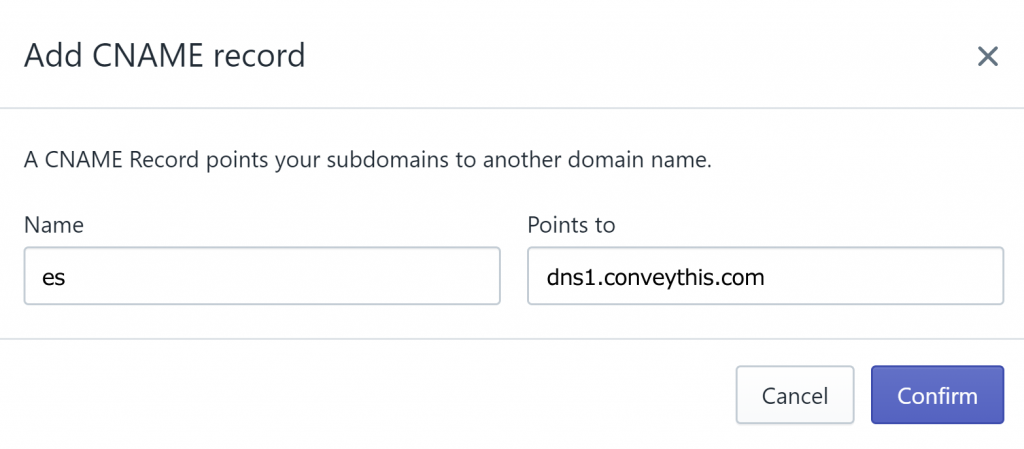
เพิ่มระเบียน CNAME (ขั้นตอนเฉพาะโฮสต์)
คุณสามารถค้นหาข้อมูลเพิ่มเติมเกี่ยวกับการเพิ่มระเบียน CNAME สำหรับกรณีเฉพาะโฮสต์ได้ที่ https://support.google.com/a/topic/1615038
ตรวจสอบว่ามีการเพิ่มระเบียน CNAME แล้ว
หากต้องการตรวจสอบว่าเพิ่มระเบียน CNAME สำเร็จแล้ว คุณสามารถใช้ DNS Dig Tool ได้
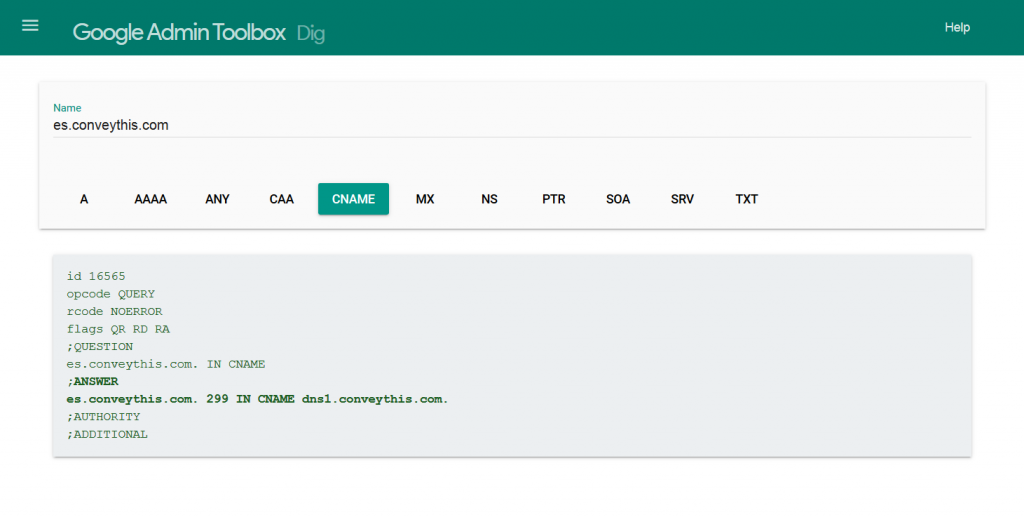
หากทำทุกอย่างถูกต้อง คุณจะเห็นชื่อเซิร์ฟเวอร์ ConveyThis ในส่วนคำตอบ
บันทึก:หากคุณประสบปัญหาในการค้นหาผู้จัดการ DNS ของคุณหรือเพิ่มระเบียน CNAME ในตัวจัดการ DNS ของคุณ โปรดติดต่อเราได้ที่ support@conveythis.com