हम कैसे मदद कर सकते हैं?
DNS प्रबंधक में CNAME रिकॉर्ड कैसे जोड़ें?
DNS रिकॉर्ड जोड़ने का पहला चरण यह पता लगाना है कि आपके डोमेन नाम के लिए आपका DNS प्रदाता कौन है। आमतौर पर यह आपका डोमेन रजिस्ट्रार या आपकी होस्टिंग कंपनी होती है। आप अपने DNS प्रदाता को आसानी से पता लगाने के लिए DNS Dig Tool का उपयोग कर सकते हैं।
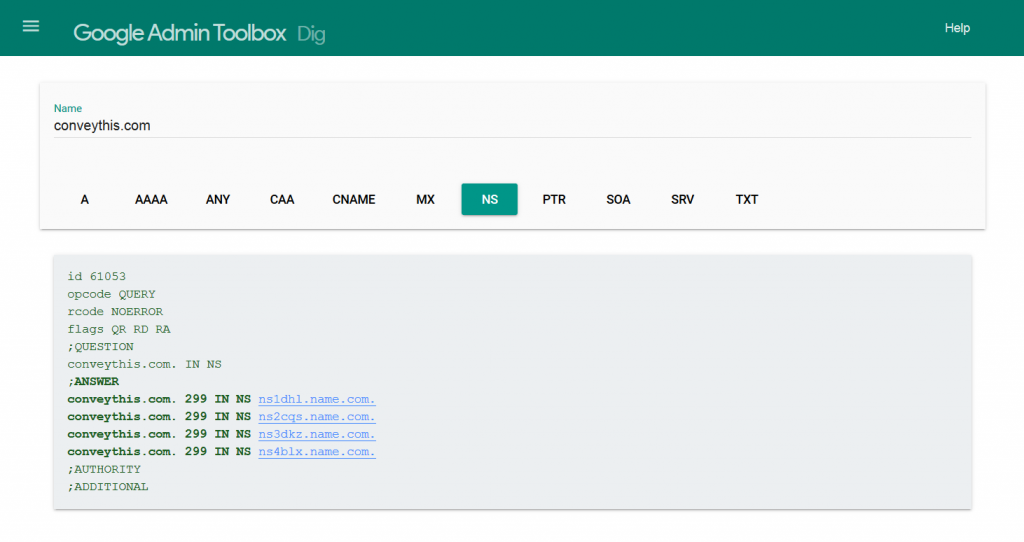
As you see from the screenshot above for our domain name we use Name.com. For your case it may be domaincontrol.com (GoDaddy), systemdns.com or googledomains.com if you bought your domain with Shopify, or some name related to your hosting company which will hint who is your DNS provider.
Below you will find the steps of adding CNAME records in Cloudflare, GoDaddy, Shopify and hostings with cPanel.
Cloudflare में CNAME रिकॉर्ड जोड़ना
- cloudflare.com पर अपने खाते में लॉगिन करें।
- ऊपर बाईं ओर स्थित ड्रॉपडाउन मेनू से अपना डोमेन चुनें।
- शीर्ष पर DNS सेटिंग टैब का चयन करें.
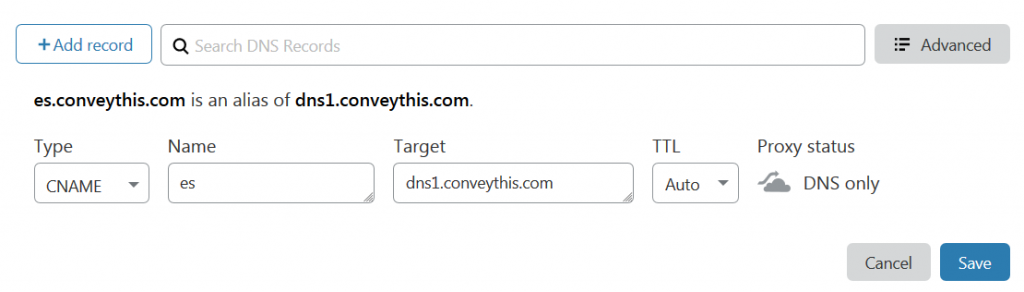
- भाषा कोड को अपनी सेटिंग निर्देश में उल्लिखित ConveyThis सर्वर नाम पर इंगित करने के लिए CNAME रिकॉर्ड जोड़ें.
- क्लाउडफ्लेयर को बायपास करने के लिए सुनिश्चित करें कि क्लाउड आइकन बंद हो।
- सहेजें पर क्लिक करें.
GoDaddy में CNAME रिकॉर्ड जोड़ना
- मेरा खाता टैब पर क्लिक करके godaddy.com पर अपने खाते में लॉग इन करें।
- सभी डोमेन अनुभाग के अंतर्गत, वह डोमेन ढूंढें जिसे आप कॉन्फ़िगर करना चाहते हैं और डोमेन सेटिंग पृष्ठ खोलने के लिए डोमेन नाम लिंक पर क्लिक करें।
- डोमेन सेटिंग पृष्ठ के नीचे DNS प्रबंधित करें लिंक खोलें।
- DNS प्रबंधक में रिकॉर्ड्स सूची के अंतर्गत जोड़ें बटन पर क्लिक करें।
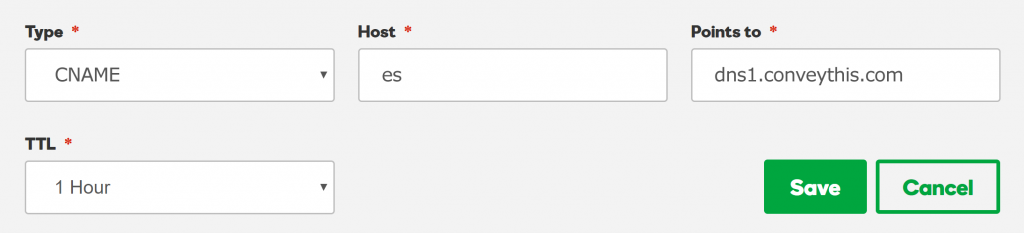
- प्रकार को CNAME पर सेट करें.
- होस्ट को उस भाषा कोड पर सेट करें जिसे आप जोड़ना चाहते हैं।
- भाषा कोड को अपनी सेटिंग निर्देश में उल्लिखित ConveyThis सर्वर नाम पर इंगित करने के लिए CNAME रिकॉर्ड जोड़ें.
- सहेजें पर क्लिक करें.
होस्टिंग नियंत्रण पैनल (cPanel) में CNAME रिकॉर्ड जोड़ना
- अपने होस्टिंग पैनल में लॉगिन करें
- DNS सरल क्षेत्र संपादक खोलें
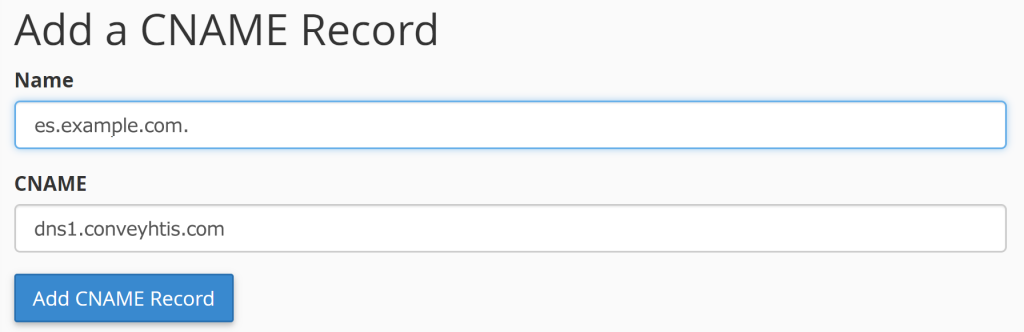
- “CNAME रिकॉर्ड जोड़ें” अनुभाग के अंतर्गत नाम को उस भाषा कोड पर सेट करें जिसे आप जोड़ना चाहते हैं और CNAME को अपने सेटिंग निर्देश में उल्लिखित ConveyThis सर्वर नाम पर सेट करें।
- CNAME रिकॉर्ड जोड़ें बटन पर क्लिक करें.
Adding a CNAME record in Shopify
If you bought your domain name from Shopify directly you will need to follow the steps below:
- From your Shopify admin, go to Online Store → Domains.
- डोमेन सूची अनुभाग में, प्रबंधित करें पर क्लिक करें.
- स्क्रीन के शीर्ष पर DNS सेटिंग्स पर क्लिक करें।
- कस्टम रिकॉर्ड जोड़ें पर क्लिक करें और CNAME रिकॉर्ड प्रकार का चयन करें.
- नाम को उस भाषा कोड पर सेट करें जिसे आप जोड़ना चाहते हैं और अपने सेटिंग निर्देश में उल्लिखित ConveyThis सर्वर नाम की ओर इंगित करें।
- पुष्टि करें पर क्लिक करें.
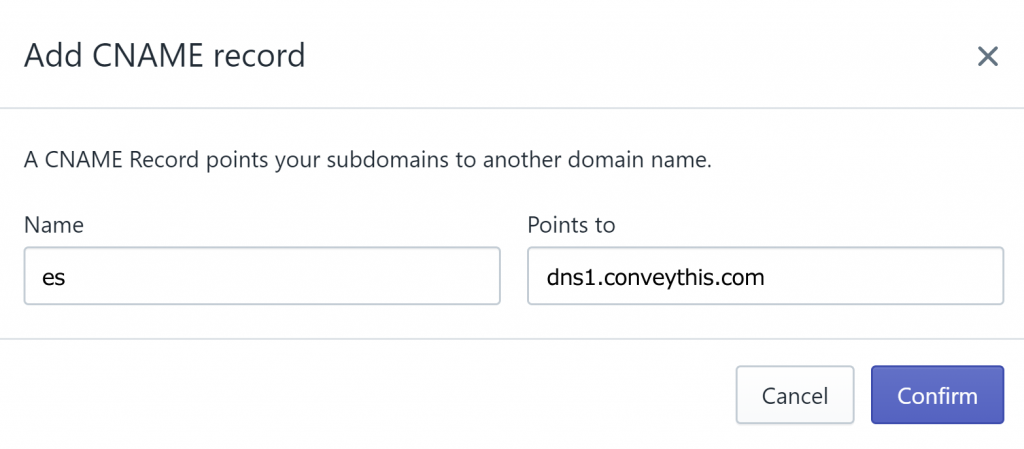
CNAME रिकॉर्ड जोड़ें (होस्ट-विशिष्ट चरण)
आप होस्ट विशिष्ट मामलों के लिए CNAME रिकॉर्ड जोड़ने के बारे में अधिक जानकारी https://support.google.com/a/topic/1615038 पर पा सकते हैं
सत्यापित करना कि CNAME रिकॉर्ड जोड़ दिया गया है
यह सत्यापित करने के लिए कि CNAME रिकॉर्ड सफलतापूर्वक जोड़ा गया था, आप DNS Dig टूल का उपयोग कर सकते हैं।
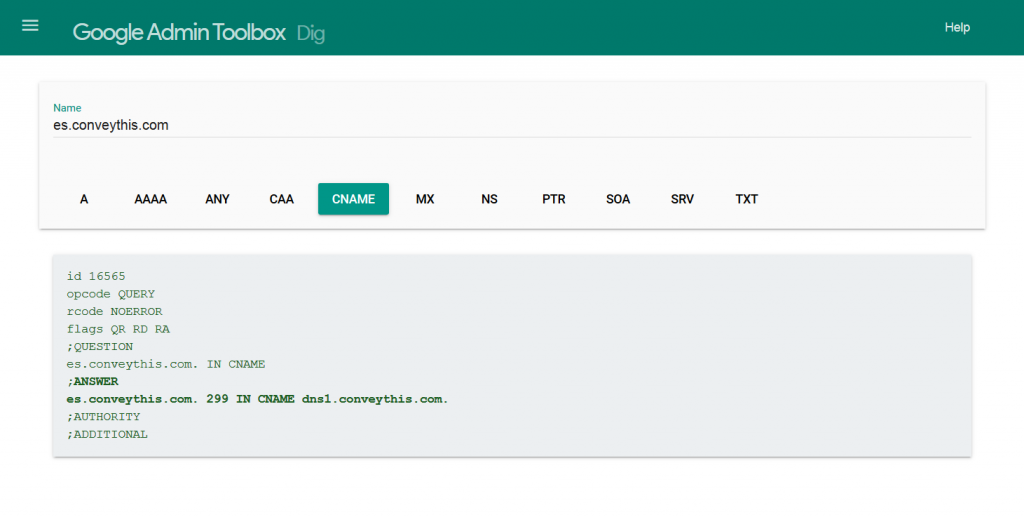
यदि सब कुछ ठीक से किया गया है तो आपको उत्तर अनुभाग में ConveyThis सर्वर नाम दिखाई देगा।
टिप्पणीयदि आपको अपने DNS मैनेजर को ढूंढने या उसमें CNAME रिकॉर्ड जोड़ने में समस्या आ रही है, तो कृपया support@conveythis.com पर हमसे संपर्क करें।