كيف يمكن أن نساعد؟
Weebly التكامل
يعد دمج ConveyThis في موقعك أمرًا سريعًا وسهلاً، وWeebly ليس استثناءً. في بضع دقائق فقط ستتعلم كيفية تثبيت ConveyThis إلى Weebly والبدء في منحه الوظيفة متعددة اللغات التي تحتاجها.
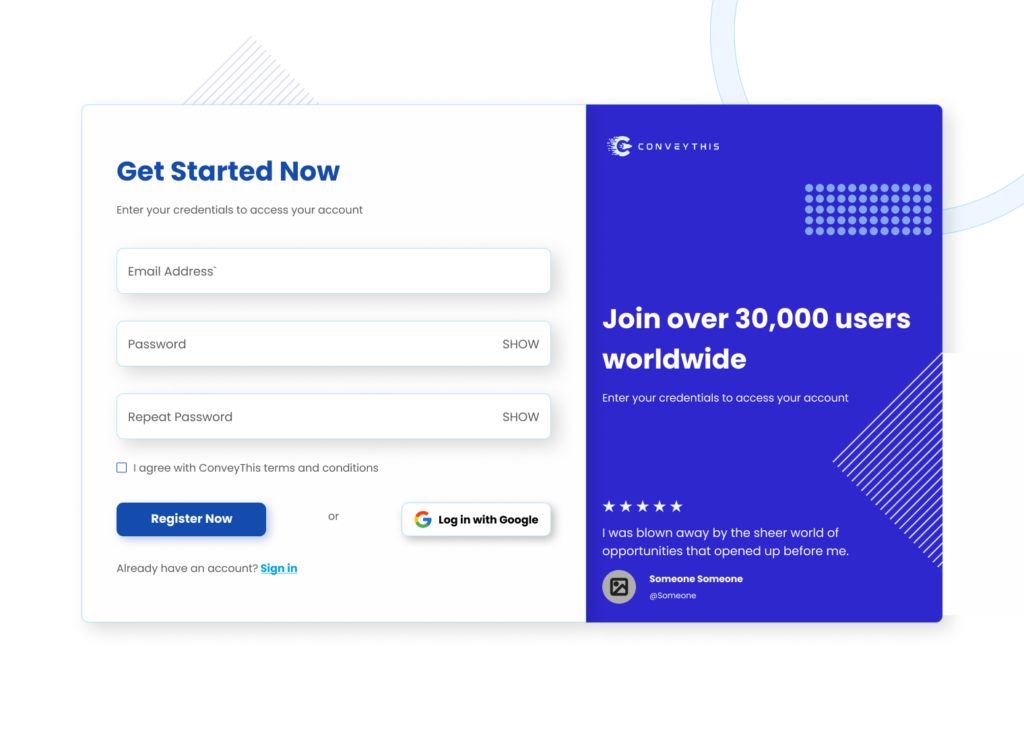
1) إنشاء حساب ConveyThis
للبدء، تتيح لك لوحة تحكم حسابك ConveyThis عرض جميع ترجماتك وإدارتها. ما عليك سوى إنشاء حساب ConveyThis من هنا .
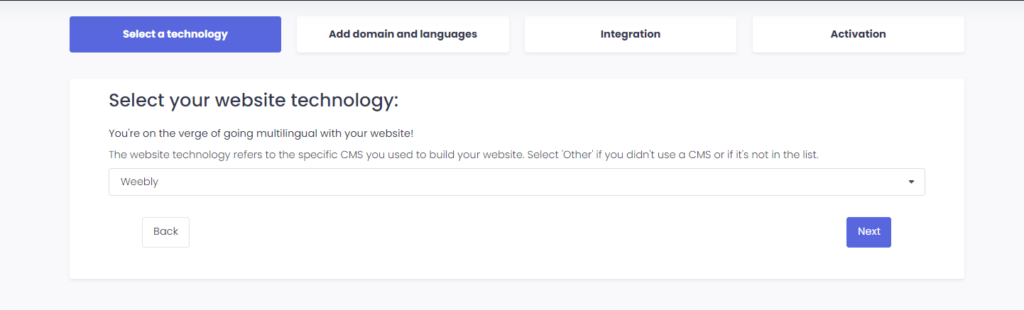
2) حدد البرنامج الإضافي الخاص بك عبر ConveyThis
تشير تقنية موقع الويب إلى نظام إدارة المحتوى المحدد الذي استخدمته لإنشاء موقع الويب الخاص بك، وهو في هذه الحالة Weebly.
انقر فوق "التالي" للانتقال إلى الخطوة التالية.
بعد النقر على "التالي"، أدخل اسم المجال الخاص بك وحدد اللغة (اللغات) التي تريد ترجمة موقع الويب الخاص بك إليها.
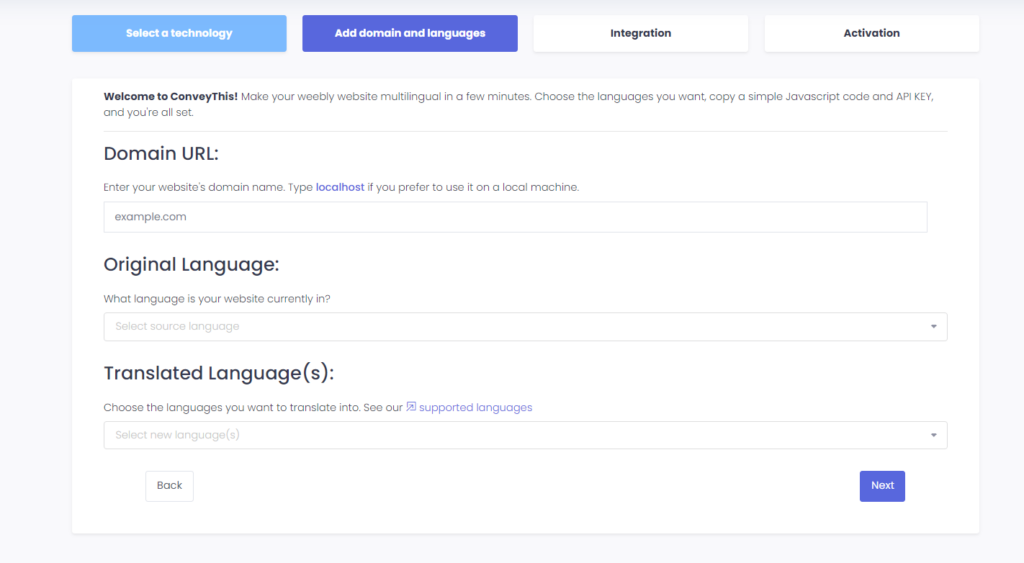
انقر فوق "التالي" للانتقال إلى الخطوة التالية.
3) قم بتثبيت البرنامج الإضافي ConveyThis
هذه هي الخطوة الحاسمة للغاية في عملية التثبيت. سنضيف مقتطفًا صغيرًا من الكود JavaScript لعرض زر تبديل اللغة على موقع الويب الخاص بك.
إنه أمر بسيط للغاية؛ كل ما عليك فعله هو إكمال الخطوات التالية:
بمجرد وصولك إلى لوحة المعلومات Weebly، انقر فوق “تعديل الموقع”.
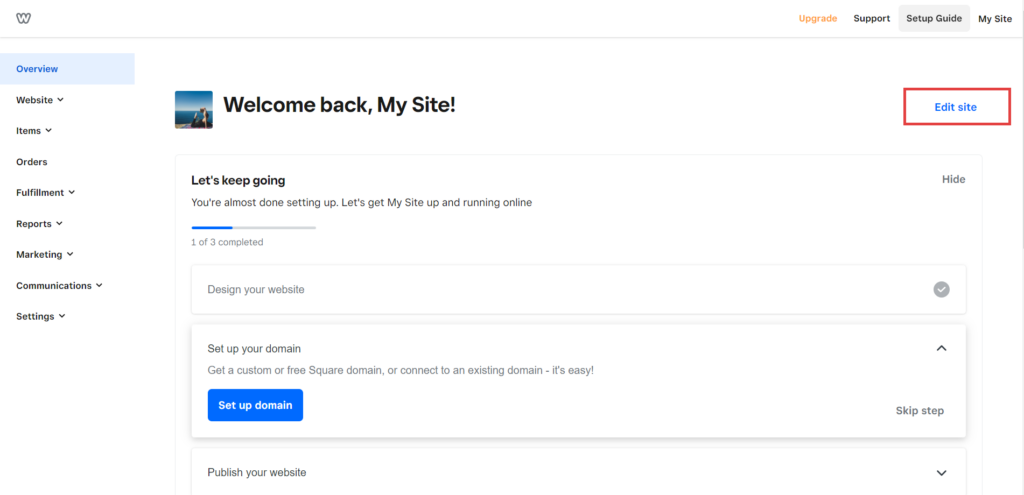
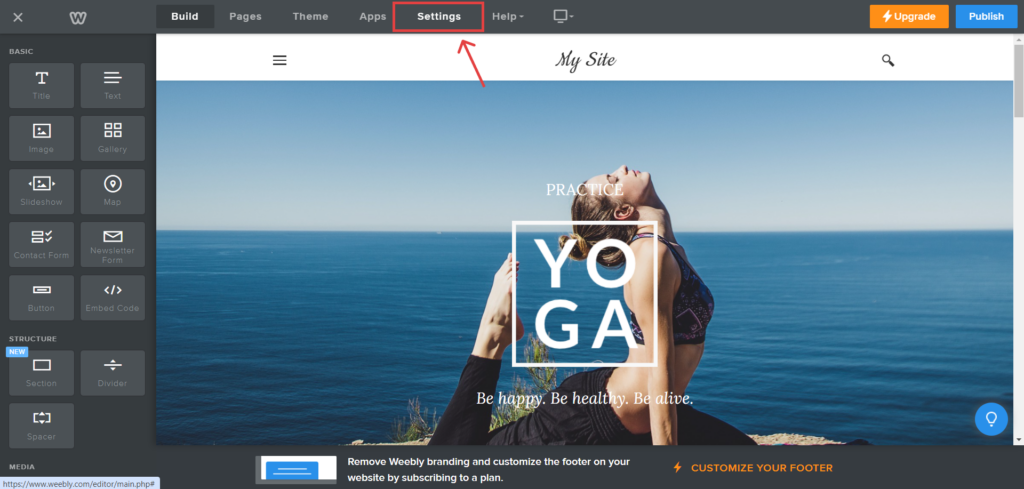
بعد إعادة توجيهك إلى صفحة "تعديل الموقع"، انتقل إلى "الإعدادات" في الشريط العلوي لقائمة التنقل.
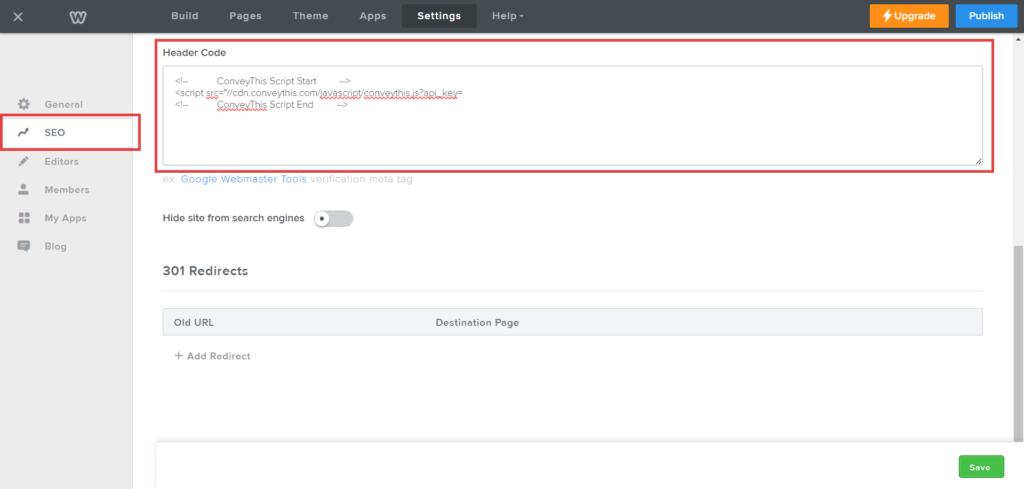
بمجرد وصولك إلى صفحة “الإعدادات”، انتقل إلى تحسين محركات البحث في الشريط الجانبي؛ ابحث عن قسم “Header Code”، ثم انسخ/ألصق المقطع JavaScript المقدم في صفحة التثبيت ConveyThis. وأخيرا، انقر “حفظ” ثم انقر “ينشر”.
4) لقد انتهيت!
هذا كل شيء. انتقل إلى موقع الويب الخاص بك وشاهد زر تبديل اللغة في أسفل اليمين. قد يستغرق ظهوره بضع دقائق، لذا لا تقلق إذا كان عليك الانتظار قليلاً.
حاول تغيير اللغة عند ظهور أداة تبديل اللغة، وكما لو كنت تقوم بعمل سحري، يصبح موقعك متعدد اللغات! يمكنك الآن الانتقال إلى لوحة التحكم ConveyThis لإدارة جميع ترجماتك.
مبروك، الآن يمكنك البدء في ترجمة موقع الويب الخاص بك!
* إذا كنت ترغب في تخصيص الزر أو التعرف على إعدادات إضافية ، يرجى الرجوع إلى صفحة التكوين الرئيسية (مع إعدادات اللغة) والنقر فوق «إظهار المزيد من الخيارات».