เราสามารถช่วยอะไรคุณได้บ้าง?
ปลั๊กอินการแปล Angular
คุณติดตั้ง ConveyThis อย่างไร บน:

การรวม ConveyThis เข้ากับไซต์ของคุณนั้นรวดเร็วและง่ายดาย และ Angular ก็ไม่มีข้อยกเว้น ในเวลาเพียงไม่กี่นาที คุณจะได้เรียนรู้วิธีติดตั้ง ConveyThis ถึง Angular และเริ่มมอบฟังก์ชันการทํางานหลายภาษาที่คุณต้องการ
ขั้นตอนที่ 1
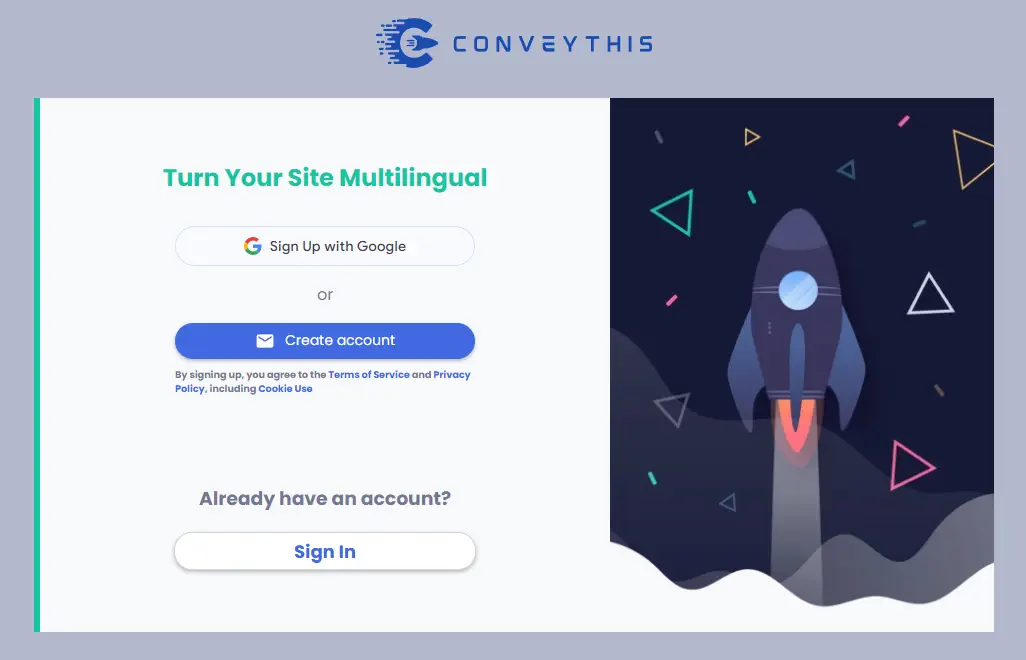
สร้าง บัญชี ConveyThis ยืนยันอีเมลของคุณ และเข้าถึงแดชบอร์ดบัญชีของคุณ
ขั้นตอนที่ 2
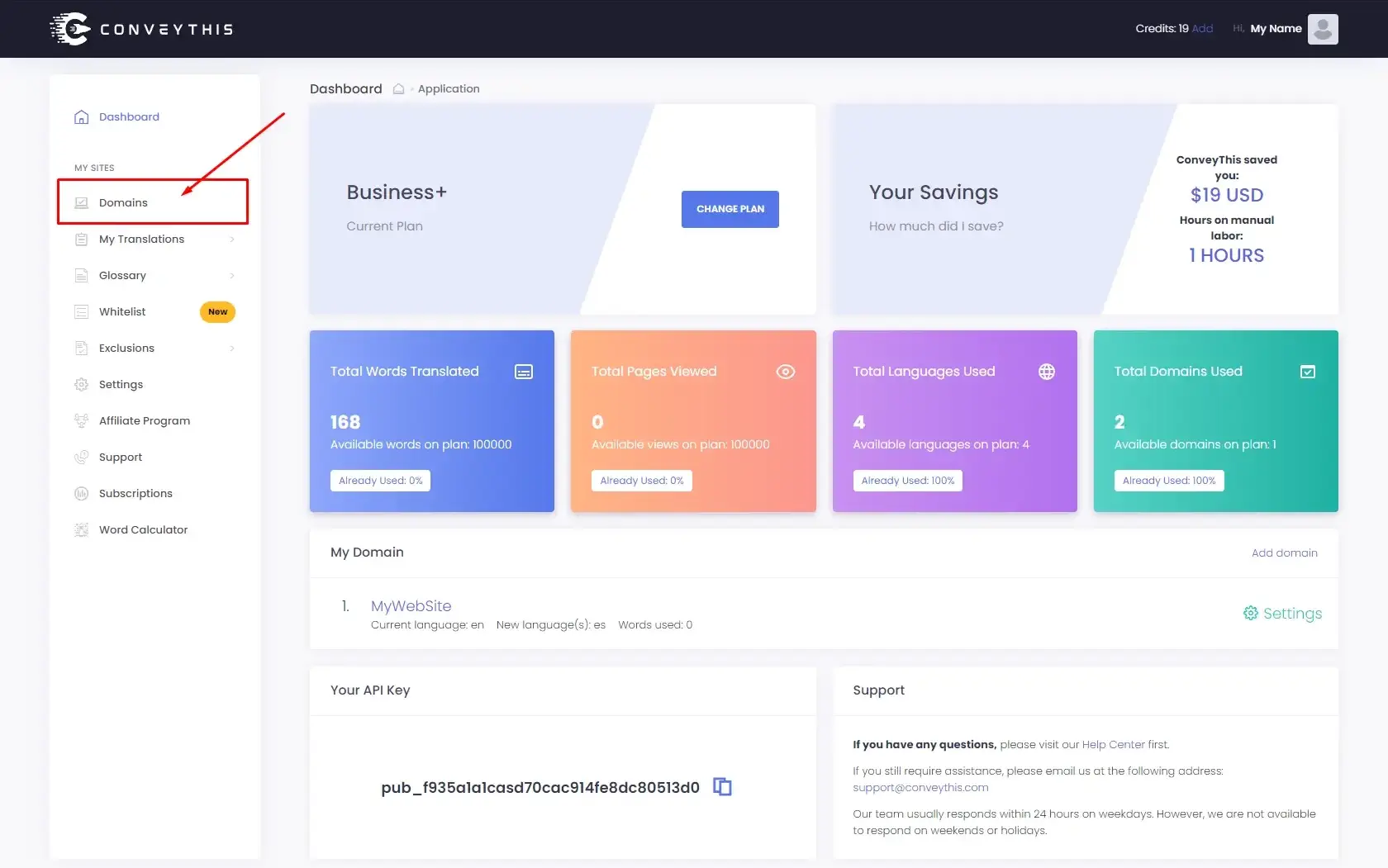
บน แดชบอร์ด ของคุณ (คุณต้องเข้าสู่ระบบ) ไปที่ "โดเมน" ในเมนูบน
ขั้นตอนที่ # 3
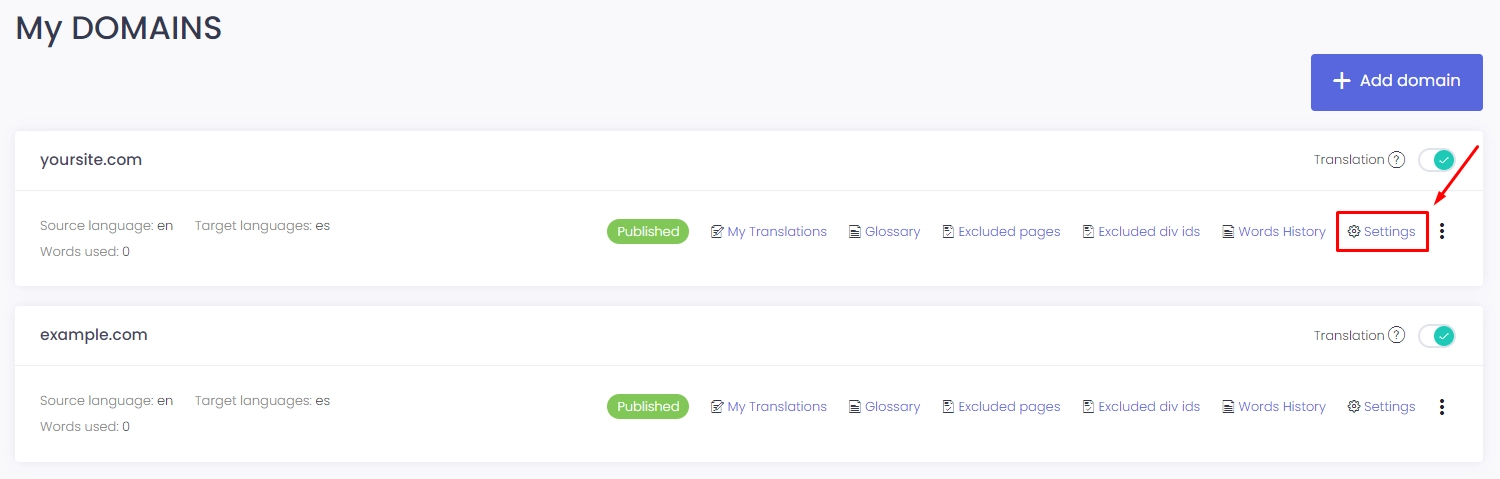
ในหน้านี้คลิก "เพิ่มโดเมน"
ไม่มีวิธีการเปลี่ยนชื่อโดเมน ดังนั้นหากคุณทำผิดพลาดกับชื่อโดเมนที่มีอยู่ ให้ลบทิ้งแล้วสร้างชื่อใหม่
เมื่อเสร็จแล้วให้คลิกไปที่ "การตั้งค่า"
*หากคุณติดตั้ง ConveyThis ก่อนหน้านี้สําหรับ WordPress/Joomla/Shopify ชื่อโดเมนของคุณจะถูกซิงค์กับ ConveyThis แล้ว และจะปรากฏอยู่ในหน้านี้
คุณสามารถข้ามขั้นตอนการเพิ่มโดเมนและคลิกไปที่ «Settings» ถัดจากโดเมนของคุณ
ขั้นตอนที่ # 4
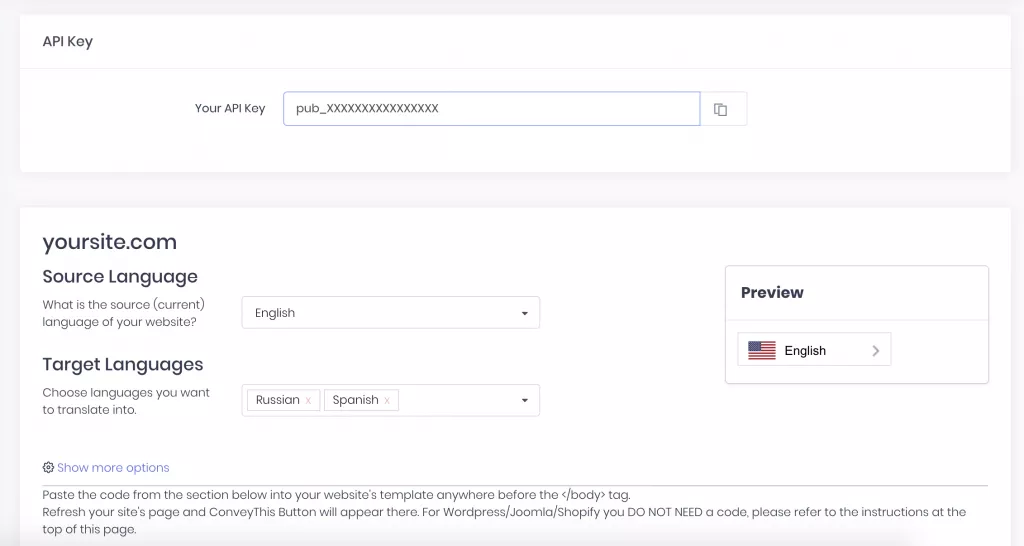
ตอนนี้คุณอยู่ในหน้าการกำหนดค่าหลัก
เลือกภาษาต้นทางและเป้าหมายสำหรับเว็บไซต์ของคุณ
คลิก “บันทึกการกำหนดค่า”
ขั้นตอนที่ # 5
ตอนนี้เลื่อนลงและคัดลอกรหัส JavaScript จากช่องด้านล่าง
<!-- รหัส ConveyThis -->
<สคริปต์ต้นฉบับ="//cdn.conveythis.com/javascript/conveythis-initializer.js"></สคริปต์>
<ประเภทสคริปต์="ข้อความ/จาวาสคริปต์">
  เอกสาร.เพิ่มตัวรับฟังเหตุการณ์("โหลด DOMContent แล้ว", การทำงาน(และ) {
    ส่งต่อตัวเริ่มต้นนี้.ความร้อน({
      คีย์ API: "ผับ_xxxxxxxxxxxxxxxxxxxxxxxx"
    });
  });
</สคริปต์>
<!-- จบรหัส ConveyThis -->
*ในภายหลัง คุณอาจต้องการเปลี่ยนแปลงการตั้งค่าบางอย่าง หากต้องการนำไปใช้ คุณจะต้องทำการเปลี่ยนแปลงเหล่านั้นก่อน แล้วจึงคัดลอกโค้ดที่อัปเดตในหน้านี้
*สําหรับ WordPress/Joomla/Shopify คุณไม่จําเป็นต้องใช้รหัสนี้ สําหรับข้อมูลเพิ่มเติม โปรดดูคําแนะนําของ platfrom ที่เกี่ยวข้อง
ขั้นตอนที่ # 6
แทรกข้อมูลโค้ด ConveyThis ข้อมูลโค้ดใน index.html หรือแท็กของไฟล์เลย์เอาต์ก่อน
ขั้นตอนที่ # 7
แค่นั้นแหละ. โปรดไปที่เว็บไซต์ของคุณ รีเฟรชหน้า และปุ่มภาษาปรากฏขึ้นที่นั่น
ยินดีด้วย ตอนนี้คุณสามารถเริ่มแปลเว็บไซต์ของคุณได้แล้ว
*หากคุณต้องการปรับแต่งปุ่มหรือทำความคุ้นเคยกับการตั้งค่าเพิ่มเติม โปรดกลับไปที่หน้าการกำหนดค่าหลัก (พร้อมการตั้งค่าภาษา) แล้วคลิก «แสดงตัวเลือกเพิ่มเติม»