Bagaimana kami dapat membantu?
Angular Plugin Terjemahan
Bagaimana Cara Install ConveyThis Pada :
Mengintegrasikan ConveyThis ke situs Anda cepat dan mudah, tidak terkecuali Angular. Hanya dalam beberapa menit Anda akan mempelajari cara menginstal ConveyThis hingga Angular dan mulai memberikannya fungsi multibahasa yang Anda perlukan.
Langkah 1
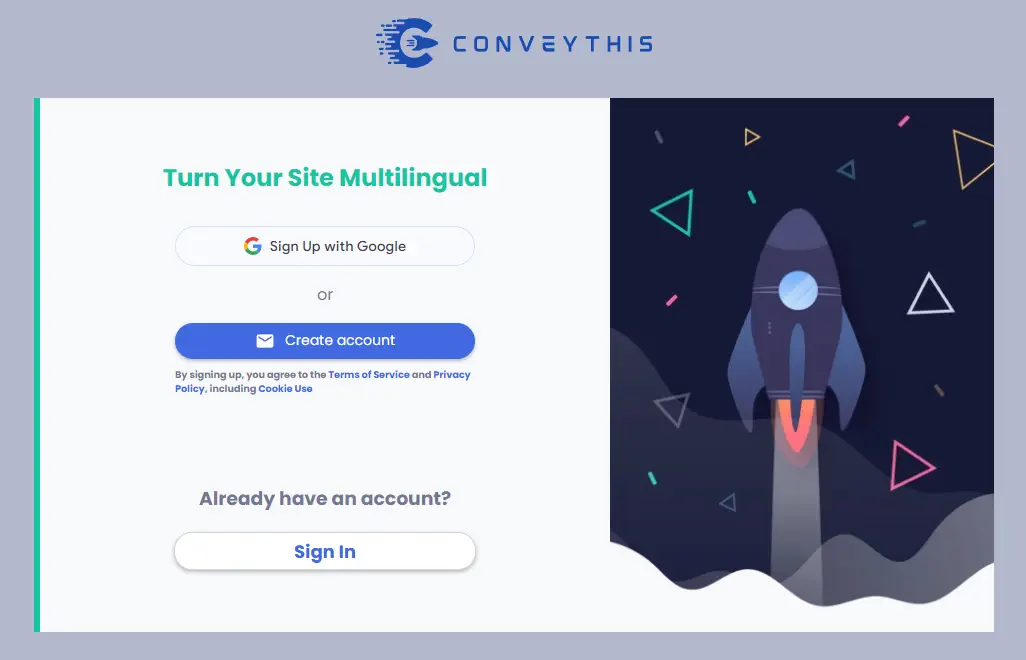
Buat akun ConveyThis, konfirmasi email Anda, dan akses dasbor akun Anda.
Langkah 2
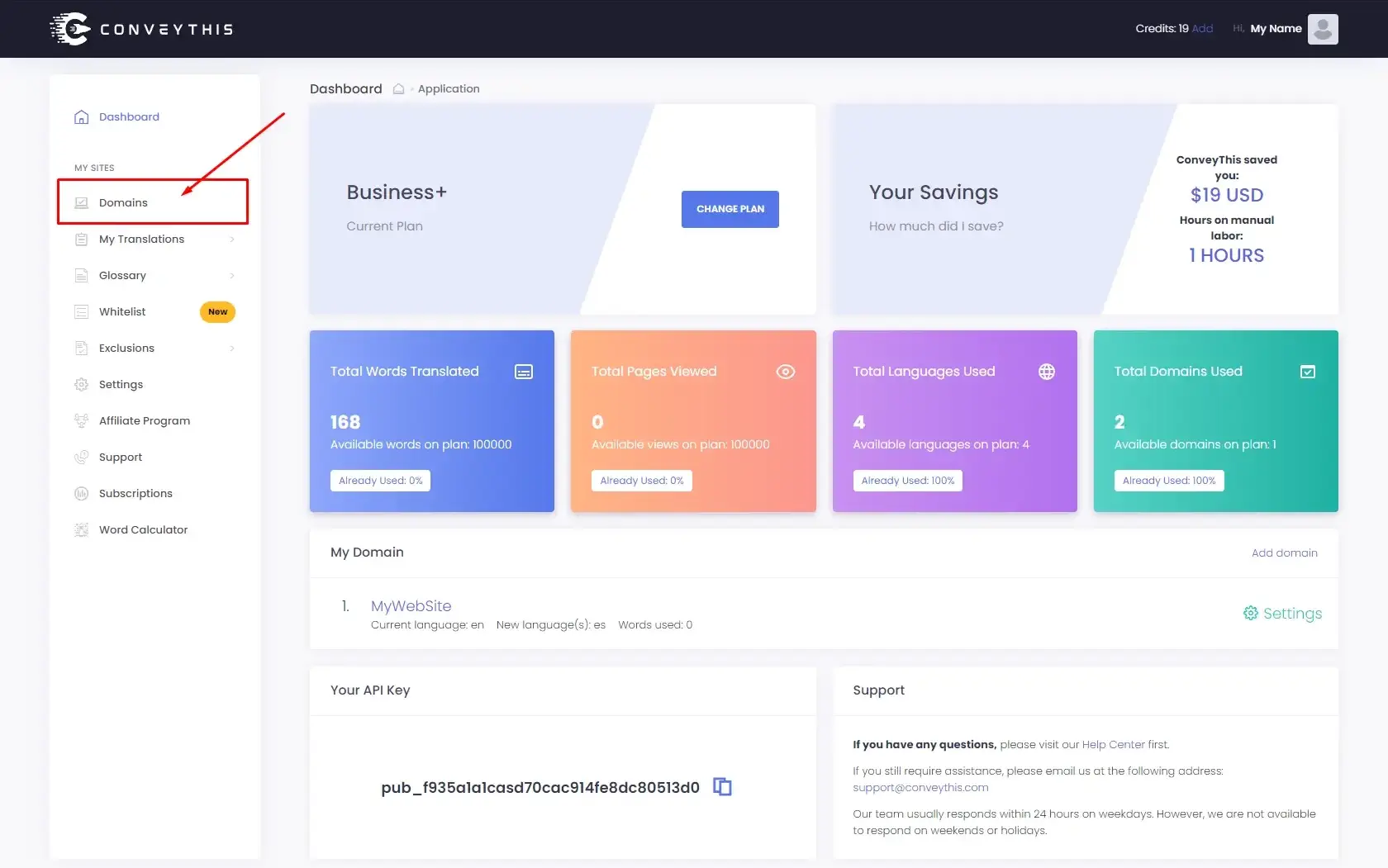
Di dasbor Anda (Anda harus masuk) navigasikan ke «Domain» di menu atas.
Langkah #3
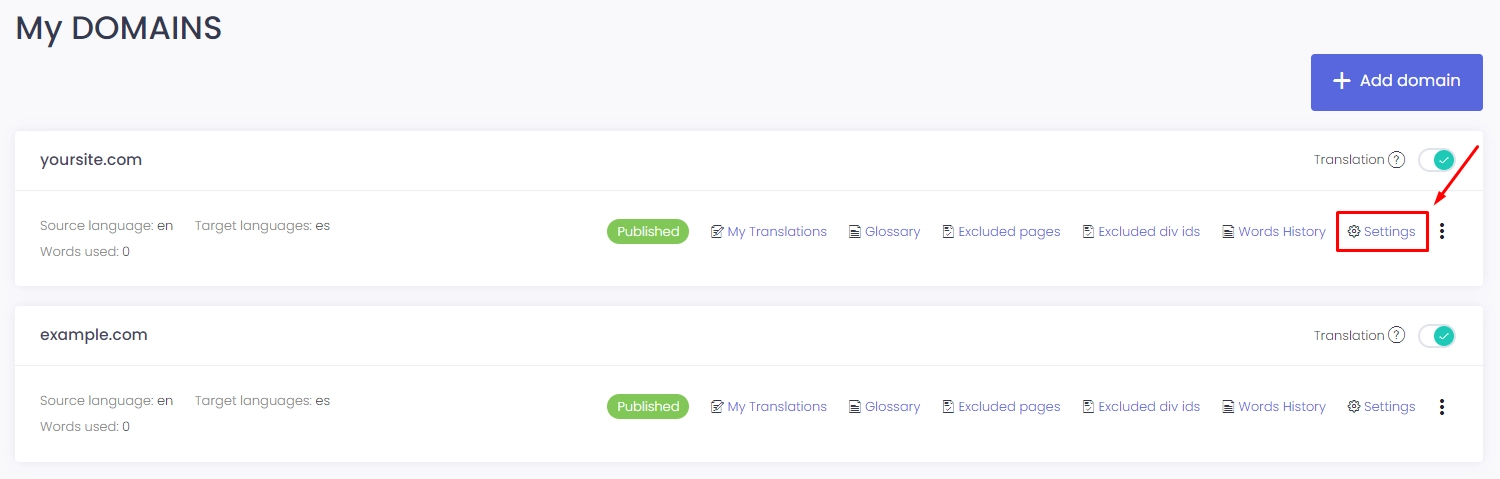
Di halaman ini klik "Tambahkan domain".
Tidak ada cara untuk mengubah nama domain, jadi jika Anda membuat kesalahan dengan nama domain yang ada, hapus saja dan buat yang baru.
Setelah selesai, klik "Pengaturan".
*Jika Anda menginstal ConveyThis sebelumnya untuk WordPress/Joomla/Shopify, nama domain Anda sudah disinkronkan ke ConveyThis dan akan terlihat di halaman ini.
Anda dapat melewati langkah menambahkan domain dan cukup klik ke «Pengaturan» di sebelah domain Anda.
Langkah #4
Sekarang Anda berada di halaman konfigurasi utama.
Pilih bahasa sumber dan target untuk situs web Anda.
Klik "Simpan Konfigurasi".
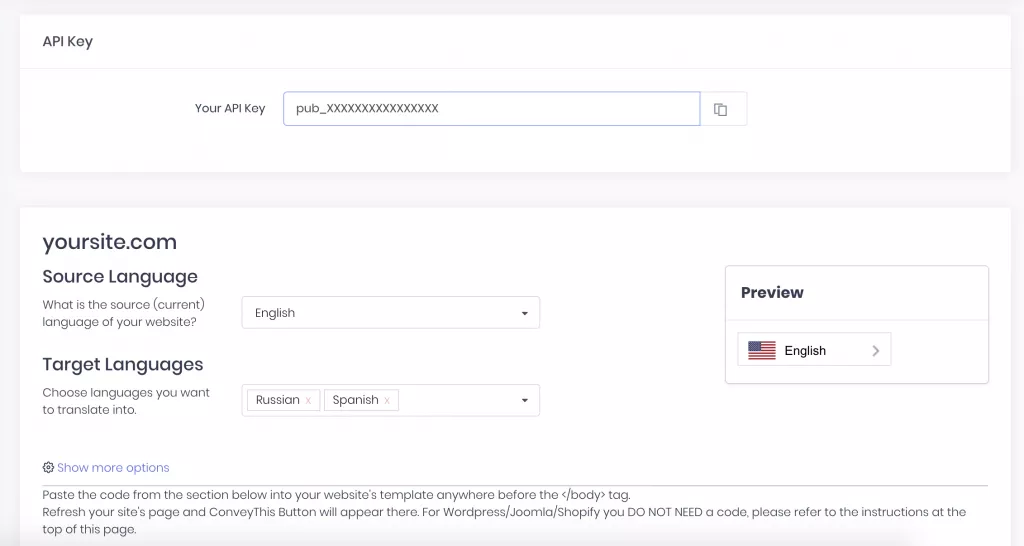
Langkah #5
Sekarang gulir ke bawah dan salin kode JavaScript dari kolom di bawah.
<!-- ConveyThis kode -->
<skrip src="//cdn.conveythis.com/javascript/conveythis-initializer.js"></naskah>
<jenis skrip="teks/javascript">
  dokumen.tambahkanEventListener("Konten DOM Dimuat", fungsi(Dan) {
    Sampaikan Inisialisasi_Ini.panas({
      kunci_api: "pub_xxxxxxxxxxxxxxxxxxxxxxxxx"
    });
  });
</naskah>
<!-- Akhiri kode ConveyThis -->
*Kemudian Anda mungkin ingin melakukan beberapa perubahan pada pengaturan. Untuk menerapkannya, Anda harus melakukan perubahan tersebut terlebih dahulu, lalu menyalin kode yang diperbarui di halaman ini.
*Untuk WordPress/Joomla/Shopify Anda TIDAK memerlukan kode ini. Untuk informasi lebih lanjut silakan merujuk ke instruksi plat terkait dari.
Langkah #6
Masukkan cuplikan kode ConveyThis ke dalam tag index.html atau file tata letak tepat sebelum
Langkah #7
Itu dia. Silakan kunjungi situs web Anda, segarkan halaman dan tombol bahasa muncul di sana.
Selamat, sekarang Anda dapat mulai menerjemahkan situs web Anda.
*Jika Anda ingin menyesuaikan tombol atau membiasakan diri dengan pengaturan tambahan, harap kembali ke halaman konfigurasi utama (dengan pengaturan bahasa) dan klik «Tampilkan opsi lainnya».