Verified domain indicators

After you’ve successfully added a domain to the system, you will see a notification confirming that the widget is now active and ready to use. It’s crucial to understand that the functionality for translations will remain inaccessible unless the widget is activated first. This ensures that all translation services run smoothly and efficiently through your domain. To activate the widget, you should follow the detailed steps provided in the instructions. These guidelines are designed to assist you through the activation process without any hassle. You can easily find the link to these instructions adjacent to the integration system’s name. This link is your gateway to leveraging the full capabilities of the translation services, ensuring a seamless integration into your domain.
For Example you have website on WordPress

Go to your WordPress homepage and go to “Plugins” Then click “Add New”
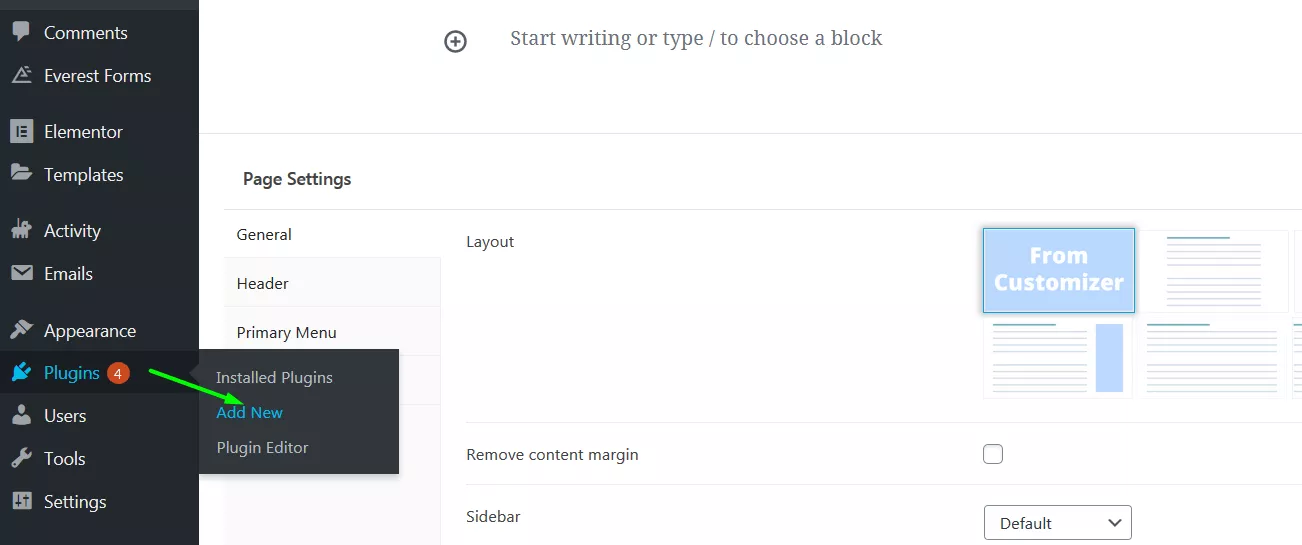
Type ConveyThis in the search field and the plugin will show up.
Click “Install Now” and then “Activate”.
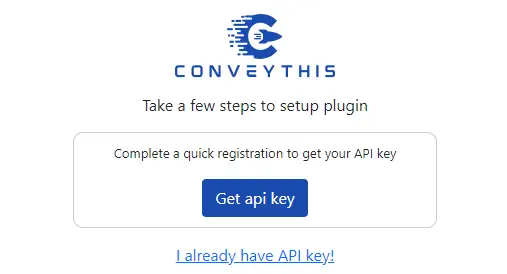
The plugin will be installed, but not configured. Click “Get api key” to registration on the ConveyThis and get the api key.
If you have website on Wix

Integrating ConveyThis into your site is fast and easy, and Wix is no exception. In just a few minutes you’ll learn just how to install ConveyThis to Wix and start giving it the multilingual functionality you need.
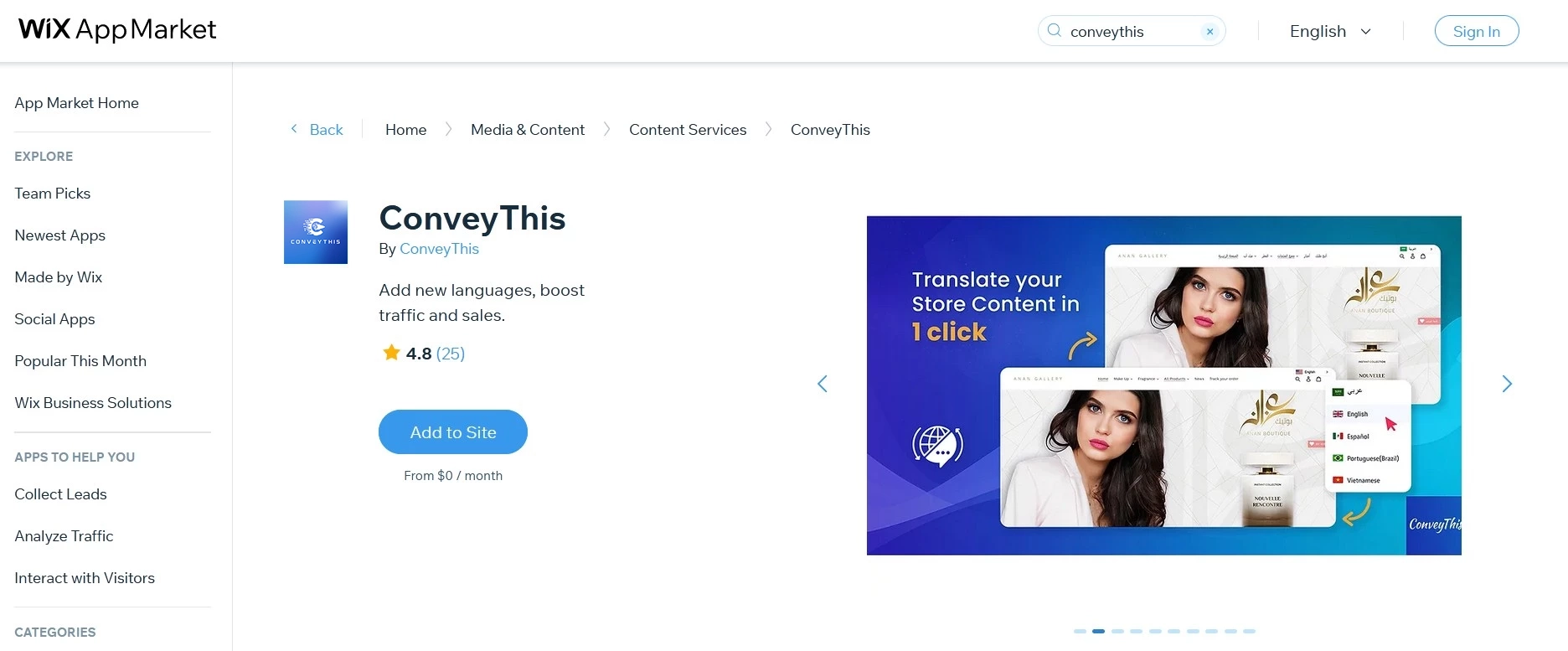
Find our plugin in Wix’s list of available apps.
You will be directed to the settings page inside your conveythis.com account.
Next time, head to your app’s list and click «Manage» at ConveyThis App.
Select your website’s source (original) language and the target language(s) you want to translate it to. Click “Save Configuration” once you’re done.
If you have website on other services

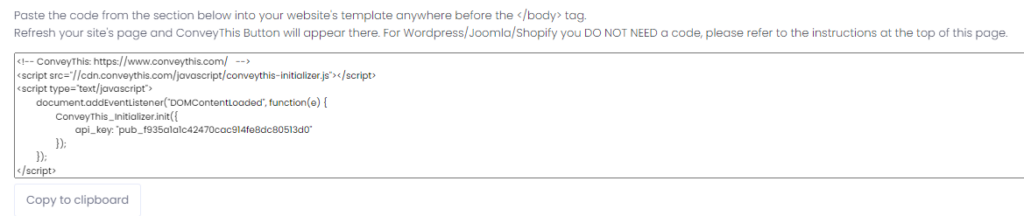
Integrating ConveyThis JavaScript widget into any website is incredibly simple. Just follow our simple, step-by-step guide to add ConveyThis to your website in just a few minutes.
Copy the JavaScript code from your settings.