Bagaimana kami dapat membantu?
Wix Integrasi
Mengintegrasikan ConveyThis ke situs Anda cepat dan mudah, dan Wix tidak terkecuali. Hanya dalam beberapa menit Anda akan mempelajari cara menginstal ConveyThis ke Wix dan mulai memberikannya fungsionalitas multibahasa yang Anda butuhkan.
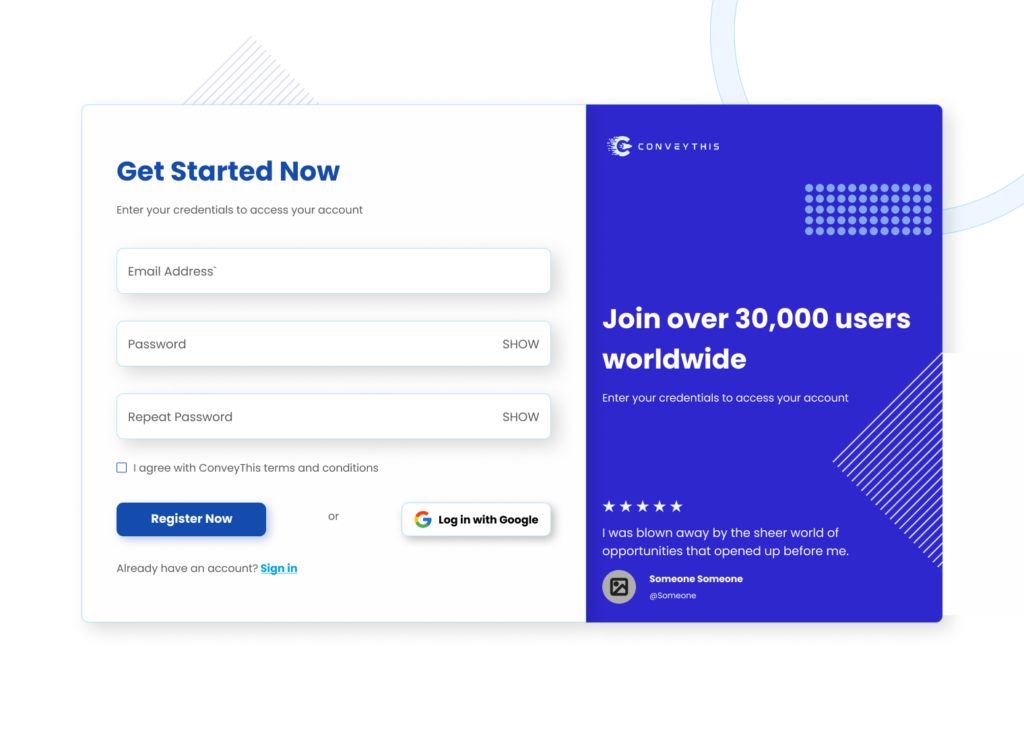
1) Buat Akun ConveyThis
Sebagai permulaan, dasbor akun ConveyThis Anda memungkinkan Anda untuk melihat dan mengelola semua terjemahan Anda. Cukup buat akun ConveyThis di sini .
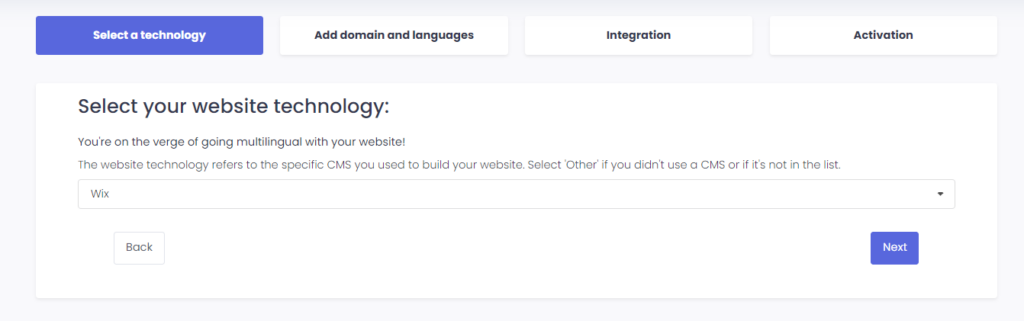
2) Pilih Plugin Anda melalui ConveyThis
Teknologi situs web mengacu pada CMS spesifik yang Anda gunakan untuk membangun situs web Anda, dalam hal ini adalah Wix.
Klik “Berikutnya” untuk melanjutkan ke langkah berikutnya.
Setelah mengklik "Berikutnya", masukkan nama domain Anda dan tentukan bahasa yang ingin Anda gunakan untuk menerjemahkan situs web Anda.
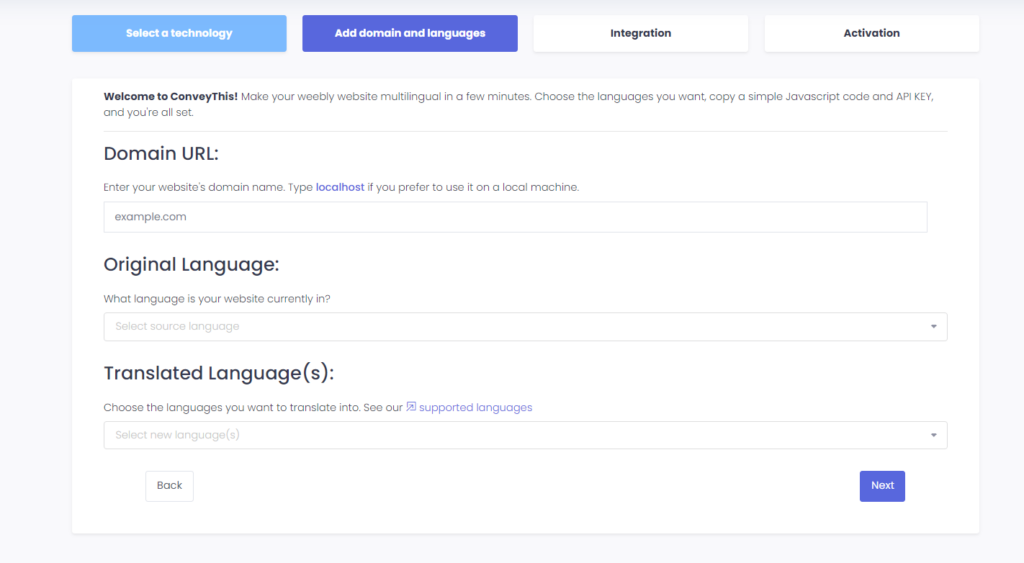
Klik “Berikutnya” untuk melanjutkan ke langkah berikutnya.
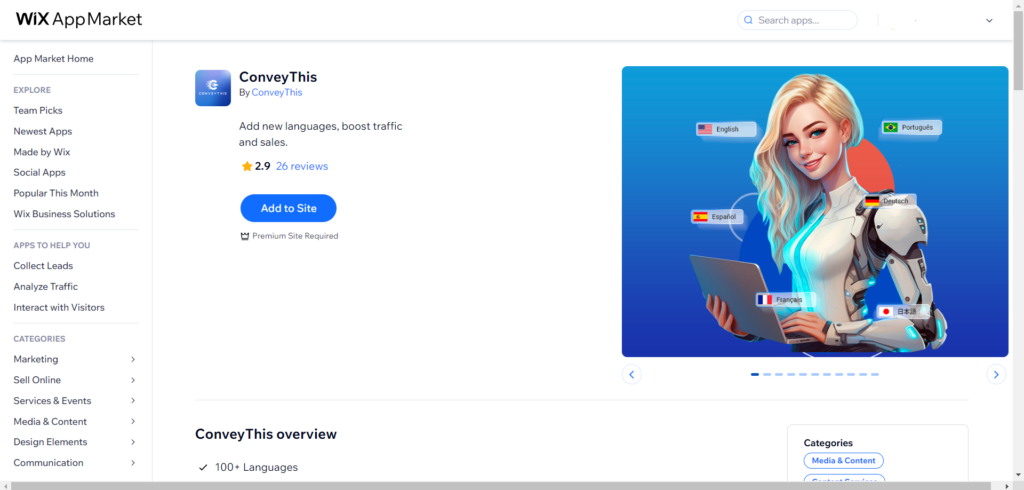
3) Instal Plugin ConveyThis Melalui Pasar Aplikasi Wix
Buka dasbor admin Anda dan klik Aplikasi > App Market. Cari ConveyThis, dan setelah Anda menemukan kami, klik "Tambahkan ke Situs".
Setelah menginstal aplikasi ConveyThis, silakan klik “Aktifkan” tombol untuk mengaktifkan widget.
Sekarang Anda berada di halaman konfigurasi utama. Lakukan pengaturan awal yang sederhana.
Pilih bahasa sumber, bahasa target dan klik “Simpan” .
4) Instal Plugin ConveyThis Melalui Salin & Tempel
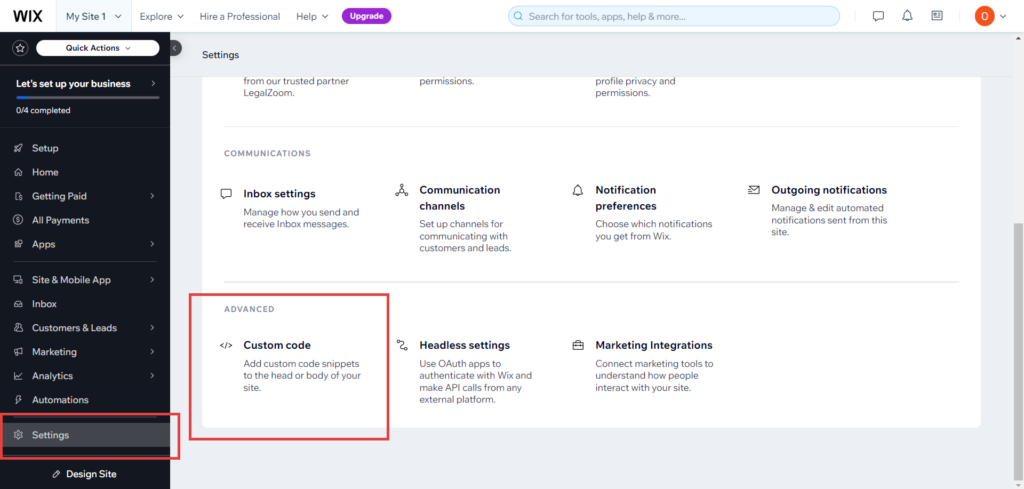
Salin dan tempel kode JavaScript yang disediakan di dasbor Wix Anda, masuk Pengaturan > Kode khusus > + Tambahkan kode khusus dan pilih “Semua halaman – Muat kode sekali” dan “head”.
5) Selesai!
Selesai. Buka situs web Anda dan lihat tombol ganti bahasa di kanan bawah. Mungkin perlu beberapa menit untuk muncul, jadi jangan khawatir jika Anda harus menunggu sebentar.
Coba ubah bahasa saat pengalih bahasa muncul–dan, bagaikan sulap, situs web Anda akan menjadi multibahasa! Kini Anda dapat membuka dasbor ConveyThis untuk mengelola semua terjemahan Anda.
Selamat, sekarang Anda dapat mulai menerjemahkan situs web Anda!