Hogyan segíthetünk?
React lokalizáció – Hogyan kell lefordítani a React alkalmazást
A React webhely lefordítása
A Reach alkalmazás, amely egy hatékony eszköz a webfejlesztők számára, jelentős kihívásokkal néz szembe, amikor több nyelvre lokalizálódik. A webfejlesztők gyakran küzdenek a webhelyük minden elemének lefordításának összetett folyamatával, a tartalomtól és a felhasználói felületektől a hibaüzenetekig és a navigációs menükig. Ezt a feladatot még ijesztőbbé teszi, hogy meg kell őrizni a konzisztenciát és a pontosságot a különböző nyelveken, így biztosítva, hogy a felhasználói élmény zökkenőmentes maradjon a területtől függetlenül. Ezenkívül a lokalizáció technikai szempontjainak kezelése, mint például a kódolási problémák, a szövegirány-változások és a nyelvspecifikus árnyalatok kezelése, hihetetlenül időigényes és hibás lehet. Ezek a nehézségek késésekhez, megnövekedett költségekhez és frusztrációhoz vezethetnek, ami a megbízható és hatékony lokalizációs megoldásra való törekvést még kritikusabbá teszi a fejlesztők számára.
A ConveyThis integrálása a webhelyébe gyors és egyszerű, és ez alól a React sem kivétel. Néhány perc alatt megtanulja, hogyan telepítse a ConveyThis-t a React-hez, és kezdje el biztosítani a szükséges többnyelvű funkciókat.
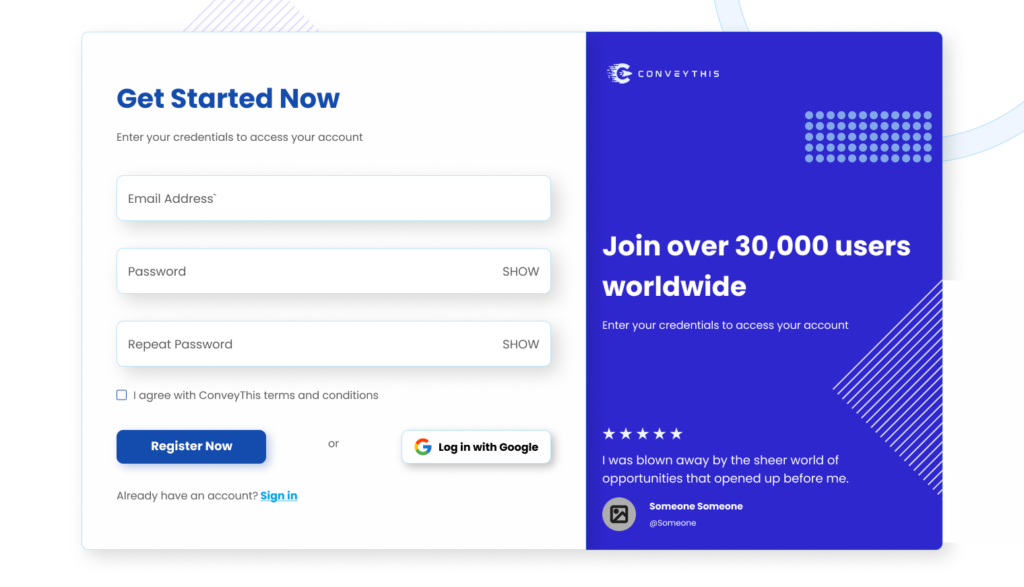
1. lépés
Hozzon létre egy ConveyThis.com fiókot, és erősítse meg.
2. lépés
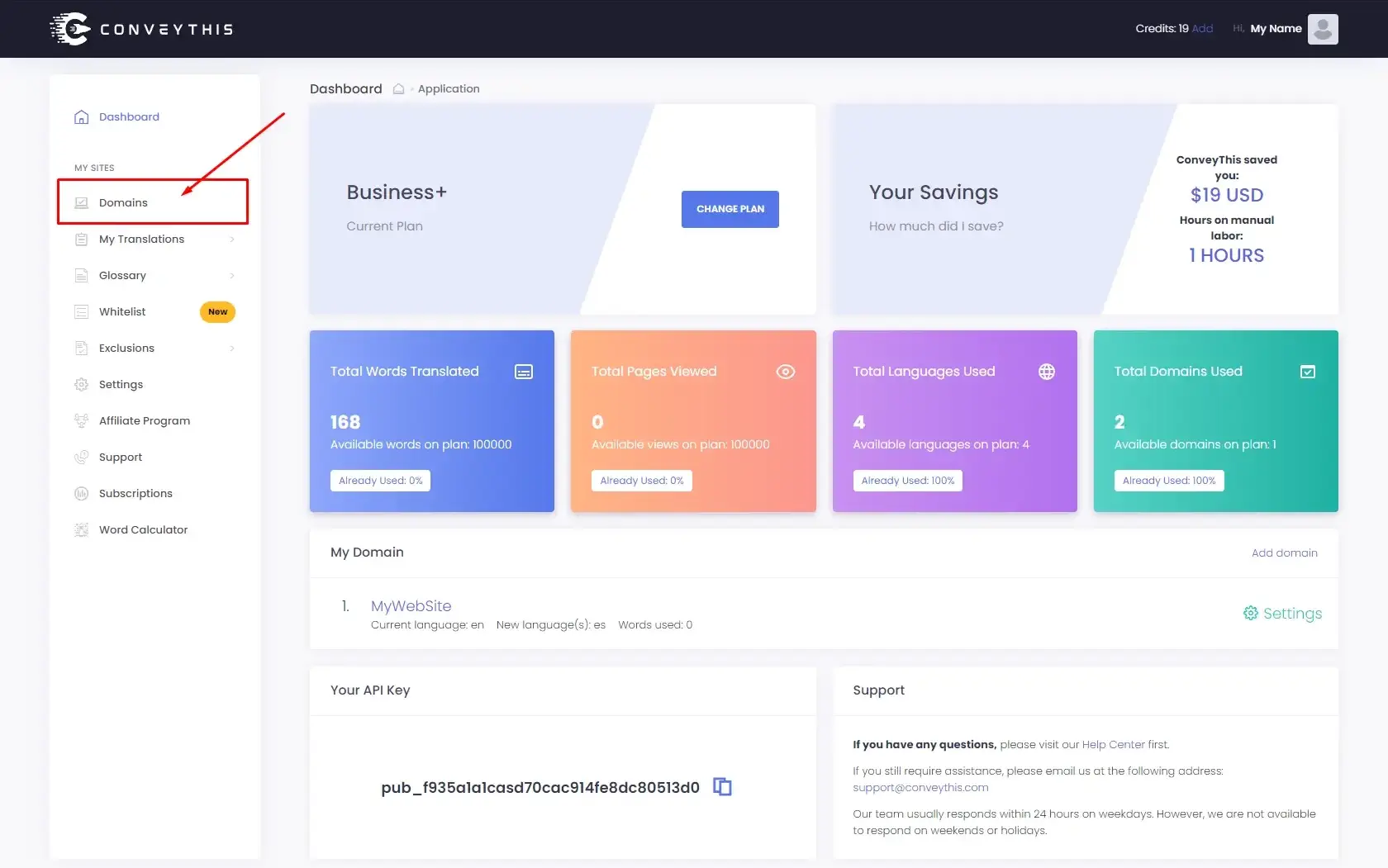
A vezérlőpultodon (be kell jelentkezned) menj a felső menüben a "Domains" menübe.
3. lépés
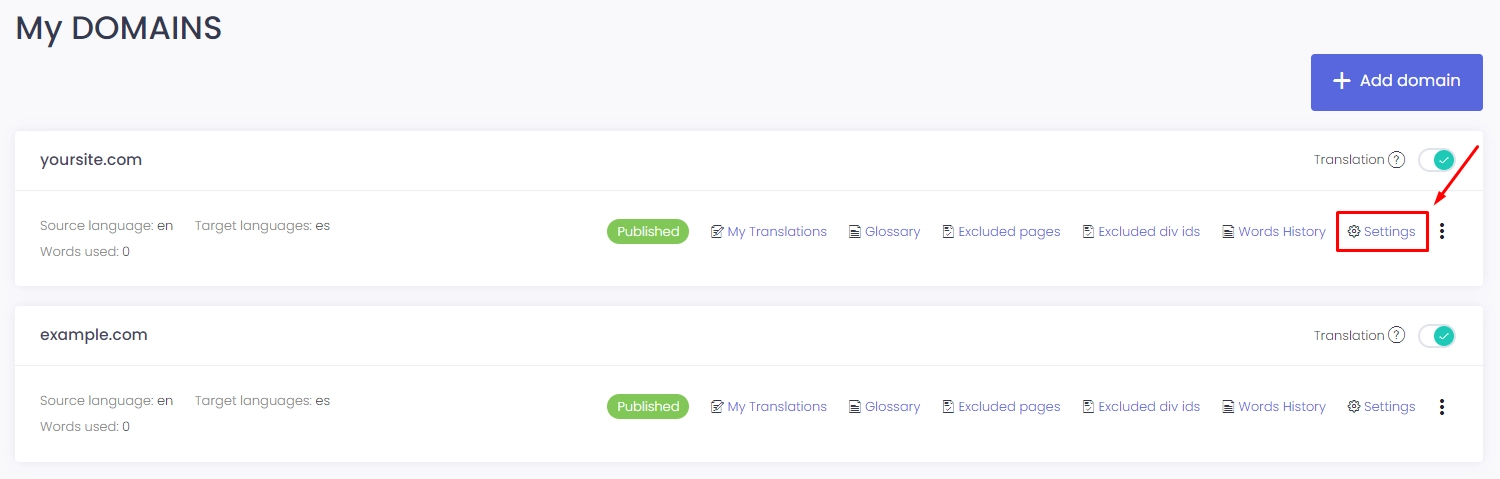
Ezen az oldalon kattintson a „Domain hozzáadása” gombra.
A domain név megváltoztatására nincs lehetőség, ezért ha hibát vétett a meglévő domain névvel, egyszerűen törölje azt, és hozzon létre egy újat.
Ha végzett, kattintson a „Beállítások” elemre.
*Ha korábban telepítette a ConveyThis-t a WordPress/Joomla/Shopify számára, a domain neve már szinkronizálva volt a ConveyThis-vel, és látható lesz ezen az oldalon.
Kihagyhatja a tartomány hozzáadásának lépését, és csak kattintson a tartomány melletti “Settings” elemre.
4. lépés
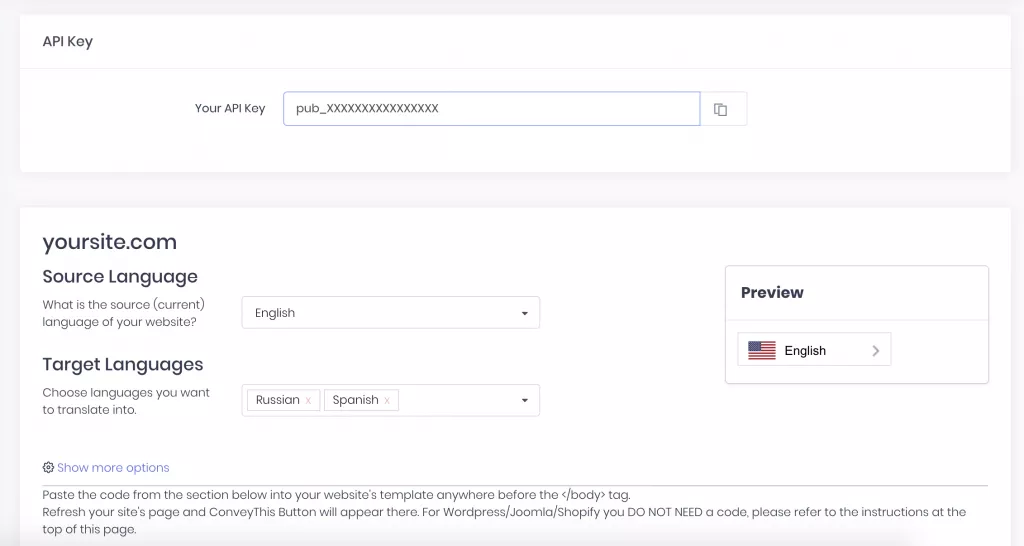
Most a fő konfigurációs oldalon van.
Válassza ki webhelye forrás- és célnyelve(ke)t.
Kattintson a „Konfiguráció mentése” gombra.
5. lépés
Most görgessen le, és másolja ki a JavaScript kódot az alábbi mezőből.
>*Később érdemes lehet módosítani a beállításokat. Alkalmazásukhoz először el kell végeznie a módosításokat, majd másolnia kell a frissített kódot ezen az oldalon.
*A WordPress/Joomla/Shopify esetén NINCS szüksége erre a kódra. További információkért tekintse meg a kapcsolódó platfrom utasításait.
6. lépés
A szkripted az app.conveythis.com oldalon található panelről származik, és a public\index.html fájlba kell helyezni a következő előtt:
7. lépés
СonveyEz a bővítmény használatra kész.