Hogyan segíthetünk?
Változtass pozíciót
Hogyan változtassuk meg a nyelvváltó pozícióját (JavaScript integráció)?
Ha használja a JavaScript integráció, kövesse az alábbi lépéseket a nyelvváltó helyzetének megváltoztatásához:
-
Jelentkezz be a ConveyThis irányítópultjára .
-
Lépjen a Domainek menüpontra .
-
Válassza ki a szerkeszteni kívánt domaint.
-
Az Általános beállítások alatt nyissa meg a Beállítások menüpontot .
-
Ott megtalálod a nyelvváltó pozicionálási beállításait.
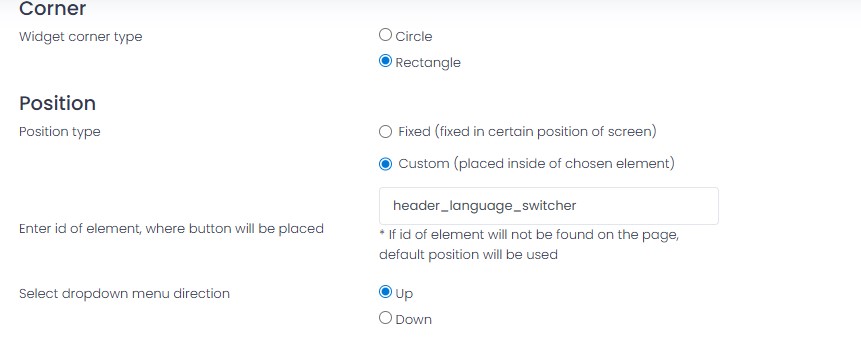
Hogyan helyezhetek el nyelvváltót az elememen belül?
-
Állítsa a Pozíció típusa értéket Egyéni értékre .
-
Add meg az elemed azonosítóját (a tárolót, ahol a kapcsolót meg szeretnéd jeleníteni).
Mentés után a kapcsoló az adott elemen belül jelenik meg.
Tipp: Csak az azonosító értékét adja meg (például menü), nem #menü.
Hogyan módosítsuk a pozicionálást a WordPress-ben
A nyelvváltó pozíciójának módosításához a WordPress-ben lépjen a WordPress adminisztrációs felületére , majd:
-
Nyisd meg a ConveyThis bővítményt .
-
Lépjen a Widget stílusa menüpontra .
-
Pozíciótípus keresése.
-
Válassza az Egyéni lehetőséget .
-
Írd be annak az elemnek az azonosítóját , ahol a kapcsolót meg szeretnéd jeleníteni.
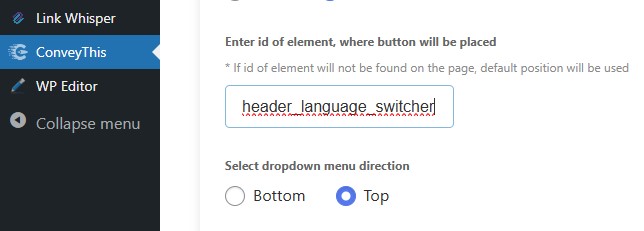
Mentsd el a változtatásokat, és a kapcsoló az adott elemen belülre kerül.
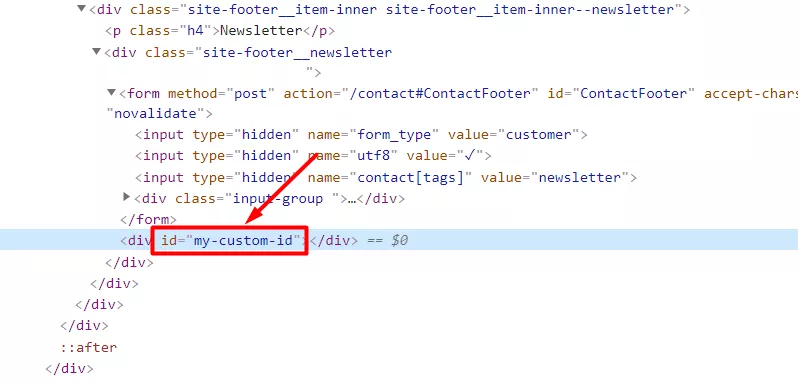
Hogyan találhatom meg az elem azonosítóját?
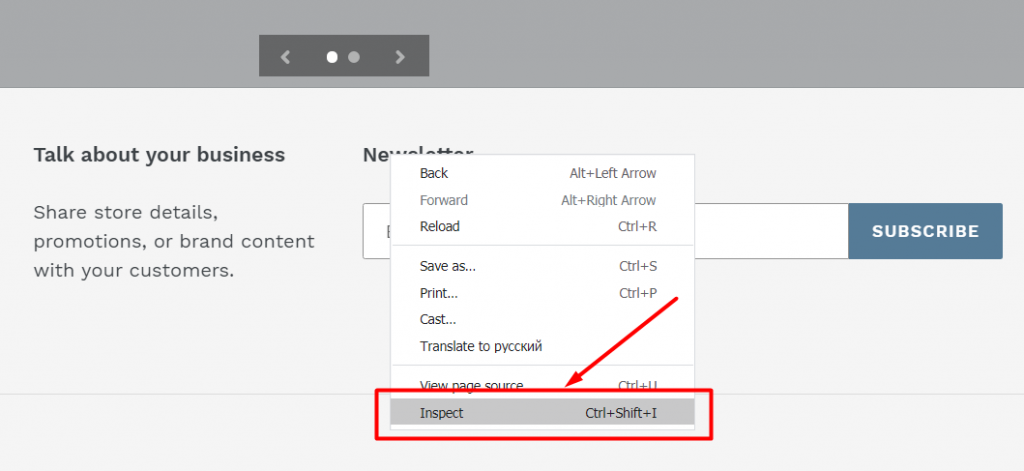
Ehhez menjen a webhelyére, kattintson a jobb gombbal arra az elemre, ahová a nyelvváltót el szeretné helyezni. A felugró menüben válassza az „Ellenőrzés” lehetőséget.
Látnia kell a kiválasztott elem „azonosítóját”. Ha nem látja, akkor saját magának kell beillesztenie a webhelysablon szerkesztésével.