हम कैसे मदद कर सकते हैं?
स्क्वायरस्पेस एकीकरण
कोवेदिस ट्रांसलेट को किसी भी वेबसाइट में एकीकृत करना अविश्वसनीय रूप से सरल है, और स्क्वायरस्पेस प्लेटफॉर्म इसका अपवाद नहीं है। बस कुछ ही मिनटों में अपनी स्क्वायरस्पेस साइट पर ConveyThis जोड़ने के लिए हमारी सरल, चरण-दर-चरण मार्गदर्शिका का पालन करें।
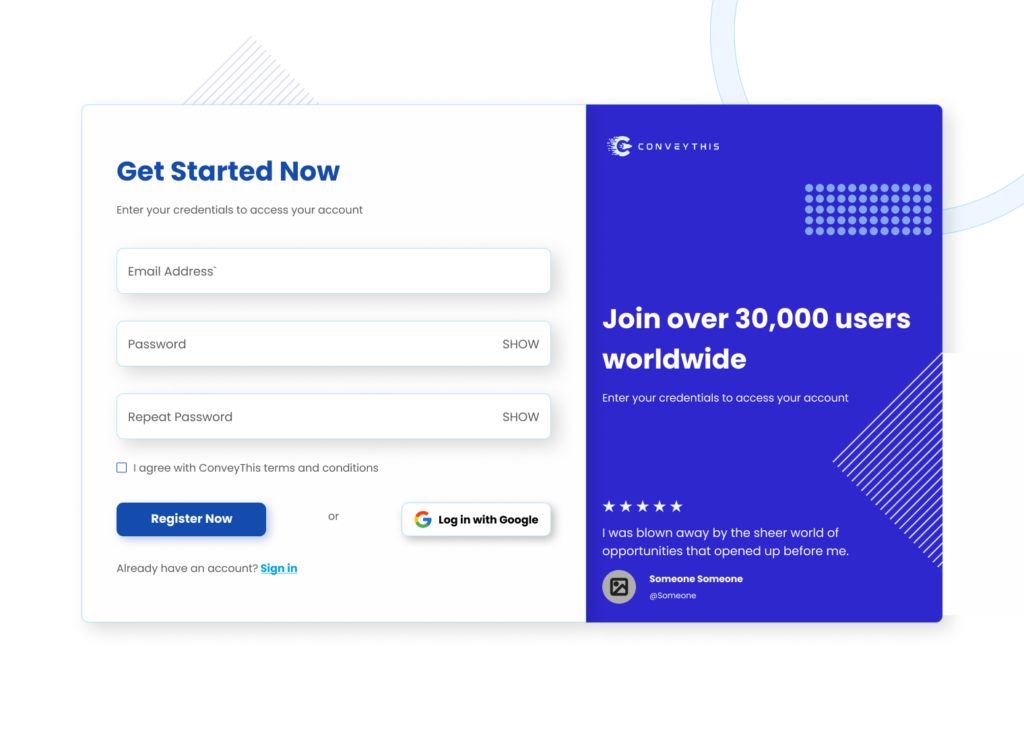
1) एक ConveyThis खाता बनाएं
सबसे पहले, आपके ConveyThis खाते के डैशबोर्ड पर आप अपने सभी अनुवाद देख और प्रबंधित कर सकते हैं। बस यहाँ एक ConveyThis खाता बनाएँ।
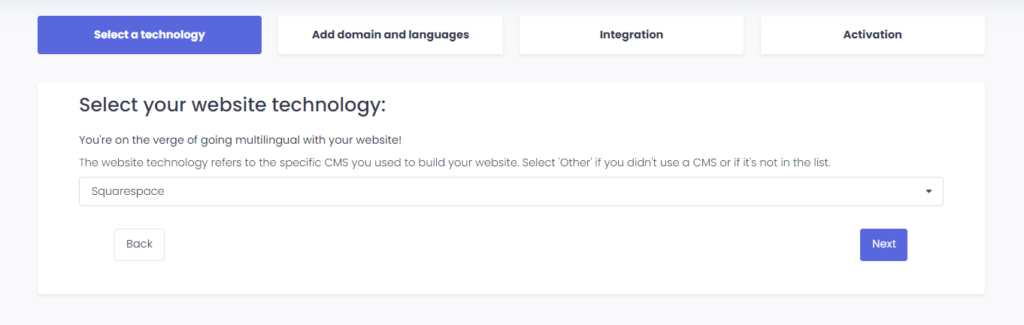
2) ConveyThis के माध्यम से अपना प्लगइन चुनें
वेबसाइट प्रौद्योगिकी से तात्पर्य उस विशिष्ट CMS से है जिसका उपयोग आपने अपनी वेबसाइट बनाने के लिए किया था, इस उदाहरण में यह स्क्वायरस्पेस है।
अगले चरण पर आगे बढ़ने के लिए “अगला” पर क्लिक करें।
"अगला" पर क्लिक करने के बाद, अपना डोमेन नाम दर्ज करें और वह भाषा बताएं जिसमें आप अपनी वेबसाइट का अनुवाद करना चाहते हैं।
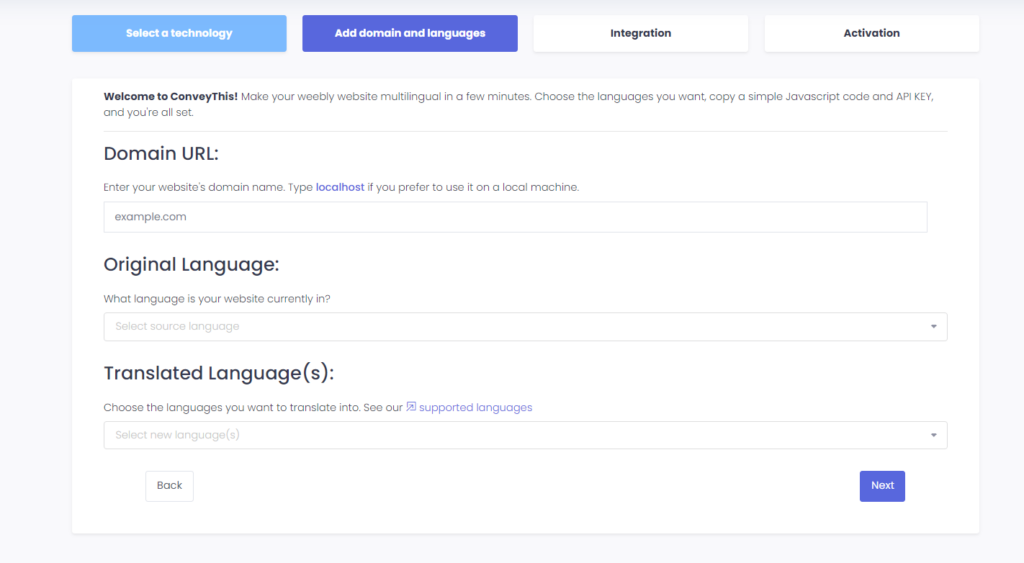
अगले चरण पर जाने के लिए “अगला” पर क्लिक करें।
3) ConveyThis प्लगइन स्थापित करें
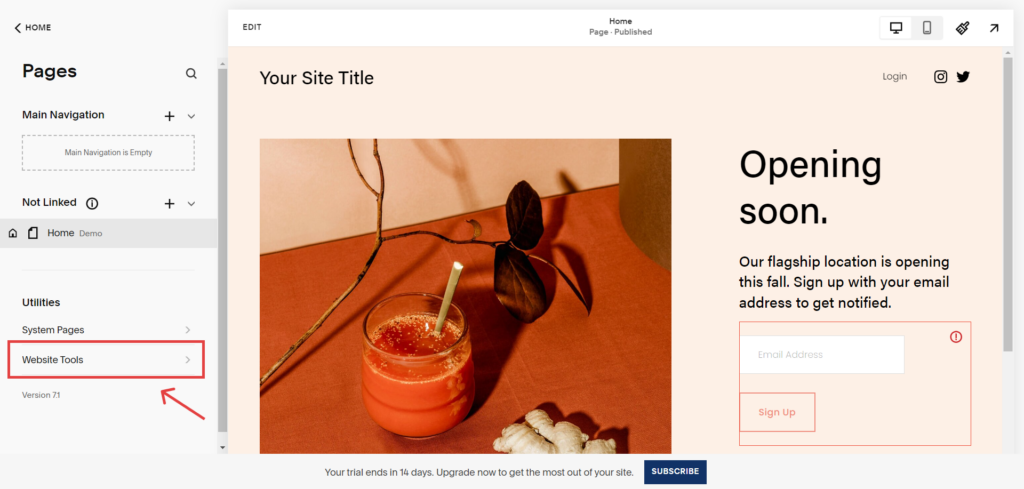
स्क्वायरस्पेस वेबसाइट पर नेविगेट करते समय Squarespace डैशबोर्ड > वेबसाइट > पेज।
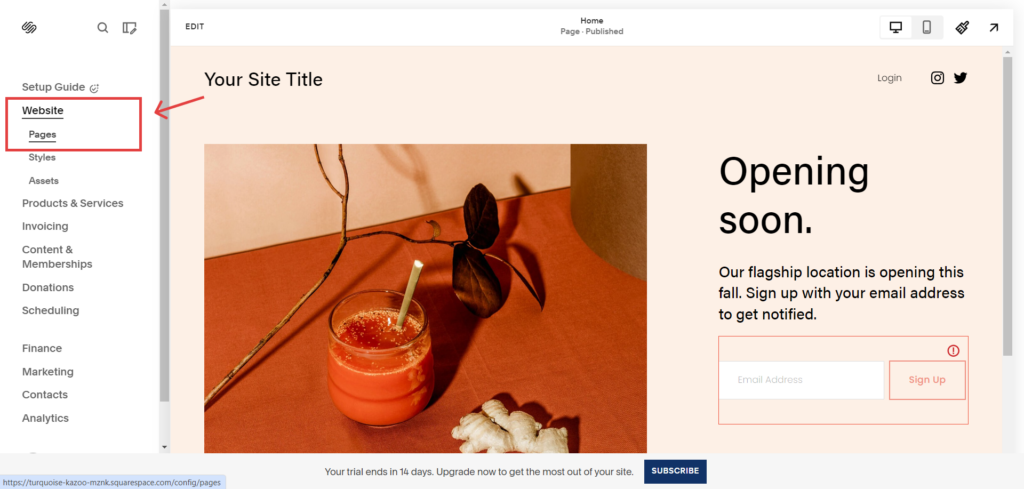
फिर, “वेबसाइट टूल्स” पर जाएँ।
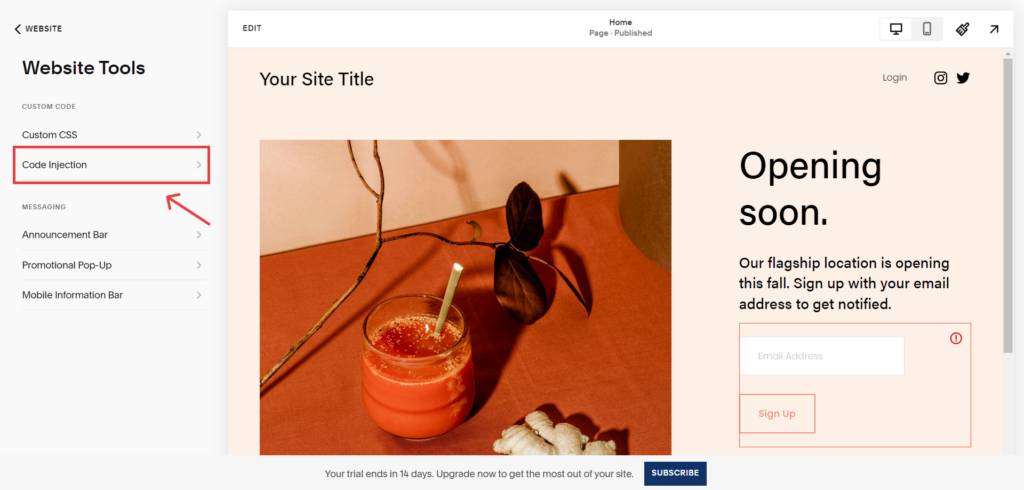
“वेबसाइट टूल्स” पृष्ठ पर पुनर्निर्देशित होने के बाद, “कोड इंजेक्शन” पर क्लिक करें।
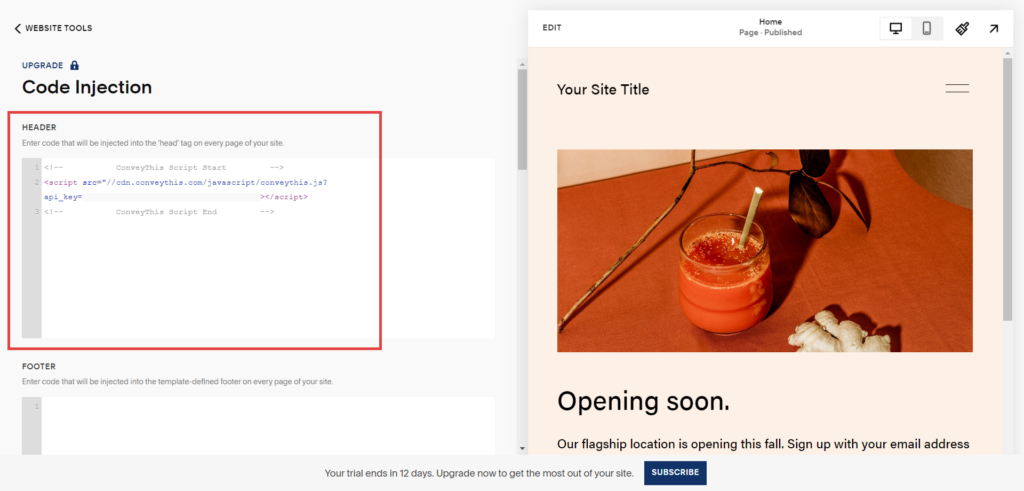
सबसे अंतिम चरण ConveyThis द्वारा प्रदान किए गए कोड स्निपेट को सम्मिलित करना है हैडर स्क्वायरस्पेस वेबसाइट कॉन्फ़िगरेशन का, और परिवर्तनों को सहेजने के लिए।
4) आपका काम पूरा हो गया!
बस इतना ही। अपनी वेबसाइट पर जाएँ और नीचे दाईं ओर भाषा-स्विच बटन देखें। इसे दिखने में कुछ मिनट लग सकते हैं, इसलिए अगर आपको थोड़ा इंतज़ार करना पड़े तो चिंता न करें।
जब भाषा स्विचर दिखाई दे तो भाषा बदलने का प्रयास करें - और, जादू की तरह, आपकी वेबसाइट बहुभाषी हो जाएगी! अब आप अपने सभी अनुवादों को प्रबंधित करने के लिए अपने ConveyThis डैशबोर्ड पर जा सकते हैं।
बधाई हो, अब आप अपनी वेबसाइट का अनुवाद शुरू कर सकते हैं!